

香港特惠服务器
三网CN2带宽,提供30M至100M大带宽,保障CN2/CMIN2/CU/PCCW四大运营商线路稳定接入


NVM也被称为 "Node Version Manager",用于管理和控制Linux中Node.js的多个活动版本。它是一个命令行工具,允许开发人员在不同版本的Node.js之间轻松切换。当你的应用程序不支持最新的Node.js版本时,NVM非常有用。
1、如何在CentOS 8服务器上安装NVM
首先,使用以下命令安装curl命令行工具:
dnf install curl -y
接下来,使用以下命令下载并运行NVM安装脚本:
curl https://raw.githubusercontent.com/creationix/nvm/master/install.sh | bash
这将在系统中安装NVM,如下所示:
接下来,使用以下命令为NVM激活环境变量:
source ~/.bash_profile
接下来,使用以下命令验证NVM的安装版本:
nvm --version
2、如何在Ubuntu 20.04服务器上安装NVM
默认情况下,Ubuntu 20.04默认存储库中不提供NVM软件包。因此,您将需要使用脚本安装NVM。首先,使用以下命令安装curl:
apt-get install curl -y
接下来,下载并使用以下命令运行NVM安装脚本。
curl https://raw.githubusercontent.com/creationix/nvm/master/install.sh | bash
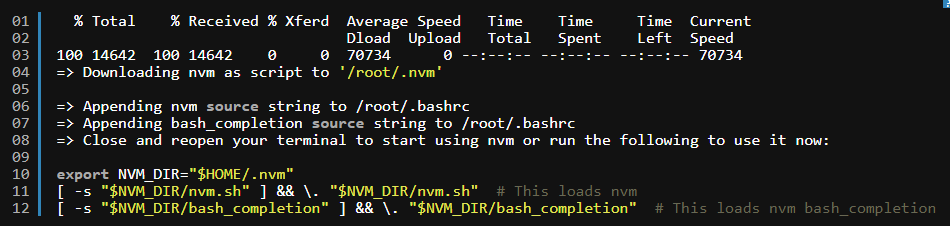
这将在系统中安装NVM,如下所示。
接下来,用以下命令激活NVM的环境变量。
source ~/.profile
接下来,使用以下命令验证安装的NVM版本。
nvm --version
3、如何使用NVM安装Node.js?
NVM允许你在系统中安装多个Node.js版本。所以你可以在你的应用程序中使用你所需要的Node.js版本。
要列出所有可用的Node.js版本,请运行以下命令。
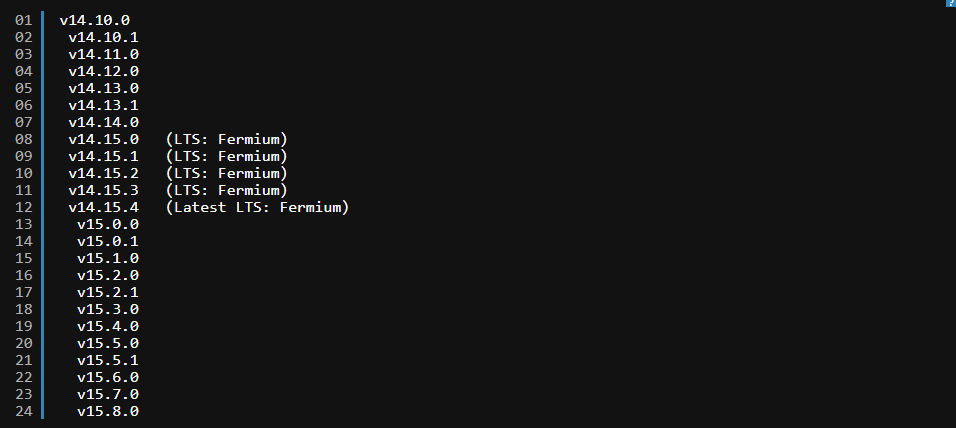
nvm list-remote
你应该在输出中得到一个所有Node.js版本的列表。
接下来,运行 "nvm install node "命令,安装最新版本的Node.js。
nvm install node
如果你想安装Node.js v14.15.4版本,运行以下命令。
nvm install v14.15.4。
4、使用NVM在Node.js版本之间切换。
如果你是一名开发人员,那么你可能经常需要在Node.js版本之间切换。在这种情况下,你可以使用NVM来更改默认的Node.js版本。
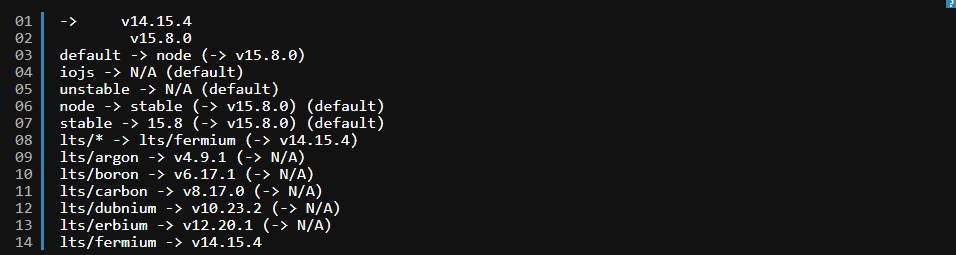
首先,使用以下命令列出系统中所有安装的Node.js版本。
nvm ls
你应该看到以下输出:
现在,使用以下命令检查默认的Node.js版本。
nvm current
或者
node --version
现在,将默认的Node.js版本改为v15.8.0,运行下面的命令。
nvm use v15.8.0
如果你想卸载特定的Node.js版本,运行以下命令。
nvm uninstall node-version。
在本文中,你学会了如何在Ubuntu 20.04和CentOS 8服务器上安装NVM,您还学习了如何使用NVM来管理不同的Node.js版本。


