香港100M服务器
采用100M BGP混合带宽,可选15M或25M电信CN2带宽,搭配联通、移动直连线路,兼顾内地访问与国际网络连接,适合企业网站、跨境电商及应用部署等业务。


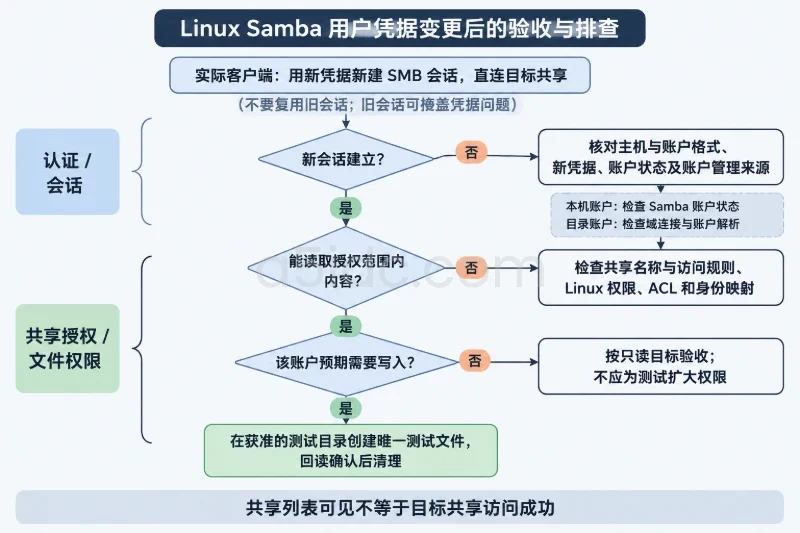
目标状态是:Linux服务器提供一个名为team的Samba共享,局域网内的Windows和Linux客户端可以使用独立账号连接、上传和下载文件,匿名访问被拒绝,其他网段不能直接访问共享端口。完成部署后,既要验证服务启动,也要验证客户端实际读写和权限边界,不能只以“能看到共享名称”作为上线依据。
以下以Ubuntu Server 24.04 LTS、发行版仓库提供的Samba 4.x、局域网固定IPv4地址为实施环境,采用本地账号认证,不接入域、不启用匿名共享,也不依赖网络发现。客户端直接访问服务器IP,通过TCP 445连接;部署顺序为准备条件、安装与配置、结果验证、失败处理、回滚和验收。
对于需要长期承载局域网文件共享、团队资料归档或跨地区业务文件的场景,A5数据提供香港、美国、日本、韩国、中国台湾、新加坡、马来西亚等地区的物理服务器租用资源,覆盖NVMe、SSD及大容量企业级机械硬盘方案,并可结合内存、CPU、带宽和IP配置承载Samba共享、业务后台与文件存储。香港存储系列提供四块14TB企业级机械硬盘及H730控制器等配置,日本部分方案也提供大容量HDD或多块SSD,为文件共享和归档业务提供相应的硬件基础。
本文使用以下示例参数,实施前必须替换为实际值。
| 项目 | 示例值 | 使用要求 |
|---|---|---|
| 操作系统 | Ubuntu Server 24.04 LTS | 使用系统仓库安装软件 |
| 服务器地址 | 192.168.10.20/24 | 固定地址,或通过DHCP保留地址 |
| 局域网接口 | enp1s0 | 通过命令确认,不直接照抄 |
| 允许访问的网段 | 192.168.10.0/24 | 仅放行可信客户端所在网段 |
| 共享目录 | /srv/samba/team | 本教程要求使用新建空目录 |
| 共享名称 | team | 客户端访问路径中的名称 |
| Linux权限组 | smbteam | 控制共享目录的组权限 |
| Samba账号 | smbuser | 同时具备Linux身份和Samba密码 |
先核对系统、网卡、地址和存储情况:
cat /etc/os-release
ip -br address
ip route
df -h /srv
findmnt -T /srv
共享目录应放在具备正常POSIX权限语义的文件系统上,例如ext4或XFS。不要未经检查就把FAT、NTFS挂载目录或其他网络文件系统作为本教程的共享路径,它们的权限和挂载行为可能不同。
如果服务器地址由DHCP动态分配,先配置地址保留,再部署共享。本文不修改网络配置,以免影响现有SSH连接。
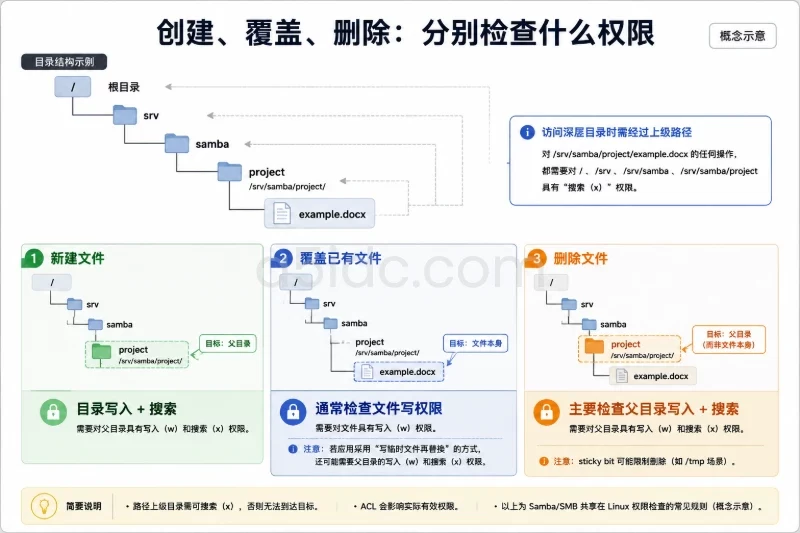
Samba文件访问同时受到两层控制:
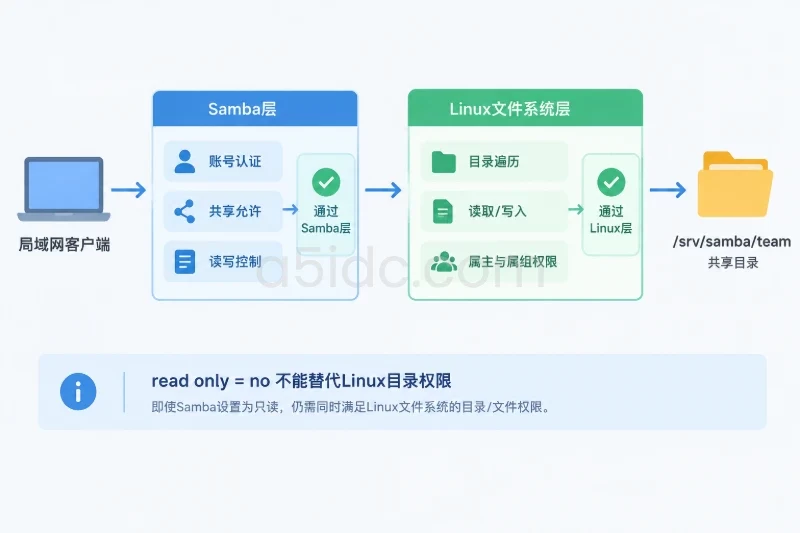
因此,read only = no只代表Samba允许写操作,不会替代Linux目录权限。反过来,即使目录可以写入,账号不在共享允许列表中,也不能进入共享。
本文让/srv/samba/team属于smbteam组,并使用setgid目录权限,使新建子目录和文件能够继承共享组。普通文件按0660创建,目录按2770创建,非共享组成员没有访问权限。每位实际使用者应有独立账号,不建议多人共用示例账号。
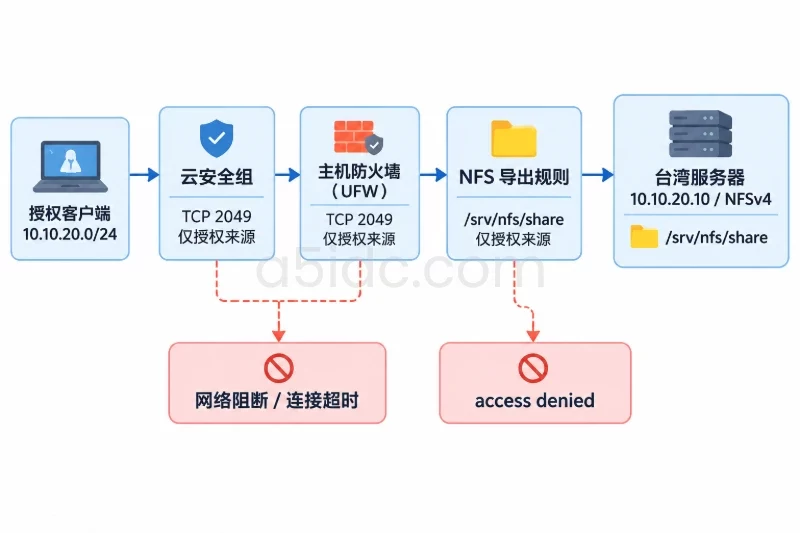
本教程使用UFW管理主机防火墙,要求其已经启用,并采用拒绝未授权入站连接的策略:
sudo ufw status verbose
sudo ss -lntp 'sport = :445'
检查是否已有对所有来源开放TCP 445的规则,以及是否已有其他进程监听该端口。
如果UFW显示inactive,不要在远程SSH会话中直接执行启用操作。应先确认实际SSH端口、管理来源地址和控制台恢复方式,再单独完成防火墙基线配置。如果服务器由其他防火墙系统管理,不要混用规则管理工具。
还需要满足以下条件:
后续会替换整个smb.conf,因此仅适用于新部署的独立共享服务器。已有Samba业务应采用合并配置方式,并单独评估影响。
进入root会话,以下Linux命令在同一个会话中执行:
sudo -i
apt update
apt install samba smbclient ufw
smbd --version
samba提供服务端,smbclient用于检查共享和实际读写。安装过程中服务可能自动启动,因此应在安装前落实入口限制。
无需安装图形界面,也无需打开UDP 137、UDP 138或TCP 139。本文使用直接IP访问和TCP 445,不部署旧式NetBIOS发现。
本教程将“软件安装完成、业务配置尚未修改”的状态作为回滚基线。先保存配置、服务状态和防火墙规则:
BACKUP="/root/samba-backup-$(date +%Y%m%d-%H%M%S)"
install -d -m 0700 "$BACKUP"

cp -a /etc/samba/smb.conf "$BACKUP/smb.conf"

for svc in smbd nmbd; do
    systemctl is-enabled "$svc" > "$BACKUP/$svc.enabled" 2>&1 || true
    systemctl is-active "$svc" > "$BACKUP/$svc.active" 2>&1 || true
done

ufw status numbered > "$BACKUP/ufw-before.txt"
printf '%s\n' "$BACKUP"
记录输出的备份路径。后续如果重新登录,需要重新设置BACKUP变量。
配置覆盖只影响本机Samba,不会删除共享文件,但错误配置或服务重启可能中断连接。如果检查到已有用户使用Samba,应停止本教程,另行安排维护窗口。
先确认示例账号、组和目录没有被现有业务使用:
getent passwd smbuser
getent group smbteam
ls -ld /srv/samba/team
新部署中,前两条通常没有输出,最后一条应提示目录不存在。如果任一对象已经存在,先核实用途,不要直接修改其权限或密码。
确认可以新建后执行:
groupadd smbteam
useradd -M -s /usr/sbin/nologin -G smbteam smbuser

install -d -m 0755 /srv/samba
install -d -o root -g smbteam -m 2770 /srv/samba/team

smbpasswd -a smbuser
smbpasswd -e smbuser
smbpasswd -a会交互式设置Samba密码,不需要把密码写进命令、脚本或配置文件。Linux账号不设置登录密码,登录Shell为nologin,仅提供文件访问身份。
检查创建结果:
id smbuser
pdbedit -L
stat -c '%A %a %U %G %n' /srv/samba/team
namei -l /srv/samba/team
确认smbuser属于smbteam,目录权限为2770,属主和属组为root:smbteam,各级父目录可正常遍历。
这里没有使用递归权限修改。若共享目录已有业务文件,应先备份数据及权限信息,再制定权限迁移方案;不要用chmod -R 777消除报错。
将下面配置写入/etc/samba/smb.conf。其中网卡名、服务器IP和网段必须与实际环境一致。
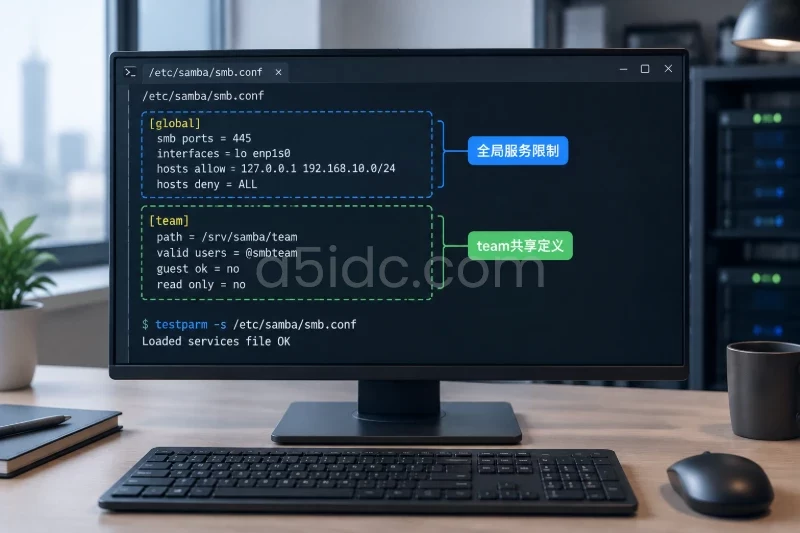
cat > /etc/samba/smb.conf <<'EOF'
[global]
    workgroup = WORKGROUP
    server role = standalone server
    security = user
    passdb backend = tdbsam
    map to guest = Never

    server min protocol = SMB2_02
    disable netbios = yes
    smb ports = 445

    interfaces = lo enp1s0
    bind interfaces only = yes
    hosts allow = 127.0.0.1 192.168.10.0/24
    hosts deny = ALL

    load printers = no
    printing = bsd
    printcap name = /dev/null
    disable spoolss = yes

    log file = /var/log/samba/log.%m
    max log size = 1000

[team]
    path = /srv/samba/team
    browseable = yes
    read only = no
    guest ok = no
    valid users = @smbteam
    force group = smbteam

    create mask = 0660
    force create mode = 0660
    directory mask = 2770
    force directory mode = 2770
EOF
配置中的关键限制如下:
valid users = @smbteam:只允许共享组成员进入。map to guest = Never和guest ok = no:不将认证失败转换为访客访问。server min protocol = SMB2_02:不接受SMB1连接。旧设备无法连接时,应评估升级,不应直接降低协议要求。bind interfaces only = yes:只在指定接口上提供服务。hosts allow与hosts deny:在Samba层限制来源,但不能代替防火墙。force group与权限掩码:让共享内新建内容保持预期组权限,不会追溯修改已有文件。该共享面向可信团队协作:组内成员可以修改或删除彼此文件,不提供个人目录隔离。如果业务要求“各自只能看到自己的文件”,需要另外设计共享与权限。
检查配置,不要带着语法错误重启:
testparm -s /etc/samba/smb.conf
应看到Loaded services file OK,并在有效配置中找到[team]。其他提示需要结合具体内容判断,不能把所有输出都当作致命错误。
先查看现有规则:
ufw status numbered
只有在等效规则不存在时,才新增以下规则:
ufw allow in on enp1s0 proto tcp from 192.168.10.0/24 to 192.168.10.20 port 445 comment 'samba-lan'
该规则只允许指定接口、来源网段和目标地址上的TCP 445。记录它是否为本次新增,回滚时只删除本次增加的规则。
如果此前已有面向所有来源的445放行规则,新规则不会自动收紧旧规则。应先确认旧规则用途、保存记录,再在维护窗口删除过宽规则。不要使用ufw reset,它会影响其他业务端口和远程管理。
启动服务:
systemctl enable smbd
systemctl restart smbd
systemctl disable --now nmbd
本文不依赖NetBIOS,因此停用nmbd。这一操作会影响旧式网络发现和依赖相关服务的客户端,所以仅适用于前述新部署场景。
检查状态与监听:
systemctl is-active smbd
systemctl is-enabled smbd
ss -lntp 'sport = :445'
ufw status verbose
预期smbd处于active状态,并在配置允许的地址上监听TCP 445。若无监听,先检查服务日志,不要继续扩大防火墙放行范围。
smbclient -L //127.0.0.1 -U smbuser -m SMB3
smbclient //127.0.0.1/team -U smbuser -m SMB3 -c 'ls'
两条命令均会提示输入Samba密码。第一条应列出team,第二条应能列出共享目录。
本机访问成功只证明服务、账号和基本配置可用,不能证明局域网网络路径已经打通。还必须从独立客户端验证。
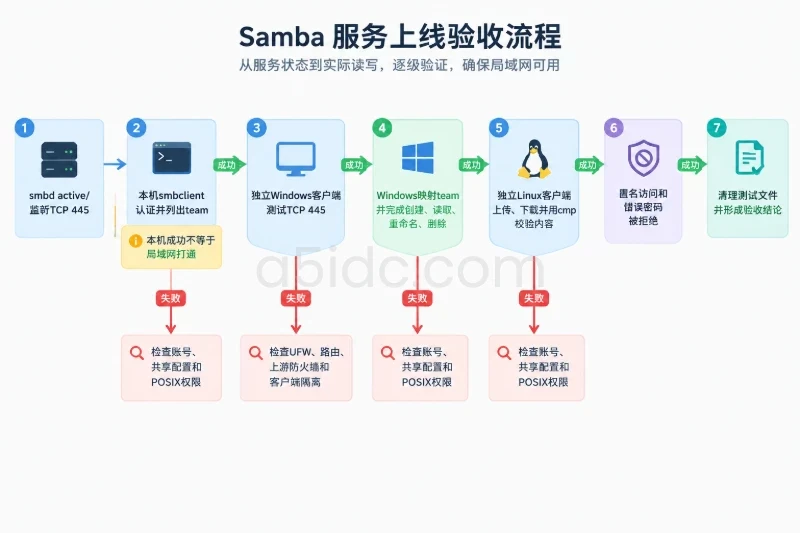
在Windows PowerShell中测试端口:
Test-NetConnection 192.168.10.20 -Port 445
TcpTestSucceeded应为True。该结果只表示TCP连接成功,不代表账号认证或目录权限正确。
选择未使用的盘符,例如T:,连接共享:
net use T: \\192.168.10.20\team /user:WORKGROUP\smbuser * /persistent:no
星号表示交互式输入密码,避免密码出现在命令历史中。Windows凭据管理器可能保留旧账号;如遇账号冲突,应只断开此服务器相关连接,不要删除全部网络映射。
执行读写验证:
"windows samba check" | Set-Content -Path T:\probe-windows.txt -Encoding utf8
Get-Content T:\probe-windows.txt
New-Item -ItemType Directory -Path T:\probe-dir
Rename-Item -Path T:\probe-windows.txt -NewName probe-windows-renamed.txt
随后在服务器检查:
ls -l /srv/samba/team
stat -c '%a %U %G %n' \
    /srv/samba/team/probe-windows-renamed.txt \
    /srv/samba/team/probe-dir
普通测试文件应为660,目录应为2770,属组应为smbteam。如果本地另有ACL或其他权限管理机制,还需要检查其有效权限。
确认上述对象确为本次测试创建、没有被其他用户修改后,可在Windows中删除:
Remove-Item T:\probe-windows-renamed.txt
Remove-Item T:\probe-dir
第二条没有递归参数,非空目录会报错,避免误删目录内新增内容。
在另一台Ubuntu客户端安装工具:
sudo apt update
sudo apt install smbclient
然后创建小型测试文件、上传并下载:
CHECK_DIR=$(mktemp -d)
printf 'linux samba check\n' > "$CHECK_DIR/probe.txt"

smbclient //192.168.10.20/team -U smbuser -m SMB3 \
  -c "put $CHECK_DIR/probe.txt probe-linux.txt; ls; get probe-linux.txt $CHECK_DIR/readback.txt"

cmp "$CHECK_DIR/probe.txt" "$CHECK_DIR/readback.txt"
cmp没有输出且退出状态为0,说明上传后下载的内容一致。还应确认smbclient未出现上传或下载失败,不能只看目录列表。
验证完成后,只清理本次测试对象:
smbclient //192.168.10.20/team -U smbuser -m SMB3 \
  -c 'del probe-linux.txt'

rm -- "$CHECK_DIR/probe.txt" "$CHECK_DIR/readback.txt"
rmdir -- "$CHECK_DIR"
使用空用户名且不提供密码测试匿名访问:
smbclient //192.168.10.20/team -N -U '' -m SMB3 -c 'ls'
预期认证失败或访问被拒绝。再使用smbuser故意输入一次错误密码,应同样失败;不需要进行连续错误尝试。
如果有不属于允许网段的测试终端,可测试其连接TCP 445是否被阻断。在允许网段测试成功,并不能证明其他来源已经被拒绝;没有相应测试条件时,应将该项列为待验收,并核查主机及上游防火墙规则。
先确认访问的是服务器当前IP,而不是旧地址。接着检查:
ip -br address
systemctl status smbd --no-pager
ss -lntp 'sport = :445'
journalctl -u smbd -n 100 --no-pager
不同结果对应不同方向:
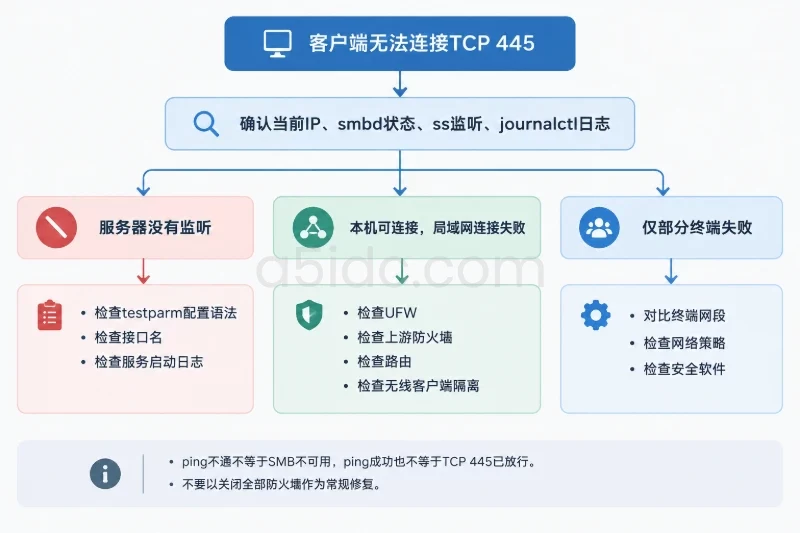
ping不通不能直接证明SMB不可用,ping成功也不能证明445端口已放行。不要以暂时关闭全部防火墙作为常规修复方式。
核对账号是否同时存在于Linux和Samba账号库:
id smbuser
pdbedit -L
Windows提示同一服务器不能使用多个用户名连接时,先查看映射:
net use
只断开冲突连接,例如:
net use T: /delete
不要执行批量删除所有映射的命令,避免影响其他共享。
确认账号正确但密码确实遗失时,才重置:
smbpasswd smbuser
重置会影响使用该账号的连接和自动任务,应先通知使用者。验证后仍须使用新密码,旧密码无法直接从账号库恢复。
首先检查配置和Unix权限:
testparm -s
id smbuser
namei -l /srv/samba/team
stat -c '%a %U %G %n' /srv/samba/team
再以对应Linux身份测试目录写入:
runuser -u smbuser -- sh -c \
  'test -w /srv/samba/team && echo writable || echo not-writable'
如果结果是not-writable,应修复具体目录或父目录权限;如果是writable,重点检查共享配置、客户端连接账号,以及文件本身的权限。
只有确认这是本文新建目录、原定权限被误改后,才执行:
chown root:smbteam /srv/samba/team
chmod 2770 /srv/samba/team
这两条只修改共享根目录,不递归处理业务文件。对已有目录进行权限调整前,应记录原属主、属组、模式及ACL,回滚时恢复原值,而不是套用本文默认值。
检查存储状态:
df -h /srv/samba/team
df -i /srv/samba/team
findmnt -T /srv/samba/team
容量耗尽、inode耗尽或只读挂载都可能导致写入失败。删除文件还取决于其父目录权限,不仅取决于文件本身是否可写。
检查日志辅助定位:
journalctl -u smbd -n 100 --no-pager
ls -l /var/log/samba/
Ubuntu上的AppArmor如有相关限制,应依据明确拒绝记录处理,不要为排除猜测而整体关闭安全机制。也不要把其他发行版的安全模块命令直接套用到本环境。
回滚用于恢复部署前配置和访问状态,不等于删除共享数据。先通知客户端断开连接;停止服务会中断本机全部Samba会话。
重新登录后,将BACKUP设置为之前记录的实际路径,确认备份存在:
BACKUP="/root/samba-backup-实际时间戳"
ls -l "$BACKUP/smb.conf"

systemctl stop smbd
cp -a "$BACKUP/smb.conf" /etc/samba/smb.conf
testparm -s /etc/samba/smb.conf
检查配置通过后,查看保存的状态:
cat "$BACKUP/smbd.enabled" "$BACKUP/smbd.active"
cat "$BACKUP/nmbd.enabled" "$BACKUP/nmbd.active"
对smbd和nmbd分别恢复,不要一律启动:
enabled,恢复启用;原为disabled,恢复禁用。active,恢复启动;原为inactive,保持停止。例如,确认smbd原为启用且运行时,执行:
systemctl enable smbd
systemctl start smbd
仅在该规则为本次新增时删除:
ufw delete allow in on enp1s0 proto tcp from 192.168.10.0/24 to 192.168.10.20 port 445 comment 'samba-lan'
ufw status numbered
将结果与备份中的ufw-before.txt比较。不要删除原有等效规则,也不要清空整个规则集。
共享目录可能已有客户端写入的业务文件,因此不要在回滚脚本中递归删除。
确认账号仅供本次部署使用后,可以禁用Samba登录:
smbpasswd -d smbuser
需要恢复时执行smbpasswd -e smbuser。Linux用户和共享组也应先保留,避免已有文件变成难以识别的属主记录。数据归档及账号彻底清理,应在确认无其他依赖后另行进行。
本回滚流程不卸载软件包;如需卸载,应单独核查依赖和服务影响,不能把卸载当作恢复配置的替代方案。
正式交付前,逐项确认:
testparm检查通过,smbd运行且已设置预期开机状态。验收应以“指定客户端使用指定身份,在指定网络范围内完成预期文件操作”为准。Samba提供的是文件共享能力,不是备份机制;组内用户能够删除或覆盖文件,因此仍需配置独立备份及恢复验证。
本文由A5数据原创发布,转载请注明出处:https://www.a5idc.com/helpcontent/3429.html