

香港特惠服务器
三网CN2带宽,提供30M至100M大带宽,保障CN2/CMIN2/CU/PCCW四大运营商线路稳定接入


每台服务器系统都是有参数配置的,有时你觉得需要了解某个系统组件的细节。在这种情况下,你应该知道一些方法去提取特定组件的相关信息。
本教程将向您展示在Linux Mint 20服务器上显示计算机硬件细节的各种命令和工具。同样的命令也可以在Ubuntu Linux和Debian上使用。
在Linux Mint 20服务器中显示系统和硬件细节。
在Linux Mint 20中,有不同的方法来显示不同的系统和硬件细节,下面将讨论这些方法。
1、检查计算机系统名称
要检查您系统的内核名称,您需要执行以下命令。
uname
2、检查您系统的内核版本号
如果你想检查你系统的内核版本号,那么你必须执行下面提到的命令。
uname -r
3、检查您系统的内核版本号
要知道你的系统内核的版本号,应该执行以下命令。
uname -v
4、检查您的网络节点的名称
你甚至可以通过在Linux Mint 20终端上执行下面的命令来知道你的网络节点的主机名。
uname --nodename
5、检查系统的处理器类型
你可以通过在终端机上运行以下命令来检查你的Linux Mint 20系统的处理器类型。
uname -p
6、检查机器的操作系统
可以通过执行下图所示的命令来检查Linux Mint 20系统的操作系统。
uname -o
7、检查系统架构
为了检查你的Linux Mint 20系统的硬件型号,你必须执行以下命令。
uname -m
8、检查系统的硬件平台
你甚至可以通过运行下面的命令来检查你的Linux Mint 20系统的硬件平台。
uname -i
9、检查系统的所有CPU相关信息
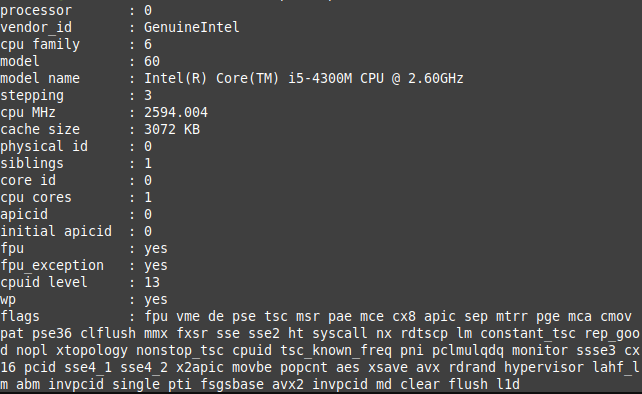
基本上,基于Linux系统的CPU相关信息都存储在/proc/cpuinfo文件中。因此,如果你想知道你的Linux Mint 20系统的所有CPU相关信息,那么你可以通过运行以下命令来实现。
cat /proc/cpuinfo
10、检查系统的架构
可以通过执行下图所示的命令来了解Linux Mint 20系统的架构。
dpkg --print-architecture
11、检查系统的硬盘相关信息。
您可以通过运行以下命令检查硬盘相关信息,如磁盘分区、挂载点等。
lsblk
12、检查系统的虚拟化状态
如果你想检查系统是否启用了虚拟化,可以执行下面的命令。
lscpu
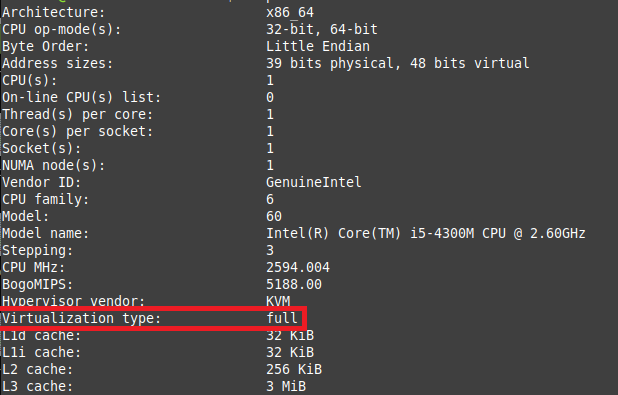
上图中高亮部分表示我们的Linux Mint 20系统启用了虚拟化,其类型为 "full"。
13、检查系统的主板相关信息
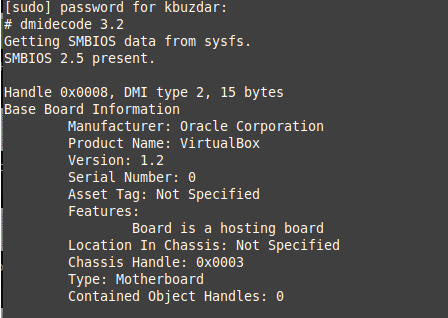
可以通过运行以下命令来提取Linux Mint 20系统的主板相关信息。
sudo dmidecode -t 2
14、检查系统的硬件相关信息
为了获得Linux Mint 20系统的所有硬件相关信息,需要通过执行下面的命令来安装 "lshw "工具。
sudo apt-get install lshw
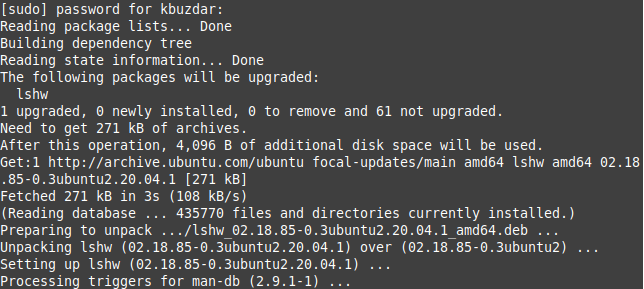
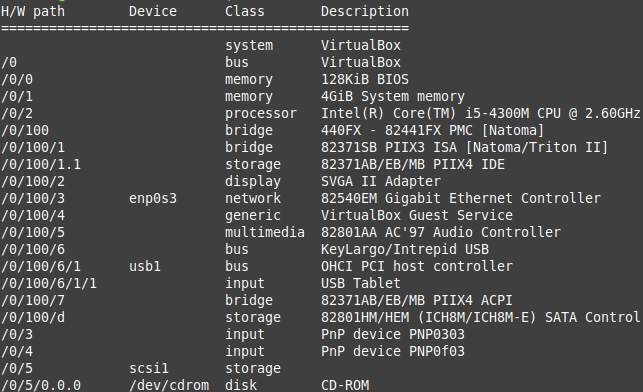
一旦安装了这个实用程序,你就可以用它来获取系统的硬件摘要,方法如下。
sudo lshw -short
这边用了-short标志来提取摘要。否则,简单的 "sudo lshw "命令的输出太大。
最后,你甚至可以通过执行下面的命令将所有与硬件相关的统计数据存储在一个HTML文件中。
sudo lshw -html > HardwareSummary.html
这个HTML文件默认存储在你的主目录中。要访问这个HTML文件,你只需双击它,它就会用你默认的网络浏览器打开。
这篇文章与你分享了通过不同的方式获取关于Linux Mint 20系统不同组件的有用信息。现在,你可以随时访问这些组件的相关信息。


