香港100M服务器
采用100M BGP混合带宽,可选15M或25M电信CN2带宽,搭配联通、移动直连线路,兼顾内地访问与国际网络连接,适合企业网站、跨境电商及应用部署等业务。


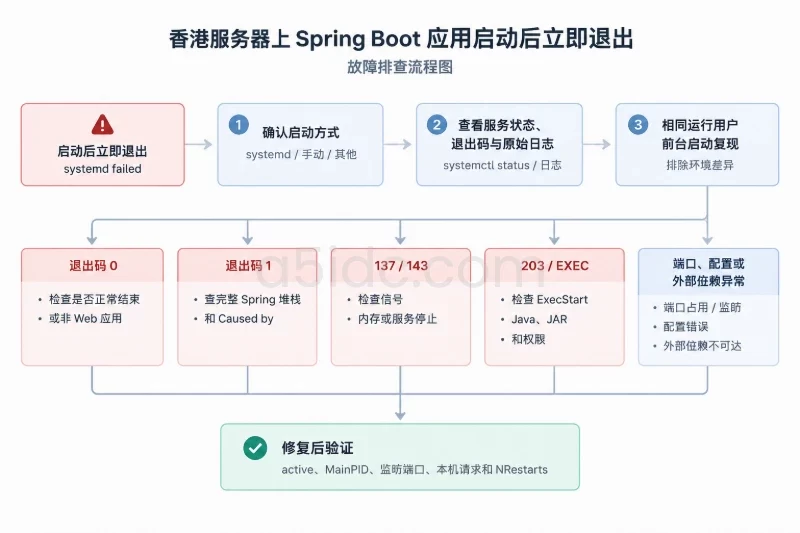
在香港服务器上运行 Spring Boot 应用,执行启动命令后立即返回命令行,或者 systemd 服务显示为 failed、inactive,通常说明 Java 进程已经退出,并不等同于“端口没有开放”。排查时应先确认进程是正常结束、被系统终止,还是在初始化阶段因端口、权限、Java 版本、配置或外部依赖异常退出。
运维现场建议先保留原始日志,不要一开始就重装 Java、修改防火墙或反复重启。先查看服务状态和退出码,再用与服务相同的用户在前台启动一次,通常可以在几分钟内把问题划分到 systemd、操作系统资源、应用配置或 Spring Bean 初始化等范围。
针对Spring Boot业务后台、接口服务及数据库等应用场景,A5数据提供中国香港物理服务器资源,覆盖入门建站、Xeon Gold与AMD EPYC等配置,并配备SSD或NVMe存储及不同内存方案,为Java应用运行、日志写入和多任务处理提供硬件基础。香港产品同时提供CN2与国际带宽选择,便于结合业务访问区域及外部依赖服务构建相应的部署环境。
如果应用由 systemd 管理,先执行以下命令。将 demo.service 替换为实际服务名。
sudo systemctl status demo.service --no-pager -l
sudo systemctl is-active demo.service
sudo systemctl show demo.service \
  -p MainPID \
  -p ExecMainCode \
  -p ExecMainStatus \
  -p Result \
  -p NRestarts
重点关注以下信息:
Active: active (running):服务当前仍在运行,问题可能不是启动失败,而是端口、反向代理或健康检查异常。Active: failed:主进程启动后退出,需结合 ExecMainStatus 和日志判断。activating (auto-restart):服务不断失败并重启,不能只看当前一次状态,应查看重启前的日志。MainPID=0:当前没有存活的主进程,但不代表没有启动过。Result=exit-code:进程返回了非零退出码。Result=signal:进程被信号终止,常见于内存不足、人工停止或服务管理器发送终止信号。203/EXEC:systemd 无法执行 ExecStart 指定的文件,常见原因包括 Java 路径错误、文件不存在或没有执行权限。如果是直接执行 java -jar,需要确认当前命令确实使用了正确的 JAR 文件、Java 路径和配置参数:
pwd
ls -lh /opt/apps/demo/
readlink -f /opt/apps/demo/demo.jar
java -version
如果通过 Docker 或其他容器管理工具启动,则应先查看容器状态和容器日志,而不是只检查宿主机上的 Java 进程。不同启动方式的环境变量、工作目录、文件权限和端口映射可能完全不同。
systemd 服务的日志通常可以使用以下命令查看:
sudo journalctl -u demo.service -b --no-pager -n 200
查看最近几分钟的日志:
sudo journalctl -u demo.service \
  --since "10 minutes ago" \
  --no-pager -o short-iso
如果服务配置了 Restart=on-failure 或 Restart=always,日志中可能连续出现多轮启动信息。此时应从每一轮启动的第一条异常开始阅读,不要只看最后一行。
手工启动时,建议使用与 systemd 相同的运行用户,而不是直接用 root 测试:

sudo -u appsvc -H bash -lc \
'cd /opt/apps/demo && exec /usr/bin/java -jar /opt/apps/demo/demo.jar'
其中:
appsvc 是运行应用的系统用户;/opt/apps/demo 是应用工作目录;/usr/bin/java 应替换为实际 Java 路径;exec 可以让退出码更直接地反映 Java 进程结果。如果需要临时启用 Spring Boot 的调试信息,可以追加 --debug:
sudo -u appsvc -H bash -lc \
'cd /opt/apps/demo && exec /usr/bin/java -jar /opt/apps/demo/demo.jar --debug'
调试日志可能包含配置结构、类路径和环境信息,不应直接上传到公开工单或论坛。日志中若包含数据库密码、令牌或连接字符串,应先脱敏。
前台运行结束后,可以马上查看退出码:
echo $?
常见情况如下:
| 现象或退出码 | 常见含义 | 下一步 |
|---|---|---|
0 | Java 进程认为自己正常结束 | 检查是否启动的不是 Web 应用、是否执行了退出逻辑或选错 profile |
1 | 应用初始化失败 | 查看完整 Spring 堆栈,重点找最深层的 Caused by |
137 | 通常表示收到 SIGKILL,常与 OOM 或容器内存限制有关 | 检查内核日志、systemd 限制和容器限制 |
143 | 收到 SIGTERM,可能是人工停止或服务管理器正常终止 | 对照重启时间和 systemd 日志 |
203/EXEC | systemd 无法执行启动命令 | 检查 ExecStart、Java 路径和执行权限 |
BindException | 端口绑定失败 | 检查端口占用和监听地址 |
UnsupportedClassVersionError | Java 运行时版本低于编译版本 | 核对构建环境与服务器 Java 版本 |
退出码只能缩小范围,不能代替异常堆栈。尤其是 1,真正的根因通常位于日志中最后一个完整的 Caused by 段落。
不要只根据记忆猜测 systemd 的启动命令,直接查看完整单元文件:
sudo systemctl cat demo.service
还可以分别查看关键字段:
sudo systemctl show demo.service \
  -p User \
  -p Group \
  -p WorkingDirectory \
  -p ExecStart \
  -p EnvironmentFiles \
  -p Restart \
  -p RestartSec
需要重点核对:
User 是否为预期的应用用户;WorkingDirectory 是否存在;ExecStart 中的 Java 路径和 JAR 路径是否正确;--spring.profiles.active 是否选中了实际存在的配置;EnvironmentFile 是否存在且可读;例如,一个较清晰的服务文件可以是:
[Unit]
Description=Spring Boot Demo Application
After=network-online.target
Wants=network-online.target

[Service]
User=appsvc
Group=appsvc
WorkingDirectory=/opt/apps/demo
ExecStart=/usr/bin/java -jar /opt/apps/demo/demo.jar
Restart=on-failure
RestartSec=5
SuccessExitStatus=143

[Install]
WantedBy=multi-user.target
SuccessExitStatus=143 只适用于服务被正常发送 SIGTERM 后退出的场景,不能用来掩盖启动异常。也不建议为解决启动失败而直接改成 Restart=always,否则应用可能进入快速重启循环,既增加日志量,也会增加依赖服务的连接压力。
如果修改了服务文件,先备份原文件。修改 systemd 配置会影响后续启动,restart 还可能造成短暂业务中断:
sudo cp -a /etc/systemd/system/demo.service \
  "/etc/systemd/system/demo.service.bak.$(date +%Y%m%d%H%M%S)"

sudo systemctl daemon-reload
sudo systemctl restart demo.service
如果修改结果不正确,应恢复备份文件,再执行:
sudo cp -a /etc/systemd/system/demo.service.bak.备份时间 \
  /etc/systemd/system/demo.service

sudo systemctl daemon-reload
sudo systemctl restart demo.service
备份文件名应替换为实际名称,不能直接复制示例中的占位符。
手工启动过一次应用,又通过 systemd 启动同一个 JAR,容易造成端口冲突。可以查看 Java 进程和监听端口:
pgrep -af 'java|demo.jar'
sudo ss -lntp
如果看到多个相同应用进程,不要直接执行 kill -9。先根据 PID、启动时间和父进程判断它属于哪次启动,再优先通过对应的服务管理方式停止。人工终止进程会影响正在提供服务的实例,操作前应确认业务是否允许短暂中断,并记录原 PID 以便回溯。
Spring Boot 常见的启动失败日志类似:
Web server failed to start. Port 8080 was already in use.
***************************
APPLICATION FAILED TO START
***************************
Description:
Web server failed to start. Port 8080 was already in use.
先查端口:
sudo ss -lntp | grep ':8080'
如果系统安装了 lsof,也可以使用:
sudo lsof -nP -iTCP:8080 -sTCP:LISTEN
输出中若已有其他 Java、Nginx 或业务进程占用 8080,需要确认哪个服务应当拥有该端口。常见原因包括:
不要为了“释放端口”而无条件杀掉占用进程。应先确认进程归属,再通过对应服务执行停止操作。若只是验证应用本身能否完成初始化,可以临时使用备用端口:
sudo -u appsvc -H bash -lc \
'cd /opt/apps/demo && exec /usr/bin/java -jar /opt/apps/demo/demo.jar --server.port=18080'
如果改用 18080 后应用能稳定启动,端口冲突的可能性较高。但这只是诊断手段,不代表生产环境应永久改端口。正式调整端口时,还要同步检查 systemd、Nginx、云平台安全组、监控和健康检查配置,并保留原配置以便回滚。
应用成功启动后,先在服务器本机验证:
curl --connect-timeout 3 --max-time 5 -i \
  http://127.0.0.1:8080/
如果应用提供了受保护的 Actuator 健康检查,也可以使用实际启用的路径:
curl --connect-timeout 3 --max-time 5 \
  http://127.0.0.1:8080/actuator/health
不要默认 Actuator 一定存在,也不要为了排障临时把包含详细信息的管理端点暴露到公网。
根据监听地址可进一步判断:
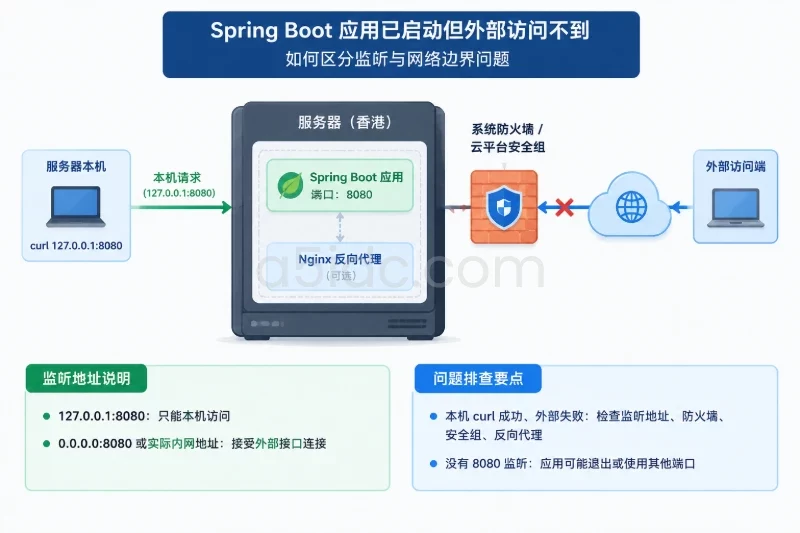
127.0.0.1:8080:只能被本机访问,Nginx 在同一台服务器上代理时通常可以工作,外部直接访问则不通。0.0.0.0:8080 或服务器实际内网地址:应用接受外部接口连接,但仍可能被系统防火墙或云平台安全组拦截。8080 监听:应用可能已经退出,或者配置了其他端口。香港服务器与其他地区服务器在 Java 启动机制上没有本质差异,但应用连接香港以外的数据库、消息队列或对象存储时,可能受到源 IP 白名单、跨地域网络策略、DNS 解析、出口限制或连接超时影响。这类问题通常会在应用日志中表现为 Connect timed out、Connection refused 或名称解析失败,而不是单纯的端口绑定错误。
执行以下检查:
df -h
df -i
free -h
需要同时看磁盘容量和 inode。磁盘容量尚有剩余,但 inode 用尽时,应用仍可能无法创建日志、临时文件或解压目录。
如果怀疑进程被内核终止,可以查看内核和 systemd 日志:
sudo journalctl -k --since "30 minutes ago" --no-pager
sudo journalctl -u demo.service --since "30 minutes ago" --no-pager
在有权限的环境中,也可以筛选 OOM 相关记录:
sudo journalctl -k --no-pager | grep -iE 'oom|out of memory|killed process'
若发现 Killed process ... java 或 Out of memory,说明 Java 进程可能还没来得及输出 Spring 异常就被系统终止。此时不要直接把 -Xmx 调到很大,应先确认服务器可用内存、systemd 限制和容器限制:
sudo systemctl show demo.service \
  -p MemoryMax \
  -p MemoryHigh \
  -p MemoryCurrent
应用堆内存、Metaspace、线程栈、直接内存和操作系统本身都需要占用内存。比如机器可用内存约为 2 GB 时,不能简单地把 -Xmx 设置为 2 GB。调整 JVM 参数前应记录当前启动参数,并在低峰期操作;新参数导致启动失败时,恢复原启动参数即可回滚。
磁盘清理同样要谨慎。不要使用无范围的递归删除命令,也不要直接删除正在写入的业务日志。应先确认大文件归属、备份要求和日志保留策略,再通过日志轮转或明确的目录范围处理。清理操作可能导致审计信息丢失,且误删应用配置后需要从备份恢复。
如果日志中出现 Too many open files,检查当前 shell 限制和服务限制:
ulimit -n
sudo systemctl show demo.service -p LimitNOFILE
也可以查看应用进程的实际限制:
pid=$(systemctl show -p MainPID --value demo.service)
sudo cat "/proc/${pid}/limits" 2>/dev/null
如果 MainPID 为 0,说明当前没有存活进程,不能依赖 /proc 结果,应先查看启动日志。调整 LimitNOFILE 会影响该服务的资源上限,需结合应用连接池和文件句柄使用量决定,不能把提高上限当作通用修复方案。
最常见的误判之一是:
sudo java -jar demo.jar
可以运行,但 systemd 启动失败。原因通常是 systemd 使用了 appsvc 用户,而该用户无法读取 JAR、配置文件、证书或日志目录。
可以检查路径上每一级目录的权限:
namei -l /opt/apps/demo/demo.jar
namei -l /etc/demo/application-prod.yml
再以服务用户测试读写能力:
sudo -u appsvc test -r /opt/apps/demo/demo.jar
echo "jar_read=$?"

sudo -u appsvc test -r /etc/demo/application-prod.yml
echo "config_read=$?"

sudo -u appsvc test -w /var/log/demo
echo "log_dir_write=$?"
test 返回 0 表示检查通过,非 0 表示失败。目录需要执行权限才能进入,只有文件本身可读还不够。
常见异常包括:
Permission denied
AccessDeniedException
Could not open log file
Unable to access jarfile
修复权限前应先记录原始属主、属组和模式:
stat -c '%n %U:%G %a' \
  /opt/apps/demo/demo.jar \
  /etc/demo/application-prod.yml \
  /var/log/demo
只对明确的应用文件或目录做最小范围调整,不要对整个系统目录执行递归 chown 或直接设置 777。例如,确认应用文件确实应由 appsvc 读取后,可以按实际部署结构调整:
sudo chown appsvc:appsvc /opt/apps/demo/demo.jar
sudo chmod 640 /opt/apps/demo/demo.jar
权限变更会影响其他进程访问,操作前应保留原 stat 结果;如果业务受影响,恢复原属主、属组和模式即可。证书私钥、环境变量文件等敏感文件尤其不能为了排障而开放给所有用户。
应用在命令行中成功、systemd 中失败,也可能是工作目录不同。例如代码读取 ./config/app.yml、./logs/app.log 或相对路径证书时,systemd 若没有设置 WorkingDirectory,实际路径就会改变。
建议将关键路径改为明确的绝对路径,或者在服务文件中设置正确的工作目录。外部配置使用 spring.config.additional-location 时,也要确认该目录存在、末尾路径格式正确,并且服务用户可读。
服务器上执行:
java -version
command -v java
readlink -f "$(command -v java)"
systemd 可能使用固定的 /usr/bin/java,而登录 shell 通过 PATH 使用了另一套 JDK。因此,不能只看当前用户交互式 shell 的 Java 版本,还要核对 ExecStart 中的实际路径。
典型版本错误如下:
UnsupportedClassVersionError:
... has been compiled by a more recent version of the Java Runtime
这表示构建产物需要更高版本的 Java。Spring Boot 3.x 应用通常需要 Java 17 或更高版本;具体要求仍应以项目的构建配置和对应 Spring Boot 版本为准。不要只升级服务器 Java 而忽略项目依赖兼容性,升级后还应验证启动参数、字体、时区、TLS 和本地库行为。
如果日志出现以下异常,也应检查依赖版本和打包方式:
NoClassDefFoundError
ClassNotFoundException
NoSuchMethodError
IncompatibleClassChangeError
这些错误可能来自:
provided 或测试依赖误当成生产依赖;确认文件大小、修改时间和校验值:
ls -lh /opt/apps/demo/demo.jar
sha256sum /opt/apps/demo/demo.jar
如果发布流程提供了构建产物校验值,应与发布端核对。没有校验值时,也可以从构建记录确认文件是否完整上传。
查看 Spring Boot JAR 的基本清单:
unzip -p /opt/apps/demo/demo.jar META-INF/MANIFEST.MF
如果系统没有 unzip,可以使用:
jar tf /opt/apps/demo/demo.jar | head
不要在生产目录中直接解压覆盖 JAR 来“修复”启动问题。应在临时目录检查,避免改变现有产物内容。
Spring Boot 启动过程中会读取 YAML、Properties、环境变量和命令行参数。常见日志含义如下:
| 日志关键词 | 通常指向 |
|---|---|
YAMLException、ScannerException | YAML 缩进、冒号、引号或格式错误 |
Could not resolve placeholder | 环境变量或配置项缺失 |
Failed to bind properties | 配置类型、格式或范围不匹配 |
BeanCreationException | Bean 初始化失败,需要继续找内部 Caused by |
Failed to configure a DataSource | 数据库驱动、连接参数或数据源配置问题 |
Connection refused | 对端端口未监听或被拒绝 |
Connect timed out | 网络路径、ACL、安全组或对端无响应 |
UnknownHostException | DNS 或主机名配置问题 |
SSLHandshakeException | 证书、协议、系统时间或信任链问题 |
不要只检查 application.yml。还要核对:
application-{profile}.yml 是否存在;spring.profiles.active 是否与部署环境一致;检查环境变量时注意不要把密码完整输出到终端或日志:
sudo systemctl show demo.service -p EnvironmentFiles
sudo systemctl cat demo.service
如果环境文件中含有敏感信息,只检查文件存在性、权限和必要键名,不要直接复制内容到公开渠道。
对域名先做解析检查:
getent hosts db.example.internal
getent hosts redis.example.internal
对 TCP 端口进行非破坏性连接测试:
nc -vz -w 3 db.example.internal 5432
nc -vz -w 3 redis.example.internal 6379
如果没有 nc,可以使用 Bash 的 TCP 检查,但并非所有发行版默认启用:
timeout 5 bash -c '</dev/tcp/db.example.internal/5432'
echo $?
这些命令只能证明 DNS 和 TCP 层面是否可达,不能证明数据库账号正确、TLS 配置正确或业务 SQL 可用。不要为了测试而执行建表、删除、写入等数据库操作。
香港服务器连接境外或其他地域服务时,应特别核对:
可以检查时间状态:
date -Is
timedatectl status
时间错误会导致部分 TLS 证书、令牌签名和定时任务初始化失败。不要仅通过修改应用时区掩盖系统时间问题;应先确认系统时间同步状态,再根据业务要求配置 user.timezone 或 TZ。
203/EXEC、找不到 JAR 或 Java 路径错误处理顺序如下:
systemctl cat 查看 ExecStart 的完整路径。ls -l 和 readlink -f 确认 Java 与 JAR 实际存在。daemon-reload。如果只是发布目录发生变化,应修正服务文件中的路径或建立明确的发布软链接。切换软链接前应确认目标文件完整,保留上一版本链接作为回滚入口。
0,但没有端口监听这通常不是典型的 Spring Boot Web 启动失败,可能是:
CommandLineRunner 或业务代码主动调用了 System.exit(0);此时应检查启动日志中的 Started ... in ... seconds、Web server 初始化记录和启动参数,而不是继续排查防火墙。确认应用目标本来就应长期监听 HTTP 端口后,再核对打包产物和 spring.main.web-application-type。
先识别占用者,再决定是调整应用端口、停止重复实例,还是修正服务编排。停止操作应针对明确的服务名称,并在允许中断的时间窗口执行。若需要终止人工启动的实例,优先发送正常终止信号,等待其释放资源,不要一开始使用强制终止。
如果改用备用端口后可以启动,修复完成后还需同步更新:
先释放或扩容前确认占用来源、业务影响和备份要求。对于 JVM 内存,应结合堆、非堆、线程和系统余量调整;对于磁盘,应优先处理日志轮转、临时文件和无用的旧版本包,不要直接删除未知目录。
修改 systemd 的 MemoryMax、JVM 的 -Xmx 或日志策略前,保留原服务文件和 JVM 参数。新配置启动失败时,应恢复原配置,重新加载 systemd,并检查日志确认回滚生效。
这类问题通常应修复具体对象,而不是放大权限或关闭安全控制:
不建议为了排障直接关闭系统防火墙或放开所有端口。如果确实需要调整规则,应先导出或记录当前规则,只放行目标端口和必要来源,验证完成后保留可执行的回滚规则。云安全组、服务器防火墙和 Nginx 配置应分别核对,不能认为修改其中一层就会自动影响其他层。
完成修改后,建议按以下顺序验证。restart 会造成服务重启和短暂中断,应在合适时间执行:
sudo systemctl daemon-reload
sudo systemctl restart demo.service
sudo systemctl status demo.service --no-pager -l
查看是否反复重启:
sudo systemctl show demo.service \
  -p ActiveState \
  -p SubState \
  -p MainPID \
  -p NRestarts
检查端口和本机接口:
sudo ss -lntp | grep ':8080'
curl --connect-timeout 3 --max-time 5 -i \
  http://127.0.0.1:8080/
再观察一段时间内的日志:
sudo journalctl -u demo.service \
  --since "2 minutes ago" \
  --no-pager -o short-iso
成功验证至少应包含以下结果:
active (running);MainPID 持续存在,没有快速变化;NRestarts 不再持续增加;Application run failed、OutOfMemoryError 或依赖连接异常;502、504。如果本机访问正常而域名访问异常,再检查 Nginx 配置和上游地址。修改 Nginx 配置后先测试语法,再平滑加载;没有修改配置时不必反复 reload:
sudo nginx -t
sudo systemctl reload nginx
reload 前同样应保留原配置,语法检查失败时不要加载新配置。最终还应从实际访问端测试一次,并持续观察应用日志、CPU、内存、连接数和服务重启次数。
排查 Spring Boot 启动后立即退出,核心不是反复执行启动命令,而是把“进程为何结束”与“端口为何不可访问”分开处理:先确认服务状态和退出码,再以前台方式复现,随后依次检查端口、资源、权限、Java 版本、配置和外部依赖。这样既能减少对香港服务器现有业务的影响,也能让每次修改都有明确的验证结果和回滚路径。
本文由A5数据原创发布,转载请注明出处:https://www.a5idc.com/helpcontent/3360.html


