香港100M服务器
采用100M BGP混合带宽,可选15M或25M电信CN2带宽,搭配联通、移动直连线路,兼顾内地访问与国际网络连接,适合企业网站、跨境电商及应用部署等业务。


要用香港服务器搭建泰拉瑞亚联机服,可以按“确认客户端版本与服务器环境、安装独立服务端、创建世界、开放 TCP 端口、从玩家电脑验证连接”的顺序完成。本文采用 Ubuntu Server 22.04 LTS、x86_64 架构和原版 Terraria Dedicated Server,目标是让 PC 玩家通过服务器公网 IP 与端口加入同一个世界,并在 SSH 断开后继续运行。
部署方式使用普通服务账号配合 tmux,不以 root 身份运行游戏进程。它适合小规模朋友联机和首次部署验证,但不自动提供开机启动或进程崩溃重启;计划长期运行时,应另行配置进程管理,并保留本文的版本检查、连接验收和停服备份流程。以下命令和输出用于说明操作方法,不代表具体服务器的实际执行记录。
开始前先确定四件事:使用哪个版本的游戏、运行什么系统、谁需要连接,以及世界文件放在哪里。
| 项目 | 本文采用的条件 | 实施时需要确认 |
|---|---|---|
| 服务端系统 | Ubuntu Server 22.04 LTS | 具有 sudo 权限,系统能够正常更新软件包 |
| CPU 架构 | x86_64,也称 amd64 | 不直接套用到 ARM 服务器 |
| 游戏类型 | PC 原版泰拉瑞亚 | 不混用模组客户端或不同版本客户端 |
| 服务端版本 | 以 1.4.4.9 为部署示例 | 所有玩家客户端与服务端版本一致 |
| 游戏端口 | TCP 7777 | 云侧规则、系统防火墙与客户端填写一致 |
| 数据目录 | /srv/terraria/worlds | 世界数据与程序文件分开存放 |
| 运行方式 | tmux 会话 | SSH 断开后继续运行,服务器重启后手动启动 |
服务端和客户端版本一致,是进入世界的前提;端口可达,只能证明网络连接条件成立,不能替代游戏内验证。
本文不覆盖手机、主机平台与 PC 的跨平台联机,也不覆盖模组服务器。需要模组时,应按对应加载器的服务端流程部署,而不是把模组文件直接放进原版服务端目录。
面向泰拉瑞亚这类需要持续运行、保存世界数据并支持多人接入的联机服务,A5数据提供中国香港物理服务器租用,覆盖Xeon Gold、AMD EPYC等平台,并配备SSD或NVMe存储及不同带宽线路。相关资源可用于承载游戏服务端、世界文件与运行日志,也能结合访问地区和业务规模匹配CN2或国际带宽方案,为长期在线部署提供硬件与网络基础。
小型原版联机服可以先以 2 核 CPU、4 GiB 内存、20 GiB 可用磁盘作为起步配置,再根据世界大小、在线人数和实际运行表现调整。这是部署参考,不是固定容量承诺。CPU 单核性能、虚拟化资源争用和后台任务都可能影响游戏表现。
香港服务器的位置有利于部分玩家获得较短的网络路径,但实际延迟仍取决于玩家所在地、运营商线路和晚高峰状况,不能仅凭机房地区判断联机体验。
在 A5IDC 香港服务器或其他香港云服务器上操作时,先确认:
登录服务器后执行:
cat /etc/os-release
uname -m
free -h
df -h /
预期系统为 Ubuntu 22.04,架构输出为 x86_64。若输出为 aarch64,不要继续运行本文的 x86_64 服务端。
以下命令适用于 Ubuntu 22.04,会刷新软件包索引并安装所列软件,不执行整机升级:
sudo apt update
sudo apt install -y \
  ca-certificates curl unzip tmux \
  libc6 libstdc++6 libgcc-s1 zlib1g
这里的 curl 和 unzip 用于下载、解压,tmux 用于保持终端会话。示例服务端包自带相应运行组件,不需要先安装一套 .NET SDK,也不应为了尝试解决启动问题而混装多种运行环境。
如果后续二进制依赖检查提示缺少共享库,再根据具体库名处理。
先检查账号及目录是否已存在:
getent passwd terraria
ls -ld /srv/terraria /opt/terraria 2>/dev/null
如果这些对象属于已有部署,应先备份并核对用途,不要直接覆盖。首次部署、尚不存在该账号与目录时执行:
sudo useradd --system --create-home \
  --home-dir /srv/terraria \
  --shell /usr/sbin/nologin terraria

sudo install -d -o root -g root -m 755 /opt/terraria/releases
sudo install -d -o terraria -g terraria -m 750 \
  /srv/terraria/worlds \
  /srv/terraria/logs
terraria 账号不能直接通过普通登录 shell 登录,但管理员可以用 sudo -u terraria 启动服务。程序目录由 root 管理,世界和日志目录由服务账号写入,避免把整个安装目录都设置成全员可写。
验证权限:
sudo -u terraria test -w /srv/terraria/worlds \
  && echo "world directory writable"
出现上述提示,表示服务账号具备创建世界文件的权限。
应从 Terraria 官方网站提供的 Dedicated Server 下载入口获取程序。下面以 1.4.4.9 历史版本为固定示例,它不表示最新版本;玩家使用其他版本时,应同步调整下载包、版本目录和后续命令。
workdir="$(mktemp -d)"
cd "$workdir"

curl -fL --retry 3 \
  -o terraria-server-1449.zip \
  'https://terraria.org/api/download/pc-dedicated-server/terraria-server-1449.zip'

unzip -t terraria-server-1449.zip
unzip -q terraria-server-1449.zip

find "$workdir" -maxdepth 3 \
  -name 'TerrariaServer.bin.x86_64' -print
预期找到类似路径:
/tmp/临时目录/1449/Linux/TerrariaServer.bin.x86_64
如果下载返回错误、压缩包检测失败或实际目录结构不同,先停止安装,重新从官方入口核对文件,不要把网页错误内容当成压缩包继续处理。
确认 /opt/terraria/releases/1449 尚不存在后安装:
sudo install -d -o root -g root -m 755 \
  /opt/terraria/releases/1449

sudo cp -a "$workdir/1449/Linux/." \
  /opt/terraria/releases/1449/

sudo chmod 755 \
  /opt/terraria/releases/1449/TerrariaServer.bin.x86_64

sudo ln -s /opt/terraria/releases/1449 \
  /opt/terraria/current
这里复制的是整个 Linux 目录,而不只是可执行文件。运行组件和程序集缺失,也可能造成启动失败。
上述复制和权限调整只针对新建版本目录;如果目录或 current 已存在,应按后文回滚方法处理,不能直接覆盖正在运行的程序。
检查文件和动态库:
file /opt/terraria/current/TerrariaServer.bin.x86_64
ldd /opt/terraria/current/TerrariaServer.bin.x86_64
预期文件类型为 x86-64 ELF,依赖列表中没有 not found。这只是基础依赖检查,最终仍需通过实际启动确认。
下面创建中型、普通难度世界,最多允许 8 名玩家加入。配置里的密码仅作示例,上线前应换成独立密码,不要复用服务器登录密码。
首次部署时执行:
sudo tee /srv/terraria/serverconfig.txt >/dev/null <<'EOF'
world=/srv/terraria/worlds/HKWorld.wld
autocreate=2
worldname=HKWorld
difficulty=0
maxplayers=8
port=7777
password=ChangeThisGamePassword
motd=Welcome to HKWorld
upnp=0
EOF

sudo chown terraria:terraria /srv/terraria/serverconfig.txt
sudo chmod 640 /srv/terraria/serverconfig.txt
这条命令会覆盖同名配置文件。已有部署应先复制配置留档,再编辑原文件。
几个关键参数的作用如下:
| 参数 | 示例含义 | 修改时需要注意 |
|---|---|---|
world | 指定世界文件完整路径 | 路径变化可能导致加载其他世界或重新生成世界 |
autocreate=2 | 文件不存在时创建中型世界 | 已有世界不会因为修改该值而改变尺寸 |
difficulty=0 | 新世界采用普通难度 | 不用于把已有世界直接转换成其他难度 |
maxplayers=8 | 玩家数量上限为 8 | 不是服务器性能保证 |
port=7777 | 服务端监听 TCP 7777 | 防火墙和客户端必须使用相同端口 |
upnp=0 | 不请求自动路由器端口映射 | 云服务器应通过控制台规则明确开放端口 |
要导入已有世界,应在停服状态下把 .wld 文件复制到世界目录,修正所有者,并让 world 指向该文件。建议同时保存关联的备份文件,不要把唯一副本直接投入运行。
首次启动先观察完整输出:
sudo -u terraria sh -c '
  cd /opt/terraria/current &&
  ./TerrariaServer.bin.x86_64 \
    -config /srv/terraria/serverconfig.txt
'
新世界生成期间会显示进度。预期最终出现服务端已经启动、可以输入控制台命令的状态,可能包含类似提示:
Server started
Listening on port 7777
以上只是判断状态的示例,具体文字以实际版本输出为准。
如果程序仍停留在世界选择菜单,优先检查 -config 参数是否生效、配置文件是否可读,以及世界路径是否正确。
保留当前窗口,再打开第二个 SSH 会话:
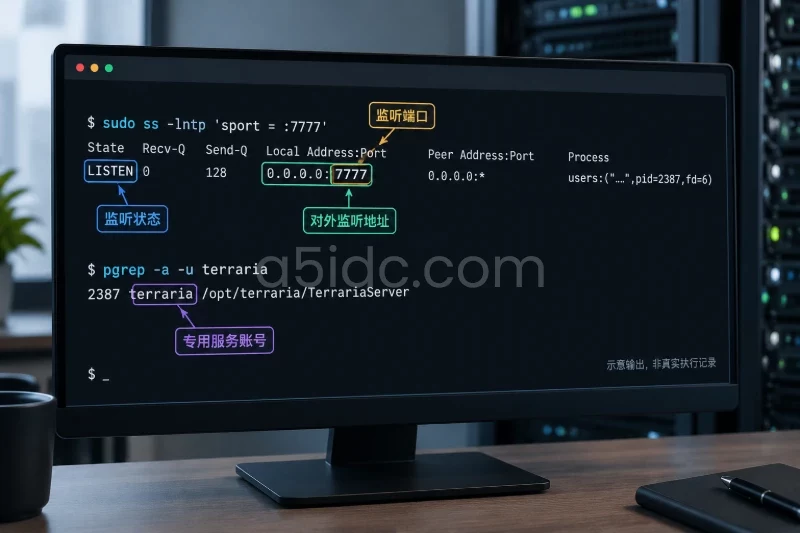
sudo ss -lntp 'sport = :7777'
pgrep -a -u terraria
预期 TCP 7777 处于 LISTEN 状态,进程属于 terraria。监听地址应允许外部访问,例如 IPv4 的 0.0.0.0:7777;如果只监听 127.0.0.1:7777,外部玩家不能直接连接。若显示 IPv6 通配地址,应进一步验证实际 IPv4 连通性,不能仅凭地址显示形式判断。
在游戏服务端控制台输入:
save
exit
先等保存完成,再等待进程退出。exit 是正常停服路径;不要把强制终止进程当作日常停服方式。
检查世界文件是否生成:
sudo ls -lh /srv/terraria/worlds
应看到 HKWorld.wld,运行后也可能出现 .wld.bak 等文件。首次启动验证通过后,再转入后台运行。
执行:
sudo -u terraria tmux -L terraria \
  new-session -d -s survival \
  -c /opt/terraria/current \
  './TerrariaServer.bin.x86_64 -config /srv/terraria/serverconfig.txt'

sudo -u terraria tmux -L terraria \
  pipe-pane -o -t survival \
  'cat >> /srv/terraria/logs/console.log'
第一条命令创建后台会话,第二条开始记录后续终端输出。日志设置之前的早期输出不一定写入日志文件,可以通过查看会话或服务端状态补充确认。
进入控制台:
sudo -u terraria tmux -L terraria attach -t survival
看到服务端正常运行后,按 Ctrl+B,松开后按 D,只脱离会话,不退出游戏服务端。不要在控制台输入 exit,否则会停服。
验证会话、日志和端口:
sudo -u terraria tmux -L terraria list-sessions
sudo tail -n 50 /srv/terraria/logs/console.log
sudo ss -lntp 'sport = :7777'
随后可以断开 SSH,再重新登录复查。注意:tmux 解决的是终端断开问题,不是进程自动恢复问题。 服务器重启或游戏进程退出后,需要重新启动;长期运行也应安排日志轮转,避免持续追加的日志占满磁盘。
公网接入通常需要通过两层规则:
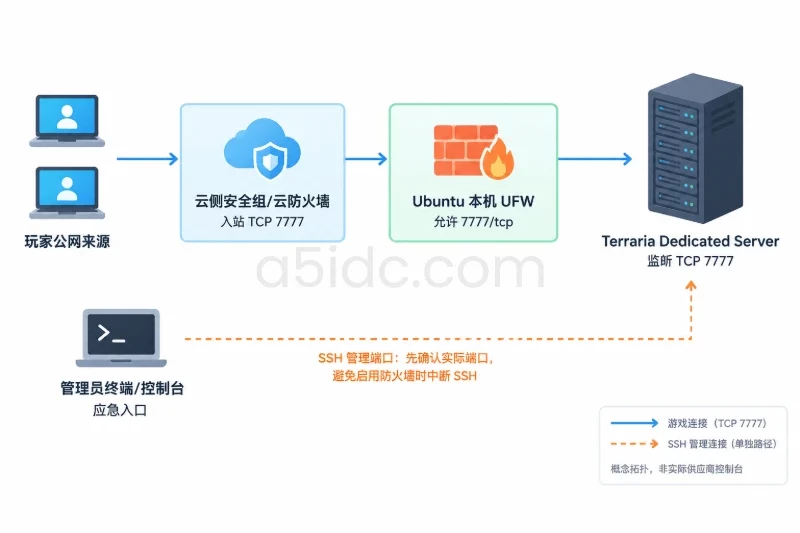
云侧新增入站规则:协议为 TCP,目标端口为 7777。只供固定玩家使用时,可以限制为玩家公网 IP;需要较广泛访问时,再开放更大的来源范围,并设置游戏密码。密码不能替代网络访问控制。
原版直连按本文开放 TCP 7777 即可,不需要顺手开放一段端口或所有 UDP 端口。
先检查本机 UFW 状态:
sudo ufw status verbose
sudo ss -lntp
如果系统已经使用其他防火墙管理方式,不要额外启用 UFW,以免规则叠加造成误判。若决定使用 UFW,应先备份原配置:
sudo cp -a /etc/ufw \
  "/root/ufw-before-terraria-$(date +%Y%m%d-%H%M%S)"
启用防火墙可能中断 SSH。 先从实际监听结果确认 SSH 端口,并准备控制台应急入口。以下 22 仅适用于 SSH 确实监听该端口的服务器:
SSH_PORT=22

sudo ufw allow "${SSH_PORT}/tcp"
sudo ufw allow 7777/tcp
sudo ufw status numbered
确认规则正确后,如果 UFW 原本未启用,再执行:
sudo ufw enable
保持原 SSH 会话不关闭,用另一个终端测试新 SSH 连接和游戏端口。若本次从未启用状态改为启用,并发生管理访问故障,可以通过控制台执行 sudo ufw disable 恢复原状态;如果它原本已经启用,不应为了回滚游戏规则而关闭整个防火墙。
在 Windows 玩家电脑的 PowerShell 中执行:
Test-NetConnection -ComputerName "服务器公网IP" -Port 7777
把占位文字替换成真实公网地址。预期结果包含:
TcpTestSucceeded : True
这说明该电脑能够建立 TCP 连接,但尚未验证客户端版本、密码和世界加载。服务器不响应 Ping,也不必然表示游戏端口不可用。
然后在泰拉瑞亚 PC 客户端中操作:
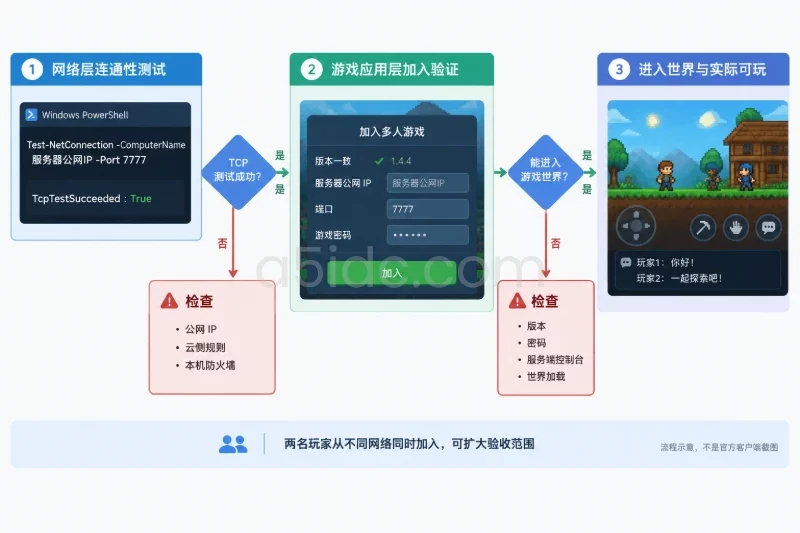
7777,再输入游戏密码。建议让两名玩家从不同网络同时加入。一个人成功进入,不代表其他运营商线路也已验证。
香港服务器的体验检查应落到实际游戏动作上:玩家位置是否持续同步、开箱和拾取是否明显延迟、战斗是否出现频繁瞬移。TCP 测试和 Ping 数值都不能完整代表这些体验。
| 现象 | 优先检查 | 对应判断 |
|---|---|---|
| 所有玩家都连接超时 | 公网 IP、云侧规则、端口映射、本机防火墙 | 请求可能尚未到达服务端 |
| 只有某个玩家失败 | 该玩家网络、来源 IP 白名单、输入地址 | 不宜立即重装服务端 |
| TCP 测试成功,但无法进入世界 | 游戏版本、密码、服务端控制台 | 网络入口已通,继续检查应用层 |
| 服务端没有监听端口 | 进程、配置、世界生成状态、日志 | 应先解决启动问题 |
| 加载了错误世界 | world 路径、实际启动参数 | 可能读取了另一份配置或世界 |
| 能进入但频繁卡顿 | CPU、内存、磁盘和玩家线路 | 需要区分主机资源与网络问题 |
服务器侧先执行低风险的只读检查:
sudo ss -lntp 'sport = :7777'
sudo -u terraria tmux -L terraria list-sessions
sudo tail -n 100 /srv/terraria/logs/console.log
free -h
df -h /srv/terraria
需要查看实时进程资源占用时:
top -u terraria
如果没有监听,先查看服务端退出原因;如果监听正常而所有外部连接失败,重点检查网络规则。不要先关闭全部防火墙,也不要先给目录执行全员可写权限。
出现权限错误时,只核对相关对象:
namei -l /srv/terraria/worlds/HKWorld.wld
sudo -u terraria test -r /srv/terraria/serverconfig.txt \
  && echo "config readable"
sudo -u terraria test -w /srv/terraria/worlds \
  && echo "world directory writable"
普通难度、世界尺寸等参数主要影响新世界生成。修改配置后发现世界没有改变,并不一定是配置失效,也可能是服务端正常加载了已有世界。
上线不能只以“进程还在”为标准。建议完成以下检查:
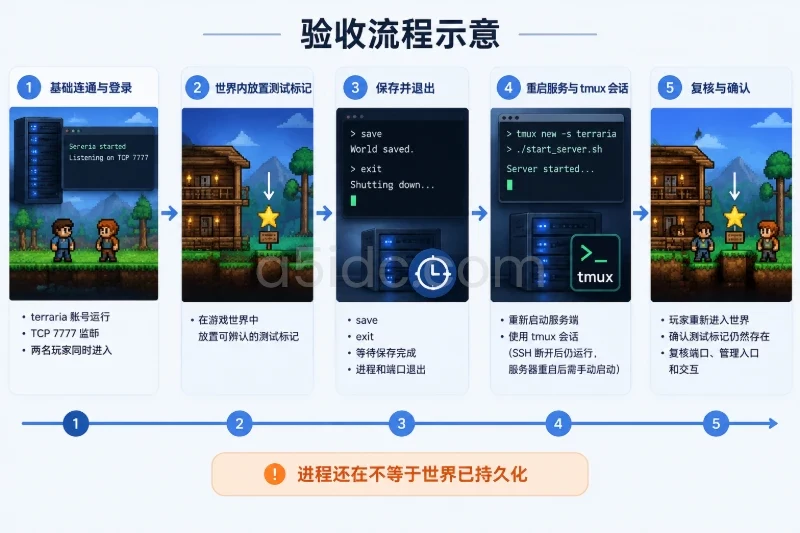
terraria 账号运行,而不是 root。不要把角色背包作为服务端世界保存的唯一证据。原版角色数据通常由客户端保存,世界是否持久化应通过世界内变化验证。
进入控制台,执行 save,等待完成后执行 exit。确认游戏进程和监听均已退出:
pgrep -a -u terraria
sudo ss -lntp 'sport = :7777'
再创建带时间戳的备份:
sudo install -d -o root -g root -m 700 \
  /var/backups/terraria

backup="/var/backups/terraria/terraria-$(date +%Y%m%d-%H%M%S).tar.gz"

sudo tar -czf "$backup" \
  -C /srv/terraria \
  serverconfig.txt worlds

sudo tar -tzf "$backup"
备份包含游戏密码,应限制访问。将副本转移到另一台设备或独立备份存储,避免系统盘故障同时损坏运行数据和备份。
活跃世界正在写入时直接复制文件,可能得到不完整的一致性状态。因此,本文采用停服备份;以后增加在线备份机制,也应实际验证恢复结果。
配置回滚: 先停服,保留当前配置,再恢复旧配置。确认端口、世界路径与权限正确后启动。
程序回滚: 先保存世界并停服,保留升级前备份,再把 current 切回旧版本目录。例如旧版本仍为本文示例时:
sudo ln -sfn /opt/terraria/releases/1449 \
  /opt/terraria/current
该操作只切换程序路径,不恢复世界数据。已经被较新版本保存的世界,不应默认交给较旧程序读取;可靠的回退组合通常是旧服务端与升级前世界备份。
世界回滚: 在停服状态下先保留当前世界,再从已检查的备份恢复。以下备份文件名需要替换成实际路径:
sudo mv /srv/terraria/worlds \
  "/srv/terraria/worlds-before-restore-$(date +%Y%m%d-%H%M%S)"

sudo tar -xzf /var/backups/terraria/选定备份.tar.gz \
  -C /srv/terraria worlds

sudo chown -R terraria:terraria /srv/terraria/worlds
该操作会让玩家回到备份时的世界进度。执行前应通知玩家,并确认备份确实包含目标世界。
网络规则回滚: 删除本次新增的游戏入站规则;使用 UFW 时,可按原规则形式删除:
sudo ufw delete allow 7777/tcp
sudo ufw status numbered
如果添加的是指定来源 IP 的规则,应按该规则实际内容删除。云侧规则需要在控制台单独撤销,不要误删 SSH 管理规则。
回滚完成后,再检查端口监听、客户端进入、世界进度和重新保存结果。只有“能连接、世界正确、保存有效、管理入口仍可用”同时满足,部署或恢复才算完成。
本文由A5数据原创发布,转载请注明出处:https://www.a5idc.com/helpcontent/3355.html


