香港100M服务器
采用100M BGP混合带宽,可选15M或25M电信CN2带宽,搭配联通、移动直连线路,兼顾内地访问与国际网络连接,适合企业网站、跨境电商及应用部署等业务。


在香港服务器交付中,能否安装 Fedora Server 不能只看“64 位处理器和多少内存”。真正需要验收的是:服务器架构是否匹配安装介质,固件能否以计划的启动模式引导,内存与存储控制器是否被安装器识别,网卡是否具备可用驱动和稳定链路,以及出现安装失败时是否有远程控制台可以恢复。
合格条件应以准备安装的具体 Fedora Server 版本为准,而不是以“Linux 兼容”作为笼统承诺。物理独立服务器要重点核对 CPU、RAID/HBA、NVMe、网卡、BMC 和 BIOS/UEFI;VPS 或云服务器则要核对虚拟机架构、虚拟磁盘总线、虚拟网卡型号、启动方式和自定义 ISO 权限。以下项目全部通过后,再进行分区、格式化和正式安装,能够减少交付后才发现无法启动、系统盘不可见或网络无法接入的风险。
同样是“香港服务器”,物理独立服务器与 VPS 暴露给 Fedora Server 的硬件并不相同。第一步应从服务商交付单、控制台信息和远程管理权限中确认服务器类型。
| 服务器类型 | 主要核对对象 | 不能直接套用的判断 |
|---|---|---|
| 物理独立服务器 | CPU 架构、主板固件、RAID/HBA、磁盘、实体网卡、BMC、内存和电源状态 | 不能只依据服务商标注的“支持 Linux” |
| VPS 或云服务器 | vCPU 架构、虚拟机芯片组、虚拟磁盘总线、虚拟网卡、UEFI/BIOS、ISO 和控制台权限 | 看不到真实物理 RAID、实体网卡或 BMC,不代表实例有问题 |
| 带 GPU、直通设备或特殊加速卡的服务器 | PCIe 设备、IOMMU、驱动、固件和内核模块 | Fedora Server 能启动,不等于业务所需的加速设备可用 |
安装前至少要固定以下四项信息:
x86_64 或 aarch64。如果服务商只给出“可安装 Linux”“支持自定义系统”这类描述,却没有说明架构、启动模式、虚拟设备型号或远程介质权限,应将其视为待确认项,而不是兼容性通过。
A5数据的香港物理服务器产品覆盖Xeon Gold与AMD EPYC平台,配合不同容量的内存及SSD、NVMe存储,为Fedora Server承载企业网站、业务后台、数据库和接口服务提供硬件资源基础。香港系列另有CN2与国际带宽方案,衔接面向不同访问人群的网络需求;从常规建站到多任务计算,形成覆盖计算、内存、存储与网络的多档资源组合。
最先确认的是 CPU 架构,而不是核心数量。常见服务器多为 x86_64,部分云实例或 ARM 服务器则使用 aarch64。二者不能混用安装介质。
判断时应同时查看:
在现有 Linux、救援系统或安装器 Shell 中,可以先执行:
uname -m
lscpu
常见结果中,x86_64 表示 x86-64 架构,aarch64 表示 64 位 ARM 架构。若服务商面板写的是 ARM,但远程控制台实际暴露的是 x86-64 虚拟机,或者反过来,应以实际启动环境和服务商确认结果为准。
判断标准:
不要因为“都是 64 位”就认为 x86-64 和 ARM64 可以互换。架构不一致时,重新制作正确架构的安装介质通常比强行修改启动参数更可靠。
同一架构下,不同代际 CPU 支持的指令集也可能不同。较老的处理器、某些定制虚拟 CPU 或被云平台隐藏部分特性的 vCPU,可能出现安装器能启动但后续软件包运行异常的情况。
核对重点包括:
lscpu 中的 Architecture、Model name 和 Flags。这里要区分两个概念:
如果只是运行网站、数据库或常规后台服务,不应因为没有嵌套虚拟化就判定 Fedora Server 不兼容。但如果后续计划在该服务器内再运行虚拟机,就应在交付阶段确认服务商是否开放嵌套虚拟化,以及所需 CPU 标志是否被透传。
内存兼容性包括容量识别、内存类型、错误状态和虚拟化预留。物理服务器标注的内存容量,可能有一部分被固件、BMC、GPU 或硬件保留;VPS 标注的内存也可能受气球回收、宿主机策略或实例规格限制。
安装前核对:
可以使用以下命令查看基础信息:
lscpu
lsmem
free -h
判断依据:
“安装器能启动”不代表内存条件适合生产运行。若 BMC 日志出现不可纠正错误,或者安装器识别的容量明显少于交付容量,应先暂停安装并要求服务商检查内存条、主板插槽或宿主机资源。
Fedora Server 能否启动,和安装时选择的启动模式、硬盘分区方式、服务商虚拟固件设置有关。常见问题不是系统不支持磁盘,而是安装阶段使用了 UEFI,交付后却切换成 Legacy;或者系统盘按 GPT 准备,却从另一种模式引导。
需要提前确认:
在已经启动的 Linux 或救援环境中,可以用以下方式判断当前模式:
if [ -d /sys/firmware/efi ]; then
    echo "UEFI"
else
    echo "Legacy"
fi
如果确认是 UEFI,再查看启动项:
efibootmgr -v
通过条件是:远程重启后仍能进入同一启动模式,安装器能够识别启动盘,系统安装完成后能够从预期磁盘启动。若服务器必须使用 Legacy 模式,也应在交付记录中明确说明,不要在安装过程中临时切换。
Secure Boot 不是简单的“开”或“关”。使用 Fedora Server 标准安装介质时,常规启动链通常可以按支持的方式工作;但如果服务器依赖第三方存储驱动、特殊网卡驱动、GPU 模块或其他不在标准启动链中的内核模块,就必须确认这些组件是否有可验证签名。
核对以下内容:
如果业务没有第三方内核模块,Secure Boot 通常不应成为阻塞项;如果依赖专用 RAID、GPU 或高速网卡驱动,则应先完成驱动签名和版本验证。不要为了让某个模块加载而直接关闭安全启动,却不记录变更影响。修改前应导出固件配置并安排维护窗口,出现无法启动时通过 BMC 恢复原配置或使用服务商的固件恢复入口。
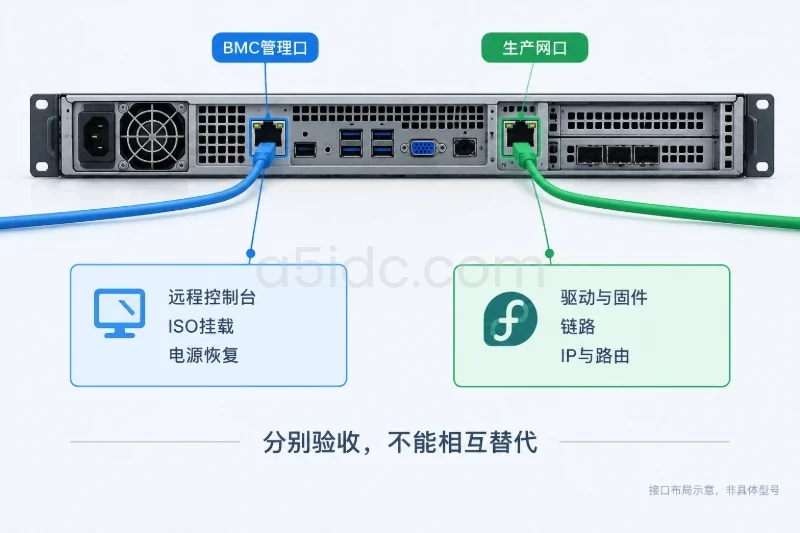
服务器通常没有现场显示器和键盘。即使 CPU、磁盘和网卡都兼容,没有可用的远程控制台也会放大安装风险。
交付验收时应实际确认:
BMC 管理网口与生产网卡不是同一个对象。BMC 能登录,只能说明带外管理链路可用,不能证明 Fedora Server 安装后生产网卡有驱动或公网路由。反过来,生产网卡可用,也不能代替安装过程中的远程恢复能力。
Fedora Server 的典型使用方式是无桌面、无本地显示器的服务器环境,因此没有独立 GPU 通常不构成安装阻碍。需要核对的是:
如果业务只运行后台服务,不应把“没有独立显卡”列为不兼容。只有在明确需要 GPU 加速或设备直通时,才将 GPU 作为阻塞性验收对象。
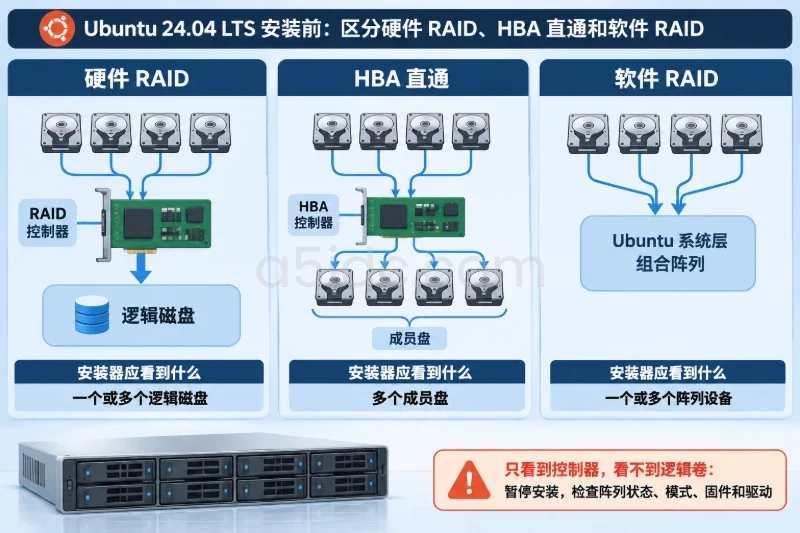
Fedora Server 安装器能否使用磁盘,取决于存储控制器、控制器固件、驱动以及当前工作模式。常见交付形态包括:
安装前要问清楚“系统盘实际挂在哪个控制器下”。如果服务商声称配置了硬件 RAID,但安装器能看到大量 RAID 成员盘而没有逻辑盘,可能是控制器处于 HBA 模式、逻辑盘未创建,或驱动与固件不匹配。
可以在救援系统或安装器 Shell 中检查:
lspci -nnk
lsblk -e7 -o NAME,MODEL,SIZE,TYPE,TRAN,LOG-SEC,PHY-SEC,MOUNTPOINTS
重点观察:
Kernel driver in use 是否有对应驱动。硬件 RAID、软件 RAID 和直通存储的验收方式不同:
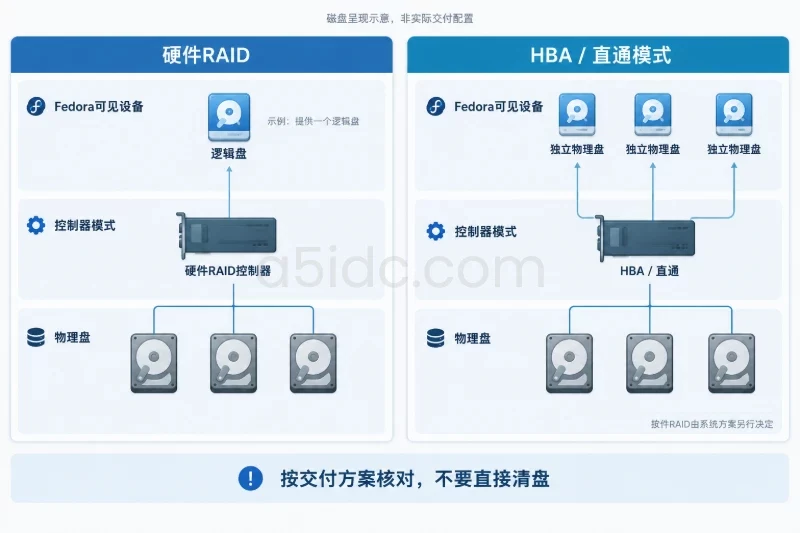
在没有确认数据归属、备份和阵列方案前,不要在安装器中初始化 RAID、清除磁盘签名或格式化整块盘。这类操作可能覆盖阵列元数据或现有数据,影响范围可能是整组磁盘;回滚通常只能依靠已验证的备份、控制器恢复功能或重新交付,不能把“重新安装系统”当作回滚方案。
现代磁盘可能是 512n、512e 或 4Kn。多数常见设备可以正常使用,但旧版控制器、固件或启动链对 4Kn 的支持可能存在差异。重点不是看到“NVMe”就判定兼容,而是确认:
容量还要区分十进制 GB 与二进制 GiB。厂商标注的 100 GB 通常按十进制计算:
100,000,000,000 ÷ 1,073,741,824 ≈ 93.13 GiB
因此系统中看到约 93 GiB 并不代表磁盘短缺;EFI 分区、RAID 元数据、文件系统元数据和预留空间还会进一步减少可用容量。验收时应以实际用途需要的可用容量为准,而不是只比较宣传页上的裸容量。
即使磁盘驱动正常,存在大量介质错误、温度异常或 RAID 降级,也不适合直接进入安装。物理服务器应查看:
可以使用服务商提供的 RAID 管理工具或硬盘诊断工具进行非破坏性检查。不要用会触发全盘写入、初始化或重建的测试替代健康检查,尤其是在尚未确认磁盘中没有业务数据的情况下。
Fedora Server 安装时能看到网卡,只说明 PCI 设备和驱动基本可识别;要让服务器上线,还需要服务商完成端口、地址和上游路由交付。
网卡兼容性应分别核对:
常见检查命令如下:
ip -br link
lspci -nnk
在网卡名称已确定、系统装有 ethtool 时,可以继续查看驱动和链路:
ethtool -i eno1
ethtool eno1
将 eno1 替换为实际接口名。虚拟网卡或部分云平台接口可能不支持 ethtool 的全部信息,这时应以服务商控制台和实例规格说明为准。
通过条件:
香港机房交付的公网参数可能是静态 IPv4、IPv6,或二者并行提供。不能因为 BMC 能登录或安装器能获取 DHCP 地址,就默认生产网络已经具备完整条件。
应分别记录:
IPv4 和 IPv6 的网关、前缀、路由不是同一组参数。若只交付 IPv6,却在安装阶段按 IPv4 静态参数配置,表现可能是网卡“已连接”但无法访问软件源;如果只交付 IPv4,则不能把 IPv6 自动配置失败当成 Fedora Server 的硬件不兼容。
网络验收至少应完成三层判断:
生产环境使用固定地址时,还应记录接口 MAC 与机柜、端口或实例的对应关系。不要把 eth0、eth1 作为永久依据,Fedora 的可预测接口命名可能让实际名称变为 eno1、ens3 或其他形式。
多网卡绑定、VLAN 子接口和 SR-IOV 会增加硬件、交换机、虚拟化平台与操作系统之间的耦合。若业务没有明确需求,不应把它们作为默认安装前提。
如果交付方案确实包含这些功能,应单独确认:
先用单接口验证基础安装路径,再实施复杂网络拓扑,通常比在安装器中同时排查驱动、VLAN 和链路聚合更容易定位问题。
如果香港服务器是 VPS 或云实例,不能要求它表现得像一台物理独立服务器。验收对象应转向服务商实际暴露的虚拟硬件。
需要确认:
常见 VirtIO 设备通常可以被现代 Linux 识别,但验收仍应以具体实例和具体 Fedora Server 版本的实际启动结果为准。不要仅凭服务商宣传中的“支持 Linux”推断所有自定义镜像都能启动。
VPS 的 UEFI/BIOS、虚拟串口、VNC、Web 控制台和 ISO 挂载能力由平台决定。应确认:
如果平台只允许使用预制镜像,就不应把自定义 ISO 安装作为交付条件;应改为核对服务商提供的 Fedora Server 镜像版本、内核、磁盘布局和初始化方式。
普通 Fedora Server 实例不一定需要嵌套虚拟化。只有在实例内部还要运行 KVM 虚拟机、需要设备直通或需要特定 CPU 指令集时,才应把以下内容列为硬性条件:
没有嵌套虚拟化时,通常不影响 Fedora Server 作为普通业务系统安装;但如果业务架构依赖它,就不能等安装完成后再临时确认。
为了避免“单项看起来都正常,组合后却无法安装”,建议按以下顺序检查,而不是直接进入分区界面。
从服务商取得并保存:
通过 BMC 或云控制台挂载安装介质,确认:
此阶段不要创建分区、格式化磁盘、清理 RAID 元数据或执行全盘测试。先完成“能启动、能识别、能恢复”的验收,再决定系统布局。
建议保存以下信息作为交付附件:
| 对象 | 建议留证内容 | 放行依据 |
|---|---|---|
| CPU | 架构、型号、CPU 数量、必要指令集 | 与安装介质和业务需求一致 |
| 内存 | 总容量、NUMA、ECC/BMC 状态 | 容量完整,无不可纠正错误 |
| 存储 | 控制器、逻辑盘、容量、扇区格式 | 目标盘可见,阵列状态正常 |
| 网卡 | MAC、接口名、驱动、固件、链路 | 驱动加载,链路或虚拟连接正常 |
| 固件 | UEFI/Legacy、Secure Boot、启动项 | 重启后保持预期模式 |
| 远程管理 | 控制台、虚拟介质、电源控制 | 网络配置失败时仍可恢复 |
命令输出、控制台截图、服务商工单和交付单应能相互对应。特别是物理服务器,不要只保存“安装器能看到磁盘”的截图,还应保存 RAID 控制器状态和磁盘数量,避免后续把数据盘误当成系统盘。
可以按以下边界处理:
最终放行条件可以概括为:选定版本的 Fedora Server 安装介质能够在预期架构和启动模式下启动;安装器能稳定识别计划使用的内存、系统盘、控制器和网卡;香港机房提供的地址、链路和管理路径与硬件接口一一对应;所有需要额外驱动、RAID、GPU、直通或嵌套虚拟化的项目,都已经完成单独确认。满足这些条件后,再进入磁盘布局、系统安装和业务配置阶段。
本文由A5数据原创发布,转载请注明出处:https://www.a5idc.com/helpcontent/3354.html