香港100M服务器
采用100M BGP混合带宽,可选15M或25M电信CN2带宽,搭配联通、移动直连线路,兼顾内地访问与国际网络连接,适合企业网站、跨境电商及应用部署等业务。


当香港服务器上的 ASP.NET Core 应用启动失败时,现场通常会表现为几种不同现象:systemd 服务反复重启、IIS 返回 500.30 或 502.5、Nginx 返回 502、域名无法访问,或者进程看似存在但端口没有监听。它们的处理方向并不相同,不能只根据浏览器上的错误页面判断原因。
运维排查时,应先确认“请求是否到达服务器”,再确认“端口是否有进程监听”,随后核对 .NET 运行时、启动参数、文件权限、配置文件和外部依赖,最后结合应用日志定位具体异常。香港服务器本身通常不是启动失败的直接原因,但服务器侧防火墙、云平台安全组、IPv4/IPv6 解析、证书时间和跨机房依赖连接,都可能让“应用已启动”和“用户能够访问”出现偏差。
可以先从一台与服务器不同的机器访问域名或公网地址,记录 HTTP 状态码、响应时间和错误内容。示例命令如下:
curl -i --max-time 10 https://app.example.com/health
这里的 /health 只是示例路径,实际应替换为应用已经提供的健康检查接口。如果应用没有健康检查接口,也可以临时访问一个已知存在的页面。
常见结果的含义如下:
| 观察结果 | 优先怀疑方向 |
|---|---|
| DNS 无法解析 | A/AAAA 记录、DNS 配置、域名状态 |
| 连接超时 | 云平台安全组、服务器防火墙、路由、端口未开放 |
| Connection refused | 目标端口没有监听,或监听地址不接受当前连接 |
| Nginx 返回 502 | Nginx 到 ASP.NET Core 的上游连接失败 |
| IIS 返回 500.30 | ASP.NET Core 进程启动失败 |
| 本地访问正常,公网访问失败 | 绑定地址、防火墙、安全组、反向代理或 DNS |
| 返回 404 或 401 | 进程可能已经启动,但路径或认证要求不匹配 |
| 返回 200、204 或应用约定的健康状态码 | 应用至少已经完成基本启动,继续检查业务依赖和稳定性 |
如果域名使用了 CDN 或其他反向代理,外部响应只能说明代理层的结果,不能代替服务器本机检查。应同时在香港服务器本机访问 127.0.0.1 或反向代理上游端口。
服务不断自动重启时,新的错误日志可能覆盖或淹没首次异常。排查前可以先保存服务状态和近期日志:
date -Is
systemctl status myapp.service --no-pager -l
journalctl -u myapp.service -b -n 200 --no-pager -o short-iso-precise
将 myapp.service 替换为实际服务名。上述命令只读取状态和日志,不会改变服务运行状态。
如果服务配置了 Restart=always,日志中可能连续出现相同异常。此时不要立即使用 kill -9 或删除日志文件。先记录异常发生时间、进程状态、端口状态、最近一次发布内容和配置变更,再决定是否暂停自动重启。暂停服务会造成中断,生产环境应在维护窗口执行,并提前确认回滚方式。
在常见的 Ubuntu、Debian、Rocky Linux 等 Linux 环境中,可以先执行:
systemctl is-enabled myapp.service
systemctl is-active myapp.service
systemctl status myapp.service --no-pager -l
结果可以这样理解:
active:服务管理器认为进程仍在运行,但不代表应用接口一定正常。failed:进程已退出,通常需要结合 journalctl 查看退出原因。activating:服务可能正在等待依赖、启动脚本或网络。inactive:服务没有运行,可能是手动停止,也可能是启动失败后被依赖关系阻止。enabled:系统启动时会尝试拉起服务,不等于当前服务已经成功运行。进一步查看不涉及敏感值的关键配置:
systemctl show myapp.service \
  -p User \
  -p Group \
  -p WorkingDirectory \
  -p ExecStart \
  -p FragmentPath \
  -p Restart
重点核对以下内容:
ExecStart 指向的 dotnet 路径是否存在;WorkingDirectory 是否仍然存在;Restart 是否造成高频重启。不要直接把 systemctl show 的完整输出发布到工单或聊天群中,因为环境变量中可能包含数据库密码、访问令牌或连接字符串。
假设应用预期监听 5000 端口,可以执行:
ss -lntp | grep ':5000'
正常情况下可能看到类似以下结果:
LISTEN 0 512 127.0.0.1:5000 0.0.0.0:* users:(("dotnet",pid=2148,fd=123))
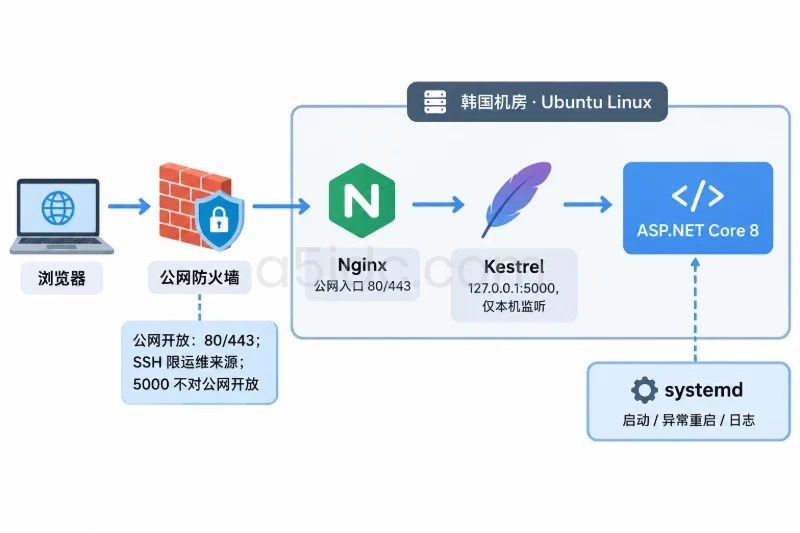
这表示进程正在监听 127.0.0.1:5000,只能被本机访问。如果 Nginx 与应用位于同一台服务器,这种绑定方式通常是合理的;如果用户需要直接访问 5000 端口,则该绑定地址会导致外部连接失败。
如果结果类似:
LISTEN 0 512 0.0.0.0:5000 0.0.0.0:* users:(("dotnet",pid=2148,fd=123))
说明应用监听所有 IPv4 地址。它可以接受外部连接,但是否能够访问仍取决于云平台安全组、系统防火墙和应用本身的访问控制。没有明确需求时,不应为了测试直接把管理端口开放到公网。
如果完全没有输出,常见原因包括:
ExecStart 路径错误,进程根本没有启动。还可以查看所有监听端口,防止实际端口与预期不一致:
ss -lntp
若应用应该监听 5000,但发现其他进程占用该端口,可以先确认占用者身份:
ps -fp 2148
readlink -f /proc/2148/exe
不要直接终止未知进程。端口可能由另一套生产应用、容器、Nginx 或临时维护程序使用。确认归属后,再选择调整应用端口、停止正确的服务或恢复原配置。强制结束进程可能造成请求中断、未完成写入和数据损失。
应用端口存在监听后,从服务器本机测试:
curl -i --max-time 5 http://127.0.0.1:5000/health
结果判断如下:
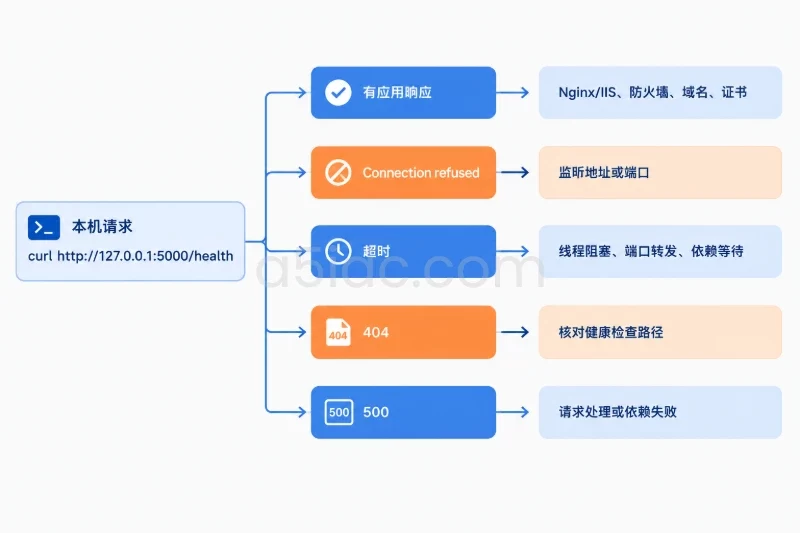
Connection refused:端口没有可用监听,或应用只绑定了其他地址。如果前面使用 Nginx,应同时检查配置语法和错误日志:
sudo nginx -t
sudo tail -n 100 /var/log/nginx/error.log
只有 nginx -t 通过后,才考虑重新加载配置。reload 通常比重启影响小,但仍然可能让新配置立即生效。修改前应保留配置副本,确认上游地址、端口和协议没有变化。
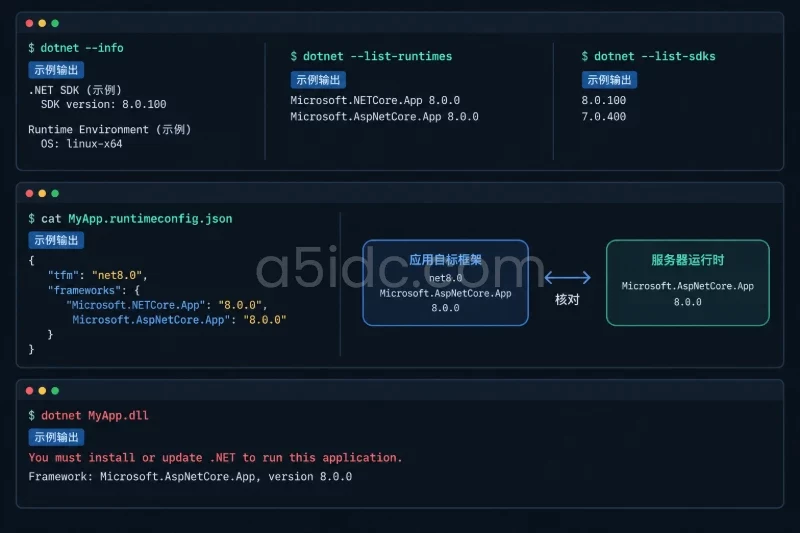
不要只根据开发机版本推断香港服务器上的运行时。直接在服务器执行:
dotnet --info
dotnet --list-runtimes
dotnet --list-sdks
重点查看:
x64 或 arm64;Microsoft.NETCore.App 是否存在;Microsoft.AspNetCore.App 是否存在;dotnet 命令实际来自哪个路径。在发布目录中检查运行时配置文件:
cd /srv/myapp
cat MyApp.runtimeconfig.json
文件名应替换为实际 DLL 名称。框架依赖发布通常会包含类似信息:
{
  "runtimeOptions": {
    "tfm": "net8.0",
    "frameworks": [
      {
        "name": "Microsoft.NETCore.App",
        "version": "8.0.0"
      },
      {
        "name": "Microsoft.AspNetCore.App",
        "version": "8.0.0"
      }
    ]
  }
}
这只是示例内容,不代表所有应用的实际配置。应用目标为 net8.0 时,服务器应安装对应主版本的 ASP.NET Core Runtime。补丁版本通常由已安装的兼容版本选择,但仍应以实际错误信息和运行时列表为准。
典型错误包括:
You must install or update .NET to run this application.
Framework: 'Microsoft.AspNetCore.App', version '8.0.0'
这类信息通常表示运行时缺失、版本不匹配或 dotnet 路径指向了另一套安装。应通过已批准的软件源安装匹配运行时,安装后重新执行 dotnet --list-runtimes 验证,不要从不明来源复制 DLL 覆盖系统目录。
框架依赖发布一般通过以下方式启动:
dotnet /srv/myapp/MyApp.dll
自包含发布可能直接执行应用文件:
/srv/myapp/MyApp
可以查看目录内容和文件权限:
ls -la /srv/myapp
file /srv/myapp/MyApp
如果发布时指定了错误的运行时标识,例如把 x64 构建物部署到不兼容的架构环境,可能出现启动器无法运行、原生库加载失败或 BadImageFormatException。此时应核对服务器架构、CI/CD 发布参数和项目文件中的 RuntimeIdentifier,而不是反复重启服务。
当 systemd 日志只有“进程退出”而没有完整堆栈时,可以在确认不会与正在运行的实例冲突后,使用另一个仅本机可访问的端口手动启动:
cd /srv/myapp
sudo -u myapp env ASPNETCORE_URLS=http://127.0.0.1:15000 \
  dotnet MyApp.dll 2>&1 | tee /tmp/myapp-startup.log
这里的 myapp、目录和 DLL 名称都需要替换。手动启动有几个边界:
Ctrl+C 结束后即可恢复现场;手动启动时若出现 Address already in use,说明端口冲突;若出现 Permission denied,转向权限和证书检查;若出现配置解析错误,则优先检查 JSON、环境变量和发布目录。若手动启动成功而 systemd 启动失败,两者的运行用户、工作目录、环境变量和权限通常不一致。
查看当前启动周期的日志:
journalctl -u myapp.service -b --since "30 minutes ago" \
  --no-pager -o short-iso-precise
查看最近 200 行:
journalctl -u myapp.service -n 200 --no-pager
常见日志与含义如下:
| 日志特征 | 排查方向 |
|---|---|
No such file or directory | DLL、工作目录、配置文件或证书路径错误 |
Permission denied | 服务账户无法读取文件、写日志或访问私钥 |
Failed to bind to address | 端口已被占用、绑定地址错误 |
The framework ... was not found | .NET 或 ASP.NET Core Runtime 缺失 |
Unable to resolve service | 依赖注入注册缺失或环境配置不完整 |
Connection refused | 数据库、缓存或其他上游未监听或被防火墙拦截 |
JSON deserialization、Invalid JSON | appsettings 或外部配置格式错误 |
certificate private key | 证书文件不存在、私钥不可读或密码错误 |
Host terminated unexpectedly | 需要结合前后文寻找真正的异常堆栈 |
systemd 的退出状态也有参考价值。203/EXEC 常与 ExecStart 路径错误或文件不可执行有关,217/USER 常与 User 配置的账户不存在或无法切换有关,状态码 1 则通常需要回到应用自身日志查找具体异常。
ASP.NET Core 的日志可能写入 journald、文件、数据库或集中式日志系统。应确认生产环境实际使用的日志提供程序,而不是假设日志一定在 /var/log。
如果应用自己写文件,核对:
磁盘检查可以使用:
df -h
df -ih
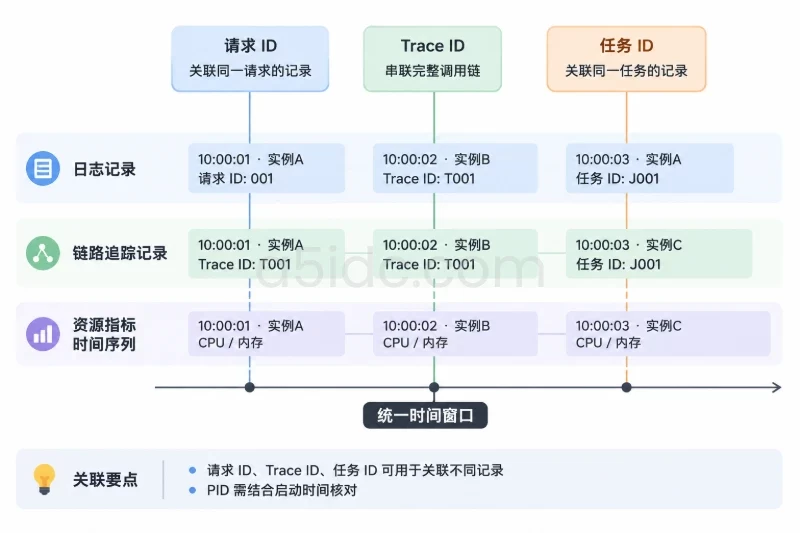
Nginx 日志需要与 ASP.NET Core 日志按时间对照:
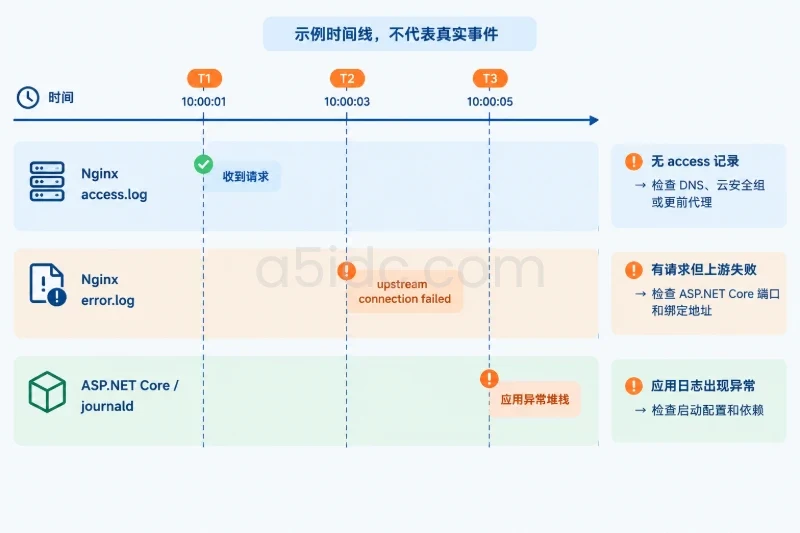
sudo tail -n 100 /var/log/nginx/access.log
sudo tail -n 100 /var/log/nginx/error.log
如果 Nginx 访问日志没有请求记录,问题可能在 DNS、云安全组或更前面的代理层;如果有请求但错误日志提示连接上游失败,则重点检查 ASP.NET Core 端口和绑定地址。
如果香港服务器运行 Windows Server,并通过 IIS 托管 ASP.NET Core,可以先执行:
dotnet --info
Get-Service W3SVC
Get-NetTCPConnection -State Listen -LocalPort 5000
使用 IIS 时,还可以查看站点和应用程序池状态:
Import-Module WebAdministration

Get-Website
Get-WebAppPoolState -Name "DefaultAppPool"
常见检查点包括:
web.config 中的 processPath、arguments 和 DLL 名称是否正确;可以从 Windows 应用程序日志中查找 ASP.NET Core Module、IIS-W3SVC-WP 和 .NET Runtime 相关事件:
Get-WinEvent -LogName Application -MaxEvents 200 |
  Where-Object {
    $_.ProviderName -match "IIS|ASP.NET|\.NET Runtime|IIS AspNetCore Module"
  } |
  Select-Object TimeCreated, ProviderName, Id, LevelDisplayName, Message
IIS 默认访问日志通常位于:
%SystemDrive%\inetpub\logs\LogFiles
如果需要临时启用 ASP.NET Core Module 的标准输出日志,应先确认日志目录存在且应用程序池身份可写,并限制启用时间。示例配置如下:
<aspNetCore processPath="dotnet"
            arguments=".\MyApp.dll"
            stdoutLogEnabled="true"
            stdoutLogFile=".\logs\stdout"
            hostingModel="InProcess" />
该配置只是结构示例,hostingModel 应与项目的托管方式一致。标准输出日志可能快速增长并包含敏感信息,定位完成后应关闭,或者使用合适的日志轮转策略。修改 web.config 前应保留原文件,验证失败时恢复原文件并回收应用程序池。
ASP.NET Core 的配置通常来自 appsettings.json、环境专用配置文件、环境变量、命令行参数和密钥管理系统。服务启动失败时,常见问题不是代码变更,而是部署目录中缺少生产配置,或者 systemd/IIS 没有继承交互式终端中的环境变量。
先确认配置文件存在并能被解析:
cd /srv/myapp
ls -la appsettings*.json
python3 -m json.tool appsettings.json >/dev/null
python3 -m json.tool appsettings.Production.json >/dev/null
如果文件不存在,应根据应用实际环境判断是否必需,不要为了消除错误随意复制开发环境配置。JSON 语法正确,也不代表配置值正确。例如数据库连接字符串为空、端口值不是数字、证书路径指向旧版本目录,都可能在应用启动阶段失败。
特别注意以下差异:
ASPNETCORE_ENVIRONMENT=Production,systemd 中没有设置;ConnectionStrings__Default,systemd 服务没有继承;EnvironmentFile;不要在排障记录中打印完整环境变量。连接字符串、JWT 密钥、云访问密钥和证书密码应只在服务器内部核对,必要时采取脱敏截图或只记录变量名。
应用账户不仅要能读取 DLL,还可能需要读取配置、证书和静态文件,并对日志、上传目录或临时目录拥有有限写权限。
可以使用以下命令检查路径上的每一级目录权限:
namei -l /srv/myapp/MyApp.dll
sudo -u myapp test -r /srv/myapp/MyApp.dll
sudo -u myapp test -r /srv/myapp/appsettings.json
sudo -u myapp test -x /srv/myapp
sudo -u myapp test -w /var/log/myapp
命令没有输出通常表示测试通过,返回非零状态则表示权限或路径不满足要求。可以通过下面的方式查看上一条命令状态:
echo $?
如果使用 HTTPS 证书,至少应确认服务账户可以读取证书文件或密钥存储中的对应对象:
sudo -u myapp test -r /etc/ssl/private/myapp.key
openssl x509 -in /etc/ssl/certs/myapp.crt -noout -dates
权限修复不要使用 chmod -R 777。这会扩大配置文件、日志和证书的暴露范围。修改前应记录现有所有者和 ACL,影响范围限定到应用所需目录,完成后用服务账户重新测试。若必须调整权限,建议先备份 ACL:
getfacl -R /srv/myapp > /tmp/myapp-acl-before.txt
变更后如果导致其他服务无法访问,可依据备份文件恢复,但恢复命令同样会覆盖权限状态,应先确认路径和备份内容无误。
部分应用在启动阶段会立即连接数据库、缓存、消息队列或第三方接口。如果这些依赖不可达,应用可能直接退出;也有应用会先启动,随后在健康检查中标记为不健康,表现不同。
先检查名称解析:
getent ahosts db.example.internal
getent ahosts cache.example.internal
再检查 TCP 端口连通性。以下命令只建立连接探测,不执行数据库写入:
nc -vz -w 3 db.example.internal 5432
nc -vz -w 3 cache.example.internal 6379
端口号应根据实际服务替换。结果的含义通常是:
succeeded:网络层能够建立 TCP 连接,但不代表账户认证成功;Connection refused:目标主机可达,但对应端口没有服务监听;timed out:可能是安全组、防火墙、路由或目标服务异常;不要使用生产数据库客户端随意执行建表、迁移或删除操作来验证连通性。若应用启动会自动迁移数据库,应确认发布版本、数据库权限和迁移锁机制,避免多个实例同时执行迁移。
香港服务器连接境外或跨区域依赖时,还要注意 DNS 解析结果、TLS 握手、出口策略和证书有效期。可以查看系统时间:
timedatectl status
服务器时间偏差可能导致证书被判断为尚未生效或已经过期,也可能造成日志时间与监控平台不一致。
优先查看 journalctl 和手动启动输出。若是运行时缺失,安装与目标框架匹配的 ASP.NET Core Runtime;若是 DLL 不存在,重新核对发布目录和 ExecStart;若是配置解析错误,修正最小范围的配置后再测试。
发布目录重新替换属于高风险操作。应保留当前可回滚版本、配置文件、证书引用和服务单元,不要直接在生产目录执行不受控的覆盖。采用新目录发布并在验证后切换路径,通常比原地删除文件更容易回退。
先确认占用端口的 PID、命令行和所属服务:
ss -lntp | grep ':5000'
ps -fp 2148
systemctl status 相关服务名 --no-pager -l
处理顺序一般是:
不要在没有确认 PID 归属时执行 kill -9。强制终止只应作为维护窗口内的最后手段,并且要接受连接中断和未完成请求丢失的影响。
这类结果说明应用进程大概率已启动,应按以下顺序检查:
127.0.0.1;proxy_pass 协议是否与应用实际协议一致;Linux 防火墙只读检查示例:
sudo ufw status verbose
sudo nft list ruleset
不同发行版使用的防火墙工具可能不同,不要在未确认系统规则和业务端口的情况下直接执行放行命令。若确实需要调整防火墙,应记录修改前规则、明确端口和来源范围,优先只允许反向代理或指定管理网段,完成测试后保留回滚规则。云平台安全组也要同步检查,因为本机放行不能替代外层策略。
这通常不是“启动失败”,而是应用启动后依赖不可用、初始化异常或健康检查设计过严。需要区分:
/health/live:只检查进程和基本运行状态;/health/ready:检查数据库、缓存、消息队列等依赖;如果存活检查正常、就绪检查失败,可以让反向代理只向就绪实例转发,同时修复具体依赖。不要因为健康接口返回 401 或 404 就认定进程没有启动,应先确认接口定义和访问策略。
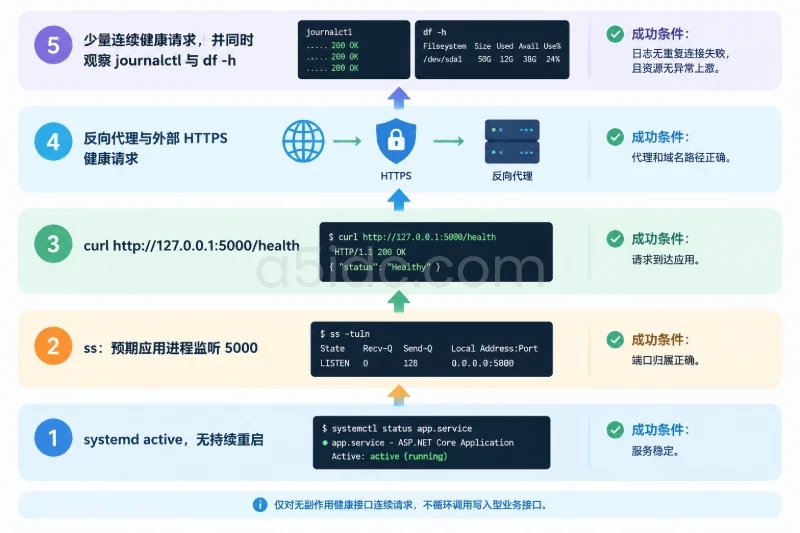
修复动作完成后,不要只看一次浏览器刷新。按照从进程到用户请求的顺序复测:
systemctl is-active myapp.service
systemctl status myapp.service --no-pager -l
ss -lntp | grep ':5000'
确认服务状态为 active,端口由预期的应用进程监听,且没有持续重启。
curl -i --max-time 5 http://127.0.0.1:5000/health
如果预期状态码是 200 或 204,应以应用实际约定为准。返回 404 不一定表示进程故障,关键是确认请求确实到达 ASP.NET Core。
curl -i --max-time 10 https://app.example.com/health
随后对照 Nginx 或 IIS 访问日志,确认请求已经到达正确站点和上游。如果使用域名同时配置了 IPv4 和 IPv6,应分别从对应网络环境测试,避免只验证其中一条路径。
可以对无副作用的健康接口进行少量连续请求:
for i in $(seq 1 10); do
  date -Is
  curl -sS -o /dev/null -w 'HTTP %{http_code}, time %{time_total}s\n' \
    --max-time 5 http://127.0.0.1:5000/health
  sleep 2
done
这段命令只适合健康接口,不要对会创建订单、写入数据或触发任务的业务接口循环调用。观察期间同时查看:
journalctl -u myapp.service --since "10 minutes ago" --no-pager
df -h
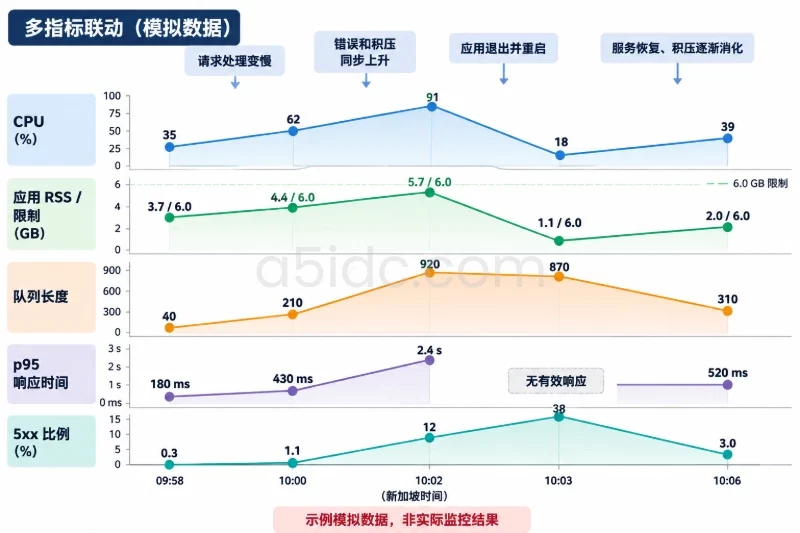
若连续请求成功但日志仍出现重复连接失败、线程池耗尽、内存上涨或应用自动重启,说明问题尚未完全解决。应继续关注进程存活、响应时间、HTTP 5xx、依赖连接池和磁盘日志增长。
每次发布或故障处理后,建议留下简短但可复核的记录,至少包括:
dotnet --info 结果摘要;这样下次再次出现启动失败时,可以快速判断是运行时变更、部署文件缺失、服务账户权限变化、端口冲突,还是香港服务器到外部依赖的网络问题,而不是从浏览器错误页面重新猜测原因。
A5数据提供中国香港物理服务器租用,覆盖入门建站、Xeon Gold及AMD EPYC等配置,并配备SSD或NVMe存储,可承载ASP.NET Core网站、业务后台、数据库与接口服务。香港产品同时提供CN2及国际带宽方案,结合不同CPU、内存和存储资源,为应用运行时部署、日志留存及多任务业务提供服务器基础。
本文由A5数据原创发布,转载请注明出处:https://www.a5idc.com/helpcontent/3303.html