

香港特惠服务器
三网CN2带宽,提供30M至100M大带宽,保障CN2/CMIN2/CU/PCCW四大运营商线路稳定接入


PhpPgAdmin是一款基于Web的PostgreSQL数据库服务器管理工具。它可以处理所有的基本功能和高级功能来操作数据库信息。
在本文中,我们将学习如何在Ubuntu 20.04服务器上安装PhpPgAdmin。
一、先决条件
在ubuntu服务器上安装PhpPgAdmin需要满足以下基本要求。
新安装的Ubuntu 20.04服务器
Sudo权限用户账户
连接互联网下载软件包。
二、更新ubuntu服务器
按照建议,你需要将系统的软件包仓库更新到最新版本。
要更新Ubuntu软件库索引,运行以下命令。
$ sudo apt-get update -y
三、在Ubuntu上安装PostgreSQL
首先让我们安装PostgreSQL。PostgreSQL 仓库默认在 Ubuntu 20.04 上可用。要在Ubuntu上使用apt安装PostgreSQL,请键入。
$ sudo apt install postgresql postgresql-contrib -y。
postgresql-contrib是一个提供附加实用程序和功能的包。
安装后PostgreSQL会自动启动,如果没有启动,请使用以下命令。
$ sudo systemctl start postgresql.service
默认情况下,Postgres服务没有被设置为在系统重启后自动启动。要启用Postgres服务在系统重启后自动启动,请运行以下命令。
$ sudo systemctl enable postgresql.service
要验证PostgreSQL的状态,请运行以下命令。
$ sudo systemctl status postgresql.service
四、为PhpPgAdmin建立数据库
你需要建立一个数据库,并为PhpPgAdmin创建一个用户。然后登录postgres用户账户,输入psql进入PostgreSQL shell。
$ sudo su - postgres
$ psql
下一步,你需要为PhpPgAdmin创建一个数据库和用户。让我们创建一个用户名为jerry,密码为mystrongpassword的用户。
postgres=# CREATE USER jerry WITH PASSWORD 'mystrongpassword'.
使用下面的命令创建一个数据库(例如pgadmindb)。
postgres=# CREATE DATABASE pgadmindb;
为了访问和控制数据库,你应该有授予的权限。这里我将授予用户jerry在数据库pgadmindb上的所有权限。
postgres=# GRANT ALL PRIVILEGES ON DATABASE pgadmindb TO jerry;
要退出PostgreSQL shell,请运行以下命令。
postgres=# \q
五、在Ubuntu上安装PhpPgAdmin
PhpPgAdmin默认在Ubuntu 20.04的默认仓库中。你可以使用下面的apt命令安装它。
$ sudo apt-get install phppgadmin -y。
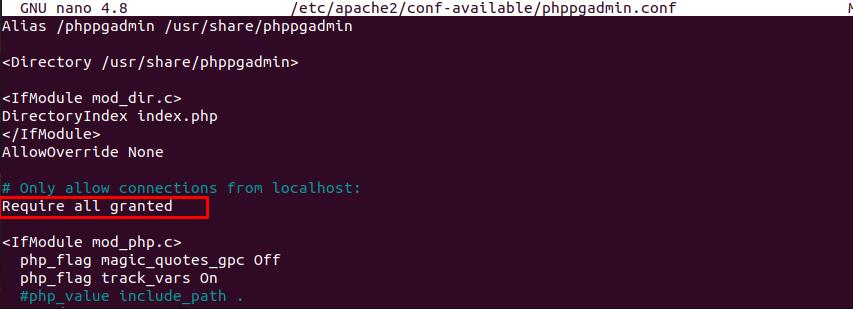
默认情况下,PhpPgAdmin 只能从本地主机访问。要使它从外部访问,你需要在apache配置文件中进行修改。使用文本编辑器编辑/etc/apache2/conf-available/phppgadmin.conf配置文件。
$ sudo nano /etc/apache2/conf-available/phppgadmin.conf
在配置文件中找到以下一行。
Require local
将其替换为以下一行并保存配置文件。
Require all granted
用以下命令检查apache配置是否有错误。
$ sudo apachectl configtest
您将看到以下输出以确保配置正确。
Syntax OK
现在重启apache服务以反映所做的更改。
$ sudo systemctl restart apache2
六、设置UFW防火墙
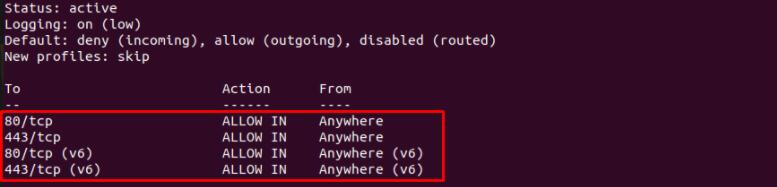
如果您在ubuntu机器上启用了UFW防火墙,您可能需要允许一些服务访问PhpPgAdmin。要允许HTTP和HTTPS服务进入连接,运行以下命令。
$ sudo ufw allow http
$ sudo ufw allow https
通过运行命令来验证防火墙规则。
$ sudo ufw status verbose
七、访问PhpPgAdmin
打开你喜欢的网页浏览器,使用网址http://server-ip/phppgadmin,进入PhpPgAdmin网页界面。
您将能够看到以下屏幕界面。
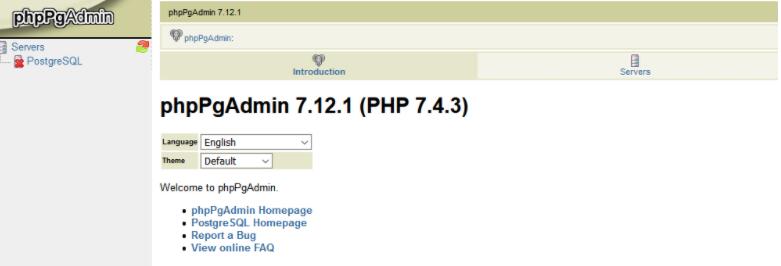
点击Servers=> PostgreSQL。你将会看到PhpPgAdmin的登录界面。
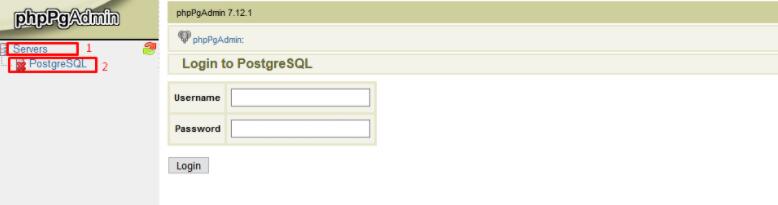
输入你的PhpPgAdmin用户名,以及之前在上一步创建的密码,然后点击登录按钮。最后,你可以看到PhpPgAdmin的仪表盘,如下图所示。
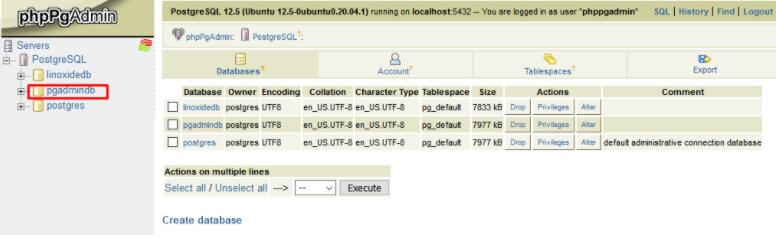
在这个仪表板上,你可以创建新的数据库,并运行PostgreSQL数据库服务器的任何查询。
在这篇文章中,我们学习了如何在Ubuntu 20.04上安装PhpPgAdmin,包括一些基本配置。我们还学习了配置UFW防火墙,它可以接受传入的HTTP连接。


