香港100M服务器
采用100M BGP混合带宽,可选15M或25M电信CN2带宽,搭配联通、移动直连线路,兼顾内地访问与国际网络连接,适合企业网站、跨境电商及应用部署等业务。


要在Linux中确认香港E3-1245V3服务器的VT-x是否启用,应先用lscpu和/proc/cpuinfo检查处理器是否向系统暴露vmx标志,再检查kvm_intel能否正常工作。看到vmx只能说明系统可见Intel硬件虚拟化能力,不能单独证明BIOS已允许Linux使用该能力;通过/dev/kvm成功创建一个空的KVM虚拟机对象,才是更有力的可用性验证。
本文适用于运行Linux的Intel Xeon E3-1245 v3香港服务器,重点检查宿主机能否使用VT-x,不涉及完整虚拟机部署。操作按“只读检查—必要时加载模块—验证KVM接口”的顺序进行。香港机房的位置不会改变VT-x的判断方法,但远程服务器修改BIOS通常涉及重启和控制台操作,因此应优先完成不需要停机的命令检查。
A5数据提供中国香港物理服务器租用,覆盖入门建站、Xeon Gold、AMD EPYC等平台,并配备SSD或NVMe存储及不同带宽线路,可为Linux宿主机、KVM虚拟化、业务后台、数据库和多任务运行提供相应的硬件资源基础。
E3-1245 v3具备VT-x能力,但CPU支持、固件允许、内核可用、当前用户有权限,是四个不同层次。检查前需要明确当前系统处于哪一层,避免在云主机或容器内部把结果误判为物理服务器的BIOS状态。
以下命令适用于常见Debian、Ubuntu、RHEL系Linux及其兼容发行版,均为只读操作,普通用户通常可以执行:
cat /etc/os-release
uname -r
LC_ALL=C lscpu
重点查看以下字段。下面是用于说明判断方法的示例片段,并非某台服务器的实际执行记录:
Architecture:        x86_64
Vendor ID:           GenuineIntel
Model name:          Intel(R) Xeon(R) CPU E3-1245 v3 @ 3.40GHz
Virtualization:      VT-x
其中:
Architecture应为适合本教程的x86_64。Vendor ID: GenuineIntel表明系统识别为Intel处理器。Model name用于核对是否为E3-1245 v3,但虚拟机中的型号字符串可能由上层平台提供,不能据此证明是独立物理机。Virtualization: VT-x表明lscpu识别到了Intel虚拟化能力,仍需继续验证内核是否能够使用。如果系统带有systemd工具,可继续执行:
systemd-detect-virt
可能返回none、kvm、vmware或某种容器类型。none通常表示工具未检测到虚拟化环境,此时退出码可能为非零,不应把它当成命令执行故障。该工具属于辅助判断,不能保证识别所有平台。
如果确认是在虚拟机中执行检查,得到的结果只能说明上层平台是否向这台虚拟机开放了虚拟化能力;如果是在容器中,CPU标志和设备访问还会受到宿主机及容器配置影响,不能直接判断物理机BIOS。
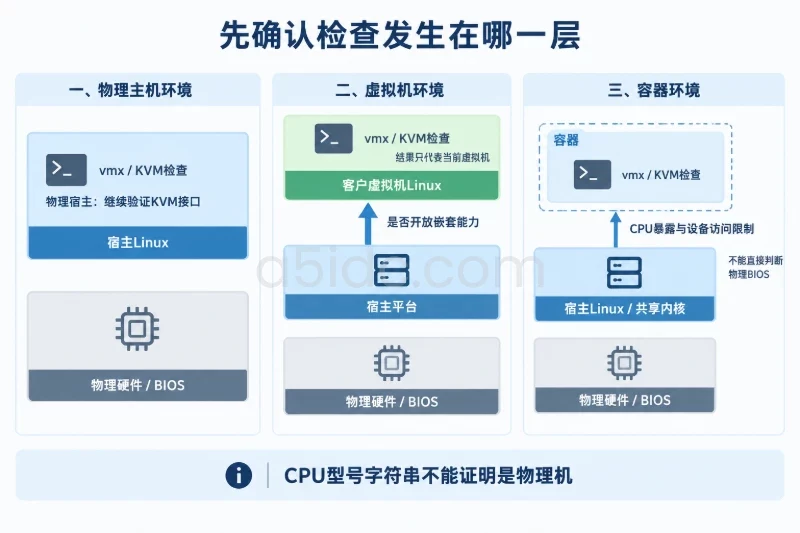
本教程各项操作的权限和影响如下:
| 操作 | 通常需要的权限 | 影响范围 |
|---|---|---|
查看CPU型号、vmx标志 | 普通用户 | 只读,不修改配置 |
| 查看内核模块与设备信息 | 普通用户 | 只读,不修改配置 |
| 查看完整内核日志 | 通常需要sudo | 只读,但日志可能包含主机信息 |
加载kvm_intel | sudo或root | 改变当前内核模块状态 |
| 测试KVM接口 | /dev/kvm访问权限 | 临时创建空的内核虚拟机对象,随后释放 |
| 修改BIOS中的VT-x选项 | 带外控制台及维护授权 | 通常需要重启,可能影响全部业务 |
如果服务器已经承载虚拟机,优先完成只读检查,不要为了“验证”而卸载KVM模块、重启服务器或更改已有虚拟化服务。
vmxlscpu的虚拟化字段为了减少无关输出,可以执行:
LC_ALL=C lscpu | grep -E \
'Architecture:|Vendor ID:|Model name:|Virtualization:|Hypervisor vendor:|Virtualization type:'
使用LC_ALL=C是为了让字段名保持英文,便于复制命令和比对结果。
若出现:
Virtualization: VT-x
说明Linux识别到了VT-x能力。若同时出现Hypervisor vendor等字段,应结合前面的环境检查判断是否处于虚拟机中。
如果没有Virtualization字段,不要立即认定处理器不支持VT-x。工具版本、上层虚拟化配置或固件行为都可能影响显示,需要继续读取CPU标志。
/proc/cpuinfo中的精确标志在Intel x86 Linux系统中,VT-x通常对应vmx标志:
grep -m 1 '^flags' /proc/cpuinfo
示例输出可能包含:
flags : fpu vme de pse tsc msr ... vmx ... ept vpid ...
输出中的省略号仅用于展示,实际命令会打印完整的一行。
只判断是否存在vmx时,可执行:
if grep -q -w vmx /proc/cpuinfo; then
    echo "VMX flag is visible"
else
    echo "VMX flag is not visible"
fi
-w用于匹配完整单词,避免把其他字符串误当作vmx。
判断标准是:
VMX flag is visible:至少有一个可见CPU条目包含vmx,可以继续检查KVM。VMX flag is not visible:当前系统看不到VT-x能力,需要排查运行环境、固件设置或上层平台配置。这一步不是直接读取BIOS开关。某些环境中,CPU仍显示vmx,但固件已经禁止系统使用VMX,因此不能在这里结束检查。
需要更完整地验收时,可以统计所有flags条目:
awk '
/^flags[[:space:]]*:/ {
    total++
    for (i = 3; i <= NF; i++) {
        if ($i == "vmx") {
            visible++
            break
        }
    }
}
END {
    printf "CPU flag entries: %d\n", total
    printf "Entries with vmx: %d\n", visible
}' /proc/cpuinfo
例如:
CPU flag entries: 8
Entries with vmx: 8
这个示例表示所读取的8个逻辑CPU条目都包含vmx,不表示所有E3-1245 v3服务器都必须显示8个条目。超线程设置、CPU上线状态、虚拟机分配方式及容器环境可能改变可见数量。
如果只有部分条目包含vmx,应先排查CPU暴露是否一致、是否存在热插拔或上层平台配置差异,不宜直接宣布虚拟化条件已经满足。
先做只读检查:
grep -E '^kvm(_intel)? ' /proc/modules
ls -l /dev/kvm
也可以使用常见的模块工具:
lsmod | grep -E '^kvm(_intel)?[[:space:]]'
正常情况下可能看到:
kvm_intel             376832  0
kvm                  1032192  1 kvm_intel
模块大小和引用计数因内核版本、编译选项及运行负载而异,不应照着示例数值验收。
设备节点可能类似:
crw-rw---- 1 root kvm 10, 232 ... /dev/kvm
这里的关键点是:
kvm_intel是Intel平台的KVM硬件支持模块。kvm是KVM核心模块。/dev/kvm是用户态程序调用KVM接口的入口。lsmod只列出可加载模块。如果相关功能直接编入内核,列表中没有对应行不一定意味着缺失,应结合以下只读检查判断:
ls -ld /sys/module/kvm /sys/module/kvm_intel
模块已加载、设备存在,都还不是完整的成功验证;下一步需要检查接口是否可用。
kvm_intel如果vmx可见,但KVM模块尚未加载,在确认没有与其他虚拟化软件冲突后,可以执行:
sudo modprobe kvm_intel
这一步适用于提供对应模块的Linux内核,需要管理员权限。它通常会自动加载所需的kvm依赖模块,不会安装虚拟机软件,也不会启动一台客户虚拟机,但会改变当前内核的虚拟化状态。
执行前应记录第四步的输出,明确哪些模块原本已经存在。已有其他虚拟化软件使用硬件虚拟化功能时,应先确认兼容性及操作窗口,不要直接试加载。
随后验证:
grep -E '^kvm(_intel)? ' /proc/modules
ls -l /dev/kvm
命令没有输出错误,且出现相关模块和/dev/kvm,说明可以继续进行接口检查。若加载失败,应查看内核日志,不要反复运行同一命令,更不要直接改权限。
在使用systemd且提供日志服务的系统上:
sudo journalctl -k -b --no-pager | grep -Ei \
'kvm|vmx|virtualization|disabled by bios'
没有journalctl或日志不完整时,可使用:
sudo dmesg | grep -Ei 'kvm|vmx|virtualization|disabled by bios'
日志检索可能带出旧信息或无关记录,应结合本次命令执行时刻以及启动周期分析。分享日志前,应遮盖主机名、地址等不需要公开的信息。
仅查看/dev/kvm是否存在,无法区分“设备存在但访问被拒绝”和“硬件虚拟化确实可用”。下面的Python 3脚本会:
/dev/kvm。它不加载操作系统、不创建虚拟磁盘、不启动虚拟CPU,也不修改持久配置,但会短暂分配少量内核资源。适合在获准的系统中进行接口级检查,不等同于完整虚拟机负载测试。
先确认Python 3可用:
python3 --version
然后以当前用户执行:
python3 - <<'PY'
import fcntl
import os
import sys

KVM_GET_API_VERSION = 0xAE00
KVM_CREATE_VM = 0xAE01

kvm_fd = None
vm_fd = None
stage = "open /dev/kvm"

try:
    kvm_fd = os.open("/dev/kvm", os.O_RDWR | os.O_CLOEXEC)

    stage = "KVM_GET_API_VERSION"
    api_version = fcntl.ioctl(kvm_fd, KVM_GET_API_VERSION, 0)
    print(f"KVM API version: {api_version}")

    if api_version != 12:
        print("Unexpected KVM API version; stop and check compatibility.")
        sys.exit(1)

    stage = "KVM_CREATE_VM"
    vm_fd = fcntl.ioctl(kvm_fd, KVM_CREATE_VM, 0)
    print("KVM_CREATE_VM: success")
    print("An empty VM object was created; no guest OS was started.")

except OSError as exc:
    print(f"FAILED at {stage}: {exc}")
    sys.exit(1)

finally:
    if vm_fd is not None:
        os.close(vm_fd)
    if kvm_fd is not None:
        os.close(kvm_fd)
PY
预期成功输出为:
KVM API version: 12
KVM_CREATE_VM: success
An empty VM object was created; no guest OS was started.
这表明当前用户能够访问KVM接口,且内核接受了创建虚拟机对象的请求。对于确认是物理宿主机的E3-1245 v3服务器,这是“VT-x已对Linux可用”的直接验证。
如果第一阶段出现Permission denied,可在获得授权后,把脚本的首行从python3 - <<'PY'改为sudo python3 - <<'PY',其余内容保持不变,再执行一次。若sudo执行成功,而普通用户失败,问题是访问权限,不是VT-x关闭。
如果系统没有Python 3,可以使用已有虚拟化工具提供的检查功能,但应先核对其版本和检测范围。不要仅为了这次检查,在生产服务器上未经审批安装完整虚拟化软件栈。
vmx不可见:先排除检查层级错误按以下顺序核对:
lscpu输出。对于香港托管或租用服务器,仅凭机型名称不能判断交付系统当前的VT-x状态。若没有固件管理权限,应把CPU信息、vmx检查结果和内核日志交给服务方核查,而不是在Linux中尝试修改不明寄存器。
VMX disabled by BIOS:需要固件侧处理类似下面的日志具有明确指向性:
kvm: VMX disabled by BIOS
实际措辞可能随内核版本变化。如果确认是物理宿主机,这通常表示CPU能力存在,但固件配置阻止Linux使用VMX。
处理方式是在授权维护窗口中进入BIOS/UEFI,查找类似Intel Virtualization Technology的选项并确认是否启用。选项名称及位置取决于主板,不应照搬其他型号的菜单路径。
操作前应记录原设置、确认带外控制台可用、完成必要的业务备份并安排停机;修改通常需要保存后重启。若出现兼容性问题,应在下一次维护操作中恢复原值。重启后要重新执行vmx、模块、日志和KVM接口检查。
modprobe kvm_intel不能绕过固件禁止,也不能代替在BIOS中启用VT-x。
若提示类似:
modprobe: FATAL: Module kvm_intel not found in directory ...
先执行只读核对:
uname -r
modinfo kvm_intel
ls -ld "/lib/modules/$(uname -r)"
常见原因包括当前内核未提供相应模块、模块包缺失,或内核与模块目录不匹配。若KVM直接编入内核,应结合/sys/module和/dev/kvm判断,不能仅依赖modinfo。
如出现签名、密钥或权限相关错误,应结合内核日志检查模块签名策略及平台安全限制,不要直接关闭安全启动作为通用解决办法。
/dev/kvm存在但无法访问:区分权限和硬件问题执行:
id
ls -l /dev/kvm
如果设备只允许root及kvm组访问,而当前用户不具备相应权限,普通用户打开失败是正常的权限结果。
如果sudo执行接口测试成功,应按实际虚拟化服务的运行身份和发行版权限机制安排授权。本教程不直接修改用户组或设备权限,也不建议把/dev/kvm设为全员可写,因为该设备应只开放给受信任的运行账户。
如果root也无法打开或创建对象,应继续排查容器设备限制、安全策略、固件日志以及其他虚拟化组件,而不是继续放宽文件权限。
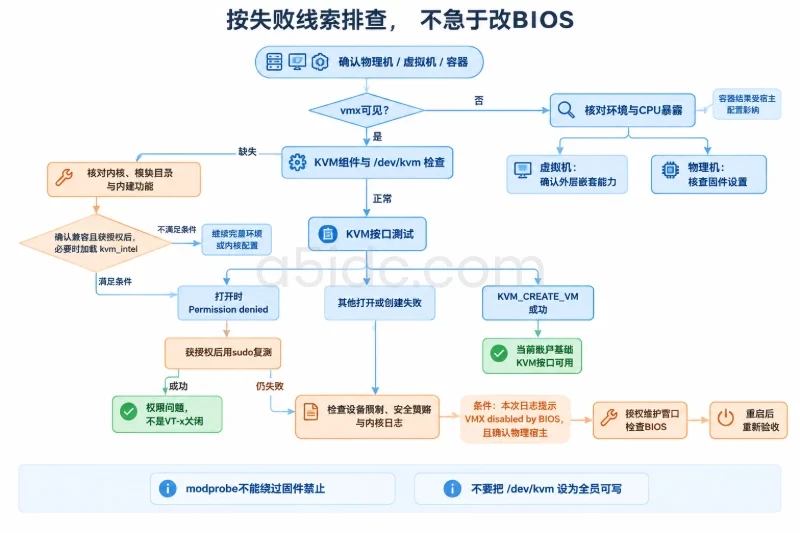
在虚拟机内,即使CPU型号显示E3-1245 v3,是否能使用VT-x仍取决于宿主平台是否暴露嵌套虚拟化能力。
在已经加载kvm_intel的环境中,可以查看:
cat /sys/module/kvm_intel/parameters/nested
但这个参数表示当前Linux作为宿主时,是否允许自己的客户虚拟机使用嵌套虚拟化,不是当前系统VT-x是否启用的独立证据。
当前虚拟机能否使用KVM,应由其内部的vmx标志、模块状态和接口测试共同判断;改变当前系统的nested参数,不能迫使外层宿主机开放能力。
检查完成后,应明确记录是哪一层通过,而不是只写“虚拟化已开启”。
| 检查结果 | 可以得出的判断 | 尚不能证明的内容 |
|---|---|---|
| CPU型号显示E3-1245 v3 | 系统报告了该型号 | 不能证明是物理机,也不能证明VT-x可用 |
vmx可见或lscpu显示VT-x | 系统可见Intel虚拟化能力 | 不能单独排除固件禁止使用 |
KVM模块正常、/dev/kvm存在 | 内核提供了KVM入口 | 不能证明当前用户有权限或接口操作成功 |
| sudo可创建空VM,普通用户失败 | 管理员身份下KVM可用 | 业务账户权限尚未通过 |
当前运行账户成功执行KVM_CREATE_VM | 该账户可使用基础KVM接口 | 不代表完整虚拟机负载已验收 |
| 出现固件禁止VMX的日志 | 固件层可能阻止使用VT-x | 需结合实际宿主环境及本次测试确认 |
成功验收记录可以写成:
已确认检查环境为E3-1245 v3物理宿主机;可见CPU条目均包含vmx;Intel KVM组件可用;指定运行账户成功打开/dev/kvm并创建空的KVM虚拟机对象。本次检查未修改BIOS、未启动客户操作系统。
若是在云主机或其他虚拟机中检查,应把“物理宿主机”改为实际环境,并注明结果仅代表该虚拟机内的KVM能力。
VT-x还应与其他能力分开验收:VT-d面向I/O虚拟化,不能由vmx或本次接口测试推定已经启用;完整虚拟机能否正常运行,也还取决于内存、存储、软件版本及业务配置。
vmx是否可见,以及可见CPU条目是否一致。/dev/kvm状态。只执行读取命令时,无需回滚;Python测试中的空VM对象会在脚本关闭文件描述符后释放,不会留下虚拟磁盘或持久虚拟机定义。
如果本次临时加载了kvm_intel,需要恢复检查前状态,应先核对原始记录,并确认没有虚拟机、后台管理程序或其他进程正在使用KVM。模块引用计数只能作为辅助信息,不能代替业务确认。
仅当kvm_intel是本次新增、已获准卸载且没有使用者时,可执行:
sudo modprobe -r kvm_intel
只有kvm核心模块也属于本次新增,且不再被其他模块或进程使用时,才进一步执行:
sudo modprobe -r kvm
卸载会影响依赖这些模块的虚拟化功能,不得强制卸载。若命令提示模块正在使用,应停止回滚并查明使用者,而不是强行处理。原本已加载的模块或内建功能应保持原状。
如果误卸载了仍需保留的可加载组件,可重新执行:
sudo modprobe kvm_intel
随后复查模块、设备节点和原有业务。涉及固件改动时,应按维护前记录恢复原选项,并在重启后复核业务状态。
对于A5IDC官网读者检查香港E3-1245V3服务器,最终应交付的不是一行vmx输出,而是清晰的验收结果:能力是否可见、固件是否允许、内核是否可用,以及实际运行账户是否能够访问KVM。
本文由A5数据原创发布,转载请注明出处:https://www.a5idc.com/helpcontent/3131.html