香港100M服务器
采用100M BGP混合带宽,可选15M或25M电信CN2带宽,搭配联通、移动直连线路,兼顾内地访问与国际网络连接,适合企业网站、跨境电商及应用部署等业务。


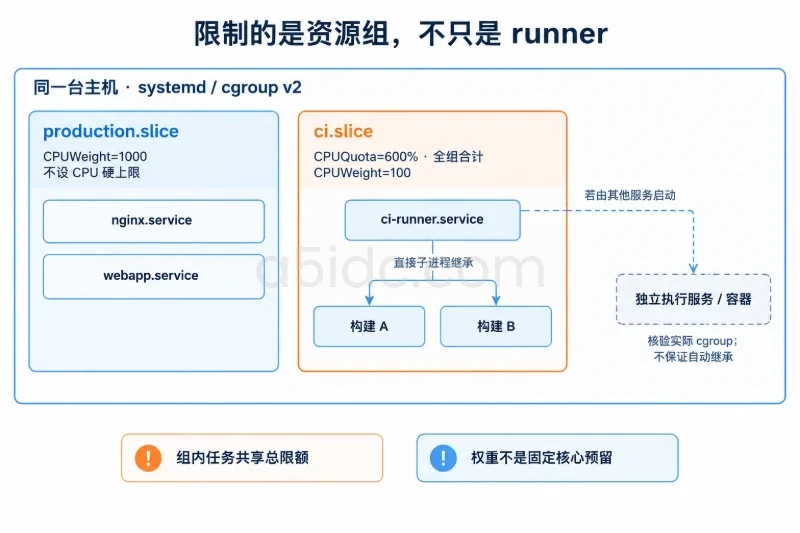
目标是让持续集成任务与网站共用一台香港 EPYC 4464P+960GB NVMe 服务器,同时为构建进程设置明确的 CPU 上限,避免一次依赖安装、压缩或并行编译占满处理器。推荐先用 systemd+cgroup v2,把网站与 CI 放进两个独立 slice:CI 设置 CPUQuota 硬上限,网站设置较高的 CPUWeight,并同时限制 CI 内存和构建并发数。
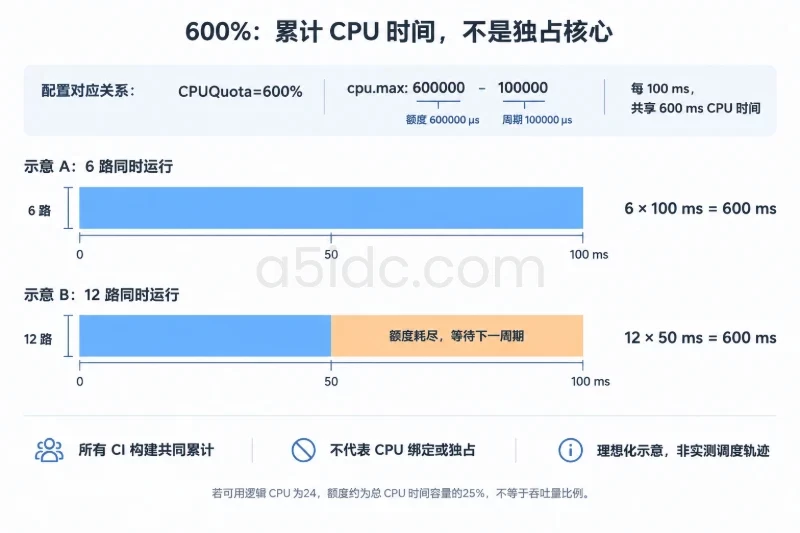
CPU 配额应按操作系统实际可用的逻辑 CPU 计算,而不是按处理器型号直接填写。如果系统识别到 24 个可用逻辑 CPU,可从 CI 总配额 600%、同时运行 1 个构建任务开始:这表示整个 CI 分组每秒最多获得约 6 个逻辑 CPU 秒,不是占整机 CPU 的 600%,也不等于独占 6 个物理核心。以下操作适用于 Ubuntu 24.04 LTS、systemd 和统一 cgroup v2;示例中的内存额度按 32 GiB 可用内存设计,其他容量必须调整后再执行。
本方案以已经运行的网站为基础,服务名称约定如下:
| 对象 | 示例服务名 | 运行方式 | 后续处理 |
|---|---|---|---|
| 网站应用 | webapp.service | systemd 守护,监听本机应用端口 | 归入网站资源组 |
| Nginx | nginx.service | 提供 HTTPS 和正常反向代理 | 归入网站资源组 |
| CI 执行器 | ci-runner.service | 直接启动构建子进程 | 归入 CI 资源组 |
| 本机数据库 | 以实际 unit 为准 | 独立 systemd 服务 | 使用前判断是否归入网站组 |
这里的服务名是示例。执行命令前,应替换为实际名称,并确认它们确实存在。不要为了套用命令,额外创建一个与现有执行器重复的 CI 服务。
cat /etc/os-release
systemd --version
stat -fc %T /sys/fs/cgroup

lscpu
nproc
free -h

lsblk -o NAME,SIZE,TYPE,FSTYPE,MOUNTPOINTS
findmnt -T /srv
df -h / /srv
df -i / /srv
预期结果:
cgroup2fs。lscpu 显示宿主机 CPU 拓扑,nproc 显示当前命令可使用的处理器数量;两者明显不一致时,应检查已有 CPU 亲和性或虚拟化限制。/srv 实际位于哪个文件系统,不能仅凭套餐中的“960GB NVMe”推定它是独立构建盘。960 GB 按十进制换算约为 894 GiB,格式化、系统分区等还会占用空间,实际可用值以 df 为准。NVMe 能改善部分存储访问延迟,但无法替代 CPU、内存和磁盘空间边界。
systemctl status nginx.service webapp.service ci-runner.service \
  --no-pager

systemctl cat webapp.service
systemctl cat ci-runner.service

systemctl show ci-runner.service \
  -p User -p MainPID -p ControlGroup -p Slice
本方案要求构建程序是 ci-runner.service 的子进程,正常继承其 cgroup。若执行器通过其他服务启动容器、远端构建机或独立 systemd 单元,只给 runner 设置配额,可能限制到调度进程,却没有限制真正的编译进程。
应先确认执行方式,再选择边界:
CI 应使用专用普通用户,不应拥有网站目录写权限、数据库管理凭据或不受限制的提权能力。资源隔离不是安全隔离;允许不可信代码执行的公开构建任务,不宜与生产网站仅依靠 slice 同机部署。
后续迁移服务所属 slice 需要重启进程。Nginx reload、应用热更新和 daemon-reload 都不能代替这一步。
先暂停 CI 接收新任务,等待正在运行的任务完成。确认备份、远程控制台和第二个 SSH 会话可用,再进入 root shell:
sudo -i

BACKUP="/root/a5-resource-backup-$(date +%Y%m%d-%H%M%S)"
mkdir -m 700 "$BACKUP"

cp -a /etc/systemd/system "$BACKUP/systemd-system"

systemctl cat nginx.service webapp.service ci-runner.service \
  > "$BACKUP/services-before.txt"

systemctl show nginx.service webapp.service ci-runner.service \
  -p Id -p Slice -p ControlGroup -p CPUQuotaPerSecUSec \
  -p MemoryHigh -p MemoryMax \
  > "$BACKUP/properties-before.txt"

printf '备份目录:%s\n' "$BACKUP"
这些命令备份服务配置,不代替数据库和业务数据备份。保留输出的备份路径,后续回滚要用到。
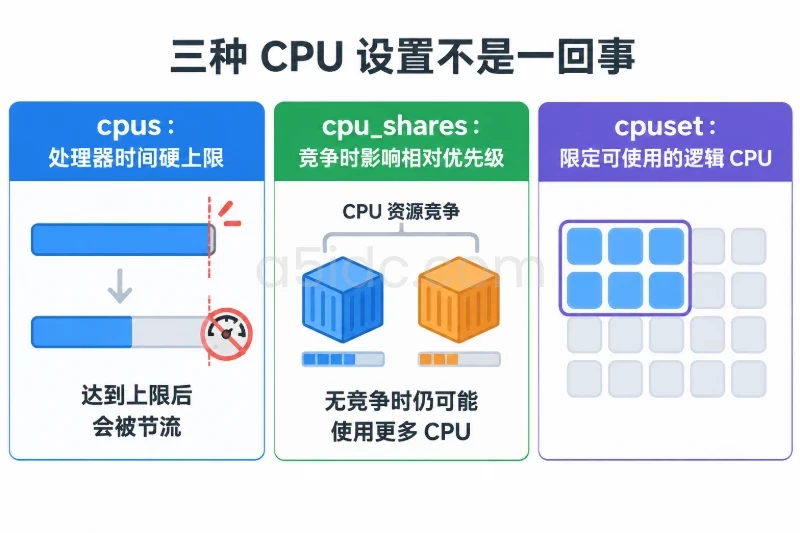
CPUQuota 是上限,CPUWeight 是竞争时的相对权重,两者不能互相替代。
| 配置 | 含义 | 本文用途 |
|---|---|---|
CPUQuota=600% | 每个配额周期允许消耗相当于 6 个逻辑 CPU 的运行时间 | 限制 CI 总 CPU 消耗 |
CPUQuotaPeriodSec=100ms | 配额统计与补充的周期 | 使配额行为便于观察 |
CPUWeight=1000 | 同级资源组竞争 CPU 时获得较高相对权重 | 网站组优先 |
CPUWeight=100 | 同级竞争时的普通相对权重 | CI 组 |
MemoryHigh | 超过后触发回收压力和节流 | 提前压制 CI 内存增长 |
MemoryMax | 内存硬上限,必要时可能触发组内 OOM | 防止 CI 无限制占用内存 |
网站组不设置 CPU 硬上限,便于利用空闲 CPU;CI 则限制总量。这里的“优先”不是固定核心预留:CPUWeight=1000 不代表网站永远拿到 90.9% 的整机 CPU,实际还取决于层级、其他资源组和可运行线程数。
在 24 个可用逻辑 CPU 的示例环境中,CI 的 6 个 CPU 时间额度约占总逻辑 CPU 时间容量的 25%。这个比例不能直接换算成应用吞吐量,SMT、内存访问和编译类型都会影响结果。
以下示例让网站组内存硬上限为 20 GiB,CI 为 8 GiB,两者合计 28 GiB,在 32 GiB 环境下留出约 4 GiB 给其他服务与系统开销。该余量只是预算,不是物理内存预留;若数据库不在网站组内,必须另外计算其占用。
先检查将写入的路径,避免覆盖已有配置:
for file in \
  /etc/systemd/system/production.slice \
  /etc/systemd/system/ci.slice \
  /etc/systemd/system/nginx.service.d/90-a5-resource.conf \
  /etc/systemd/system/webapp.service.d/90-a5-resource.conf \
  /etc/systemd/system/ci-runner.service.d/90-a5-resource.conf
do
  if [ -e "$file" ]; then
    printf '已存在,请先检查,停止执行:%s\n' "$file"
  fi
done
只要有任何文件已存在,就先停止下面的写入步骤,检查已有策略。确认全部不存在后执行:
cat > /etc/systemd/system/production.slice <<'EOF'
[Unit]
Description=Production website resource group

[Slice]
CPUAccounting=yes
CPUWeight=1000
MemoryAccounting=yes
MemoryHigh=16G
MemoryMax=20G
IOAccounting=yes
IOWeight=1000
EOF

cat > /etc/systemd/system/ci.slice <<'EOF'
[Unit]
Description=Continuous integration resource group

[Slice]
CPUAccounting=yes
CPUWeight=100
CPUQuota=600%
CPUQuotaPeriodSec=100ms
MemoryAccounting=yes
MemoryHigh=6G
MemoryMax=8G
TasksMax=1024
IOAccounting=yes
IOWeight=100
EOF
systemd 内存配置中的 G 按二进制容量解释。MemoryMax=8G 对应 8 GiB,不是十进制 8 GB。
这里限制的是 CI slice 的总量。即使两个构建并行运行,也共同分享 600%,不会各自获得 600%。TasksMax 限制的是任务数量,包括线程,不等同于 CI 构建并发数。
mkdir -p \
  /etc/systemd/system/nginx.service.d \
  /etc/systemd/system/webapp.service.d \
  /etc/systemd/system/ci-runner.service.d

cat > /etc/systemd/system/nginx.service.d/90-a5-resource.conf <<'EOF'
[Service]
Slice=production.slice
EOF

cat > /etc/systemd/system/webapp.service.d/90-a5-resource.conf <<'EOF'
[Service]
Slice=production.slice
EOF

cat > /etc/systemd/system/ci-runner.service.d/90-a5-resource.conf <<'EOF'
[Service]
Slice=ci.slice
EOF
网站组的内存上限是组内所有进程的合计,不是每个服务分别获得 20 GiB。若将本机数据库也放入 production.slice,应把数据库缓冲池、应用峰值内存和 Nginx 开销一起计入预算。
数据库迁移资源组同样需要重启,并可能中断连接。不要在未核验恢复流程的情况下,顺手重启数据库。
systemd-analyze verify \
  /etc/systemd/system/production.slice \
  /etc/systemd/system/ci.slice

nginx -t
systemctl daemon-reload

systemctl show ci.slice \
  -p CPUQuotaPerSecUSec -p CPUQuotaPeriodUSec \
  -p MemoryHigh -p MemoryMax
若验证出现不支持的配置项、Nginx 语法错误或额度不符,先修正,不继续重启。
确认 CI 已排空后,在维护窗口执行:
systemctl stop ci-runner.service
systemctl start production.slice ci.slice

systemctl restart webapp.service
systemctl restart nginx.service

systemctl start ci-runner.service
停止 runner 可能终止其残留构建子进程,因此“暂停接收任务并排空”是执行前提。网站应用和 Nginx 重启可能造成短暂连接中断;需要无中断发布的环境,应先建立多实例或负载均衡切换流程。
重启后立即核验:
systemctl show nginx.service webapp.service ci-runner.service \
  -p Id -p Slice -p ControlGroup -p ActiveState

systemctl status production.slice ci.slice --no-pager
正确结果应包含:
Slice=production.slice。Slice=ci.slice。仅看到配置文件里有 Slice=,不足以证明进程已经迁移。
CI_CGROUP="$(systemctl show ci.slice -p ControlGroup --value)"

cat "/sys/fs/cgroup${CI_CGROUP}/cpu.max"
cat "/sys/fs/cgroup${CI_CGROUP}/cpu.stat"
cat "/sys/fs/cgroup${CI_CGROUP}/memory.high"
cat "/sys/fs/cgroup${CI_CGROUP}/memory.max"

systemd-cgls "$CI_CGROUP"
按照前面的设置,cpu.max 应类似:
600000 100000
这表示每 100000 微秒周期,整个组累计可以使用 600000 微秒 CPU 时间。多核允许线程并行,因此前一个数字可以大于后一个数字。
systemd-cgls 应能看到 runner 和正在执行的构建程序。若编译器出现在其他分组,应先解决执行链路问题,而不是继续调低 runner 的配额。
建议先采用以下起点,再按业务观测调整:
| 实际可用逻辑 CPU | CI 总 CPU 配额起点 | 构建并发起点 | 适用条件 |
|---|---|---|---|
| 24 | 600% | 1 | 网站优先,构建时间可适当延长 |
| 24 | 400% | 1 | 网站 CPU 峰值较高 |
| 12 | 300% | 1 | 操作系统可用 CPU 较少 |
| 8 | 200% | 1 | 资源较紧,应优先评估是否分机 |
这些是调优起点,不是该型号服务器的性能承诺。并发数要在 CI 执行器自身的配置中设置,具体字段取决于所用产品。
对支持控制并行度的工具,也要限制构建线程,例如:
make -j4
cmake --build build --parallel 4
不要默认所有任务都使用 nproc 个线程。硬配额可以限制总 CPU 时间,但无法阻止工具先创建大量线程、分配内存,再进入节流。
先用一个真实、可重跑的构建任务观察:
systemd-cgtop -b -n 5 --depth=2
如果系统已安装 stress-ng,可在低峰期做一次短时验证;未安装则跳过,不必为了验收立即修改生产机软件包:
command -v stress-ng
确认存在该程序,并将下面的用户替换为实际 CI 专用用户后执行:
systemd-run \
  --unit=ci-quota-check \
  --slice=ci.slice \
  --property=User=ci-runner \
  --property=RuntimeMaxSec=30s \
  /usr/bin/stress-ng --cpu 24 --timeout 20s
这是主动制造 CPU 压力的操作,会与正在运行的 CI 共享额度。应暂停其他构建,同时持续检查网站响应;发现异常可立即停止:
systemctl stop ci-quota-check.service
在 systemd-cgtop 的常见百分比口径下,一个逻辑 CPU 满载约为 100%,CI 组可能接近 600%。其他监控软件可能按整机归一化显示约 25%,应先核对单位。
cpu.stat 中的 nr_throttled 增长通常说明限额正在生效,不直接等于故障。只有同时出现构建超时、网站延迟或其他异常,才需要进一步判断。
先检查应用的本机入口,再检查 Nginx 的 HTTPS 入口。以下地址为示例,应替换端口、域名和有效健康检查路径:
curl -fsS -o /dev/null \
  -w 'HTTP=%{http_code} total=%{time_total}s\n' \
  http://127.0.0.1:8080/health

curl --resolve www.example.com:443:127.0.0.1 \
  -fsS -o /dev/null \
  -w 'HTTP=%{http_code} total=%{time_total}s\n' \
  https://www.example.com/health
不要加 -k 跳过证书验证,否则会掩盖证书错误。本机验证成功后,还需从另一台机器通过正常域名访问,覆盖 DNS、香港服务器公网链路和外部入口。
CPU 配额不会修复公网连接问题。测试结果应区分本机应用响应、Nginx 响应和远端完整请求时间,不能把公网延迟全部归因于构建抢占。
同时确认自动续期机制仍正常:
systemctl list-timers --all
检查实际使用的证书续期定时器及日志,不要为配额调整重新申请或覆盖证书。
同一块 NVMe 上,构建缓存、制品、数据库和日志仍会竞争存储资源。建议明确目录用途:
| 目录示例 | 用途 | 边界要求 |
|---|---|---|
/srv/ci/workspaces | 临时构建工作区 | 按任务清理,不触碰发布目录 |
/srv/ci/cache | 可重建依赖缓存 | 设置容量或保留期限 |
/srv/releases | 已验证的发布版本 | 由部署身份控制写入 |
/var/log | 服务日志 | 配置轮转并检查实际占用 |
目录分开便于管理,但不会自动形成磁盘容量隔离。需要硬容量边界时,应在维护窗口规划独立文件系统、逻辑卷或文件系统支持的配额,不能直接在现有生产分区上套用通用分区命令。
可以把文件系统使用率 75% 作为预警起点、85% 作为暂停新构建的参考阈值,再按增长速度调整。清理前先列出占用,不要直接删除整个工作区:
du -xhd1 /srv/ci
journalctl --disk-usage
df -h /srv /var/log
df -i /srv /var/log
IOWeight 只是相对权重,其实际效果取决于内核、块设备及调度路径,不能当作已经保证的 NVMe 带宽。构建期间若存储等待明显升高,可先降低并发、暂停大规模归档,再考虑经过验证的设备级 I/O 上限。
构建成功不应直接改写正在服务的网站目录。较清晰的流程是:
进程守护也要区分用途:网站服务可以配置失败自动重启;CI 中的业务构建失败则应由任务系统记录和处理,避免服务重启循环反复触发相同构建。
备份至少覆盖网站配置、发布所需文件与数据库一致性备份,并保存到服务器之外。同盘副本能帮助回退操作错误,但无法覆盖整块磁盘故障。
先对比本机应用与 HTTPS 入口,再检查资源压力:
systemctl status webapp.service nginx.service ci-runner.service \
  --no-pager

journalctl -u webapp.service -u nginx.service \
  --since "-15 min" --no-pager

cat /proc/pressure/cpu
cat /proc/pressure/memory
cat /proc/pressure/io
结果可按以下方向判断:
若已经影响生产,先在 CI 平台暂停新任务,再停止 runner;这可能中断尚未完成的构建,应记录后重跑。
查看实际限额和节流情况:
systemctl show ci.slice \
  -p CPUQuotaPerSecUSec -p CPUQuotaPeriodUSec

cat "/sys/fs/cgroup${CI_CGROUP}/cpu.stat"

journalctl -u ci-runner.service --since "-15 min" --no-pager
若网站正常、构建持续受限,可先降低构建并发、合理延长任务超时。确需提高额度时,可以短期试调:
systemctl set-property --runtime ci.slice CPUQuota=800%
这会立即提高 CI 的 CPU 上限,应在低峰期观察网站延迟,不宜一次大幅增加。恢复原额度:
systemctl set-property --runtime ci.slice CPUQuota=600%
运行时设置不作为长期配置保存;准备固化新值时,应重新检查配置文件、有效属性和业务指标。
cat "/sys/fs/cgroup${CI_CGROUP}/memory.events"

journalctl -k --since "-15 min" \
  | grep -Ei 'oom|out of memory|killed process'
memory.events 中 oom 或 oom_kill 增长,说明要检查组内内存上限与实际峰值。处理顺序应是减少并行任务、减少工具并行度、优化缓存或工作方式,再评估是否增加内存额度。
不要在未计算总预算时取消 MemoryMax,否则只是把构建失败风险转移到整台生产机。
验收应覆盖“网站正常、构建可完成、限制确实生效”,而不只是服务能够启动。
stat 确认采用 cgroup v2,系统版本与配置项相容。production.slice,构建子进程位于 ci.slice。cpu.max 与目标额度一致,多任务共享 CI 总上限。以下回滚仅适用于前文检查确认目标文件原本不存在、且由本次操作新建的情况。删除范围仅为这些新文件,不要删除整个 .service.d 目录,也不要批量覆盖 /etc/systemd/system。
先暂停并排空 CI,检查备份中的原始 Slice 值,再在维护窗口执行:
systemctl stop ci-runner.service

rm -- \
  /etc/systemd/system/nginx.service.d/90-a5-resource.conf \
  /etc/systemd/system/webapp.service.d/90-a5-resource.conf \
  /etc/systemd/system/ci-runner.service.d/90-a5-resource.conf

systemctl daemon-reload

systemctl restart webapp.service
systemctl restart nginx.service
systemctl start ci-runner.service
先确认服务已经回到原来的资源组:
systemctl show nginx.service webapp.service ci-runner.service \
  -p Id -p Slice -p ControlGroup -p ActiveState

systemd-cgls /production.slice
systemd-cgls /ci.slice
如果仍有构建、数据库或其他进程留在这两个 slice 中,不要继续停止资源组。确认已无需要保留的进程后,再移除新建 slice:
systemctl stop production.slice ci.slice

rm -- \
  /etc/systemd/system/production.slice \
  /etc/systemd/system/ci.slice

systemctl daemon-reload
若使用过运行时调参,额外检查对应的 /run/systemd/system/ci.slice.d/ 临时配置,确认不再残留本次设置。最后重新验证网站本机入口、公网 HTTPS、证书和 CI 试运行。
回滚会撤销 CI 的硬配额,因此不要立即恢复全部构建并发。对于这类香港 EPYC 4464P+960GB NVMe 同机部署环境,可靠的操作顺序是:先核验可用 CPU,限制整个 CI 分组,再验证真实构建与网站响应,最后逐步调整额度;如果在合理限制下两类负载仍持续互相干扰,应把构建执行迁出生产服务器。
持续集成与网站同机运行,对服务器的计算、存储和网络资源都有要求。A5数据提供香港 AMD EPYC 系列物理服务器,覆盖 EPYC 4464P 等平台,并有搭配 NVMe 存储的配置,可为网站、业务后台与构建任务提供同机部署所需的硬件基础。香港服务器还涵盖不同 CPU、内存和线路组合,适用于网站服务与多任务计算等场景。
本文由A5数据原创发布,转载请注明出处:https://www.a5idc.com/helpcontent/3090.html