香港100M服务器
采用100M BGP混合带宽,可选15M或25M电信CN2带宽,搭配联通、移动直连线路,兼顾内地访问与国际网络连接,适合企业网站、跨境电商及应用部署等业务。


在 Debian 13(代号 Trixie)服务器上配置静态 IPv4 和 DNS,常用且便于长期维护的方式有两种:使用 NetworkManager 的 nmcli 命令管理连接,或使用 Debian 传统的 ifupdown 与 /etc/network/interfaces 配置文件。两种方式都能实现固定地址、默认网关和 DNS 持久化,但同一块网卡不能同时由多个网络管理器接管。
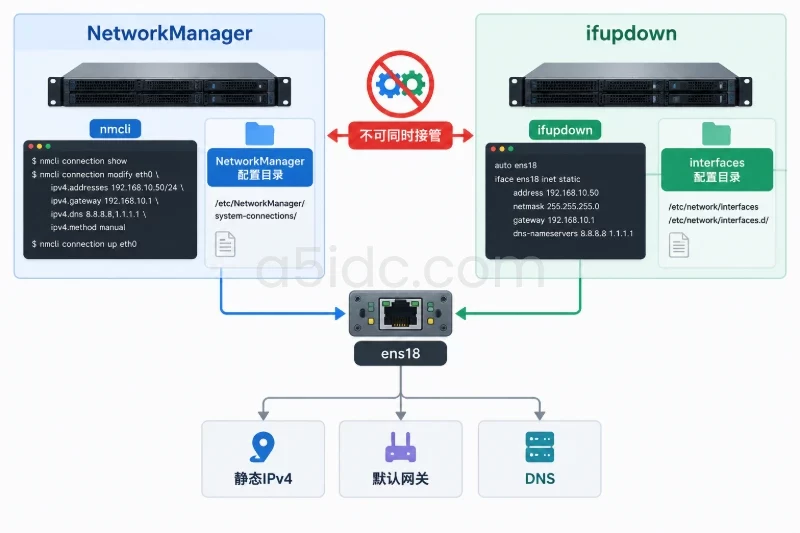
本文以服务器已经获得网络服务商分配的 IPv4 地址、子网掩码或 CIDR 前缀、网关和 DNS 为前提,按照“准备条件—配置—逐步验证—异常处理—回滚—上线验收”的顺序操作。示例使用 ens18、192.168.10.50/24 和 192.168.10.1,这些是演示值,实际部署时必须替换为云平台、机房或局域网提供的参数。
先通过控制台、KVM 或当前 SSH 会话进入服务器。远程修改地址可能导致当前 SSH 连接中断,建议同时保留云厂商控制台或第二个管理会话。
cat /etc/os-release
ip -br link
ip -br addr
ip -4 route
典型输出可能如下,以下仅为示例终端结果:
PRETTY_NAME="Debian GNU/Linux 13 (trixie)"
VERSION_ID="13"

lo               UNKNOWN        127.0.0.1/8 ::1/128
ens18            UP             192.168.10.20/24

default via 192.168.10.1 dev ens18 proto dhcp src 192.168.10.20
192.168.10.0/24 dev ens18 proto kernel scope link src 192.168.10.20
需要记录以下信息:
| 配置项 | 示例值 | 说明 |
|---|---|---|
| 网卡名称 | ens18 | 以 ip -br link 实际输出为准 |
| 静态 IPv4 | 192.168.10.50 | 必须是服务商或网络管理员分配的地址 |
| 前缀长度 | /24 | 等价于子网掩码 255.255.255.0 |
| 默认网关 | 192.168.10.1 | 通常需要与服务器地址处于同一网段 |
| 首选 DNS | 192.168.10.1 | 可使用运营商、云平台或内网 DNS |
| 备用 DNS | 1.1.1.1 | 仅在网络策略允许访问时使用 |
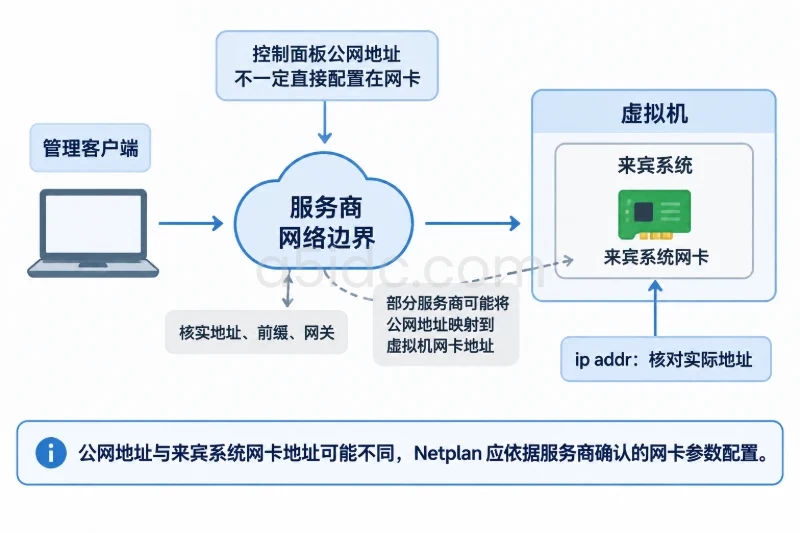
云服务器不一定使用常见的 /24 网段。有些环境使用 /32 地址,并通过服务商预设路由访问网关;这类环境不能直接套用本文的普通局域网配置,应以服务商提供的路由要求为准。
Debian 13 服务器可能安装或启用了 NetworkManager、ifupdown 或 systemd-networkd。先确认当前状态,不要在未识别管理器的情况下直接修改配置。
for service in NetworkManager systemd-networkd systemd-resolved; do
    printf '%-20s' "$service"
    systemctl is-active "$service" 2>/dev/null || true
done

command -v nmcli || true
command -v ifup || true
command -v networkctl || true

ls -l /etc/resolv.conf
还可以查看 NetworkManager 是否已经接管网卡:
nmcli device status 2>/dev/null || true
networkctl list 2>/dev/null || true
判断原则如下:
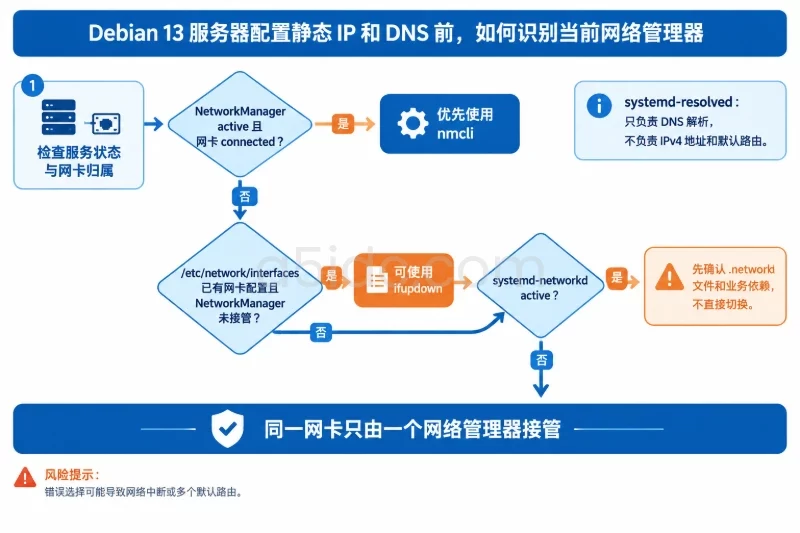
NetworkManager 为 active,并且网卡状态为 connected,优先使用方法一。/etc/network/interfaces 中已有网卡配置,且 NetworkManager 未接管该网卡,可使用方法二。systemd-networkd 已经处于活动状态时,不要直接套用 ifupdown 或 NetworkManager 配置。应先确认现有 .network 文件和业务依赖,再执行管理器迁移。systemd-resolved 只负责 DNS 解析,不负责 IPv4 地址和默认路由,它可以与 NetworkManager 或 ifupdown 配合使用。网络配置修改前应保存原始文件。以下命令需要在 root Shell 中执行:
sudo -i

BKP="/root/net-backup-$(date +%F-%H%M%S)"
install -d -m 700 "$BKP"

[ -d /etc/network ] && cp -a /etc/network "$BKP/"
[ -d /etc/NetworkManager ] && cp -a /etc/NetworkManager "$BKP/"
[ -d /etc/systemd/resolved.conf.d ] && cp -a /etc/systemd/resolved.conf.d "$BKP/"
[ -e /etc/resolv.conf ] || [ -L /etc/resolv.conf ] && cp -a /etc/resolv.conf "$BKP/"

printf '备份目录:%s\n' "$BKP"
备份目录中的文件不要立即删除。至少保留到新地址、默认路由、DNS 和 SSH 连接全部验证完成之后。
A5数据面向网站、业务后台和接口服务部署,提供香港、美国、日本等地区的物理服务器租用,并设有香港、美国多IP产品系列,为多地址业务部署提供网络资源基础。香港产品涵盖CN2与国际带宽方案,美国常规系列提供CN2 GIA线路;不同产品搭配SSD或NVMe存储及多档计算、内存配置,为静态地址环境下的应用运行、数据库和多任务服务提供资源支撑。
NetworkManager 适合需要通过命令动态修改网络、使用云镜像或统一管理多个连接的服务器。配置会保存到 /etc/NetworkManager/system-connections/,并可通过 nmcli 查看和回滚。
如果系统已经存在 nmcli,可以跳过安装。若未安装,需要通过当前可用网络、安装介质或 Debian 软件源安装:
if ! command -v nmcli >/dev/null 2>&1; then
    apt-get update
    apt-get install -y network-manager
fi

systemctl enable --now NetworkManager
nmcli general status
nmcli device status
如果服务器当前只有 NetworkManager 管理网卡,执行 systemctl enable --now NetworkManager 通常不会改变已有地址;如果系统同时运行了 ifupdown 或 systemd-networkd,则不要直接停止其他服务,先在控制台确认迁移方案。
查看 NetworkManager 是否认为网卡可管理:
IFACE="ens18"

nmcli -f GENERAL.STATE,GENERAL.CONNECTION,GENERAL.MANAGED device show "$IFACE"
预期能够看到类似结果:
GENERAL.STATE:                         100 (connected)
GENERAL.CONNECTION:                    Wired connection 1
GENERAL.MANAGED:                      yes
如果 GENERAL.MANAGED 为 no,说明该网卡未被 NetworkManager 接管。此时应先检查 /etc/NetworkManager/NetworkManager.conf、/etc/network/interfaces 和其他管理器状态,不要强行重复创建连接。
nmcli connection show
nmcli connection show --active
示例:
NAME                UUID                                  TYPE      DEVICE
Wired connection 1  4d3b...                               ethernet  ens18
lo                  ...                                   loopback  lo
如果 ens18 已经有连接配置,直接修改该连接。假设连接名称为 Wired connection 1:
CONN="Wired connection 1"
如果网卡没有可复用的连接,则新建一个连接。新建前先确认没有旧连接绑定同一网卡,否则激活时可能出现两个默认路由或多个地址。
以下参数仅为示例,请替换为实际网络参数:
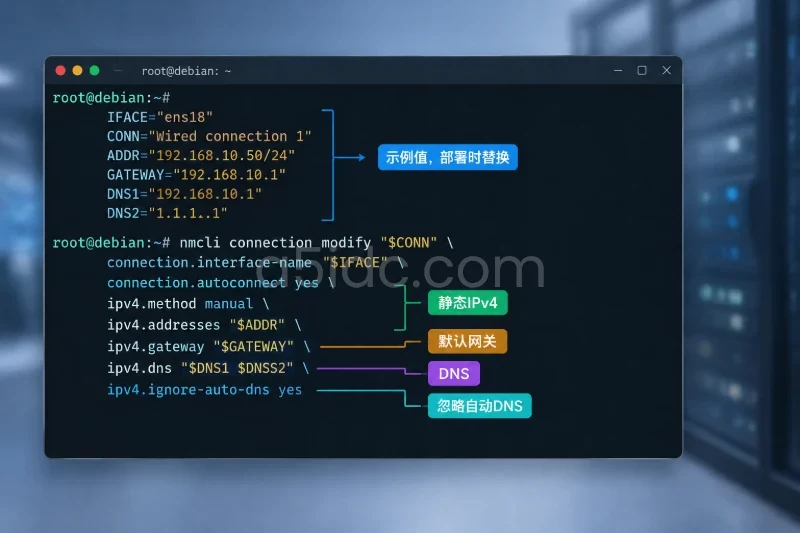
IFACE="ens18"
CONN="Wired connection 1"

ADDR="192.168.10.50/24"
GATEWAY="192.168.10.1"
DNS1="192.168.10.1"
DNS2="1.1.1.1"

nmcli connection modify "$CONN" \
    connection.interface-name "$IFACE" \
    connection.autoconnect yes \
    ipv4.method manual \
    ipv4.addresses "$ADDR" \
    ipv4.gateway "$GATEWAY" \
    ipv4.dns "$DNS1 $DNS2" \
    ipv4.ignore-auto-dns yes
这里的关键配置含义如下:
ipv4.method manual:启用手工配置 IPv4。ipv4.addresses:设置静态地址和前缀长度。ipv4.gateway:设置默认网关。ipv4.dns:设置 DNS 服务器。ipv4.ignore-auto-dns yes:忽略 DHCP 或其他自动来源下发的 DNS。connection.autoconnect yes:系统启动或网卡恢复后自动激活连接。以上命令不会主动改变 IPv6 配置。如果服务器正在使用 IPv6,不要为了配置 IPv4 而设置 ipv6.method disabled。如果确实需要静态 IPv6,应单独根据服务商提供的地址、前缀、网关配置。
如果原来不存在连接,则使用以下方式创建:
IFACE="ens18"
CONN="static-ens18"

nmcli connection add type ethernet \
    ifname "$IFACE" \
    con-name "$CONN" \
    ipv4.method manual \
    ipv4.addresses "192.168.10.50/24" \
    ipv4.gateway "192.168.10.1" \
    ipv4.dns "192.168.10.1 1.1.1.1" \
    ipv4.ignore-auto-dns yes \
    connection.autoconnect yes
不要同时执行“修改现有连接”和“创建新连接”两组命令,除非你明确需要保留多个网络配置并知道如何控制其优先级。
先检查保存的连接属性:
nmcli -f \
connection.id,connection.interface-name,connection.autoconnect,ipv4.method,ipv4.addresses,ipv4.gateway,ipv4.dns,ipv4.ignore-auto-dns \
connection show "$CONN"
确认地址、网关和 DNS 无误后激活:
nmcli connection up "$CONN"
对于远程 SSH 会话,这一步可能导致原 SSH 连接断开。重新连接时应使用新的静态地址:
ssh root@192.168.10.50
如果服务器地址没有立即变更,可能是原连接仍处于活动状态、激活了错误的连接,或者网卡被其他管理器接管。继续执行下面的验证命令,不要直接执行 ip addr flush。
先检查二层网卡状态和 IPv4 地址:
ip -br addr show dev "$IFACE"
nmcli device status
预期结果类似:
ens18 UP 192.168.10.50/24
再检查默认路由:
ip -4 route
ip route get 1.1.1.1
预期至少应包含一条默认路由:
default via 192.168.10.1 dev ens18 proto static
192.168.10.0/24 dev ens18 proto kernel scope link src 192.168.10.50
检查网关连通性:
ping -c 3 -W 2 "$GATEWAY"
ip neigh show dev "$IFACE"
如果网关禁止 ICMP,ping 失败不一定代表路由错误,但邻居表、默认路由和业务端口测试仍应继续检查。
查看 NetworkManager 识别到的 DNS:
nmcli device show "$IFACE" | grep -E 'IP4.ADDRESS|IP4.GATEWAY|IP4.DNS'
如果系统使用 systemd-resolved,再执行:
resolvectl status "$IFACE"
resolvectl query debian.org
如果系统没有 resolvectl,使用 glibc 的通用解析测试:
getent ahostsv4 debian.org
getent 能返回地址,说明当前系统的 NSS 解析链路能够正常工作。DNS 返回的具体 IP 可能随时间、区域和解析策略变化,不应把某一个解析结果作为唯一验收条件。
ifupdown 是 Debian 传统的网络配置方式,适合希望通过文件管理启动配置、网络结构简单且不需要 NetworkManager 动态编排的服务器。核心文件是 /etc/network/interfaces 及其 interfaces.d 目录。
如果系统未安装 ifup,执行:
apt-get update
apt-get install -y ifupdown

ifup --version
确认 NetworkManager 和 systemd-networkd 是否正在管理目标网卡:
systemctl is-active NetworkManager || true
systemctl is-active systemd-networkd || true
nmcli device status 2>/dev/null || true
networkctl status "$IFACE" 2>/dev/null || true
如果 NetworkManager 当前正在管理 ens18,不要直接用 ifup 接管。停止或禁用 NetworkManager 会立即影响网络连接,必须在控制台或维护窗口执行,并且应先保留前面的备份。
同一块网卡只应由一个网络管理器负责。典型迁移顺序是:
/etc/network/interfaces编辑文件:
sudoedit /etc/network/interfaces
一个基本的静态 IPv4 配置示例如下:
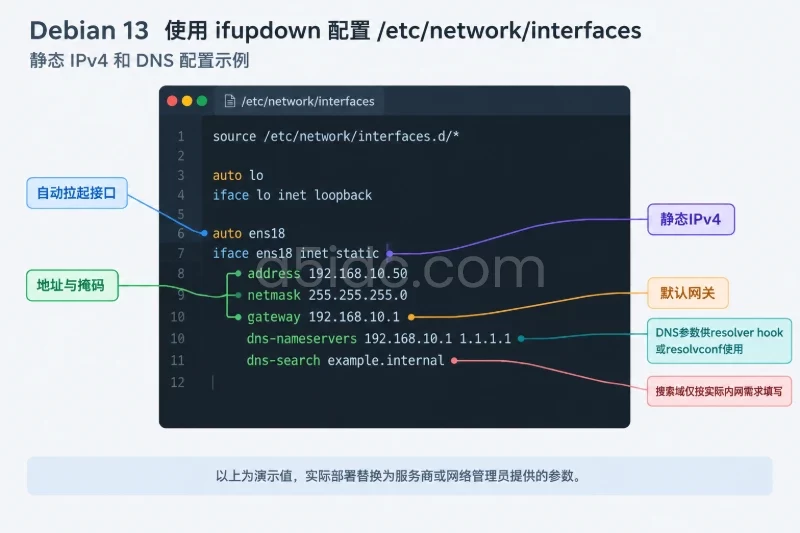
source /etc/network/interfaces.d/*

auto lo
iface lo inet loopback

auto ens18
iface ens18 inet static
    address 192.168.10.50
    netmask 255.255.255.0
    gateway 192.168.10.1
    dns-nameservers 192.168.10.1 1.1.1.1
    dns-search example.internal
说明如下:
auto ens18 表示系统启动时自动拉起该网卡。iface ens18 inet static 表示使用静态 IPv4 配置。address 和 netmask 共同定义服务器地址。gateway 定义默认网关。dns-nameservers 是供 resolver hook 或 resolvconf 使用的 DNS 参数,并不一定由 ifupdown 单独负责写入 /etc/resolv.conf。dns-search 只有在确实存在内网搜索域时才填写,example.internal 需要替换为真实域名,不能作为通用值直接上线。如果网卡实际名称不是 ens18,必须替换为 ip -br link 显示的名称。旧的 DHCP 配置通常类似下面这样:
auto ens18
iface ens18 inet dhcp
修改时应确保同一接口只保留一段生效的 iface ens18 inet ... 配置。
/etc/resolv.confifupdown 可以配置 IP、网关和地址,但 DNS 是否持久化,还取决于系统使用的解析服务。先查看文件类型:
ls -l /etc/resolv.conf
readlink -f /etc/resolv.conf
systemctl is-active systemd-resolved || true
command -v resolvconf || true
如果 systemd-resolved 已经处于活动状态,可以通过 drop-in 文件配置上游 DNS:
install -d -m 755 /etc/systemd/resolved.conf.d

cat > /etc/systemd/resolved.conf.d/static-dns.conf <<'EOF'
[Resolve]
DNS=192.168.10.1 1.1.1.1
FallbackDNS=9.9.9.9
Domains=~.
EOF

systemctl enable --now systemd-resolved
systemctl restart systemd-resolved
Domains=~. 表示将普通域名查询路由到这里指定的 DNS。如果服务器需要解析内网域名,可以根据实际情况改为:
[Resolve]
DNS=192.168.10.1 1.1.1.1
FallbackDNS=9.9.9.9
Domains=example.internal ~.
如果 /etc/resolv.conf 应该指向 systemd-resolved 的 stub 文件,可按现有系统布局确认后处理。常见配置为:
rm -f /etc/resolv.conf
ln -s /run/systemd/resolve/stub-resolv.conf /etc/resolv.conf
执行删除和创建符号链接前,必须确认已经完成备份。127.0.0.53 出现在 /etc/resolv.conf 中是 systemd-resolved 的本地 stub 地址,不代表 DNS 服务器就是公网地址;实际上游 DNS 应通过 resolvectl status 查看。
/etc/resolv.conf 是普通文件如果 /etc/resolv.conf 不是符号链接,并且系统没有其他服务会自动覆盖它,可以直接写入静态 DNS:
cp -a /etc/resolv.conf "$BKP/resolv.conf.before-static"

cat > /etc/resolv.conf <<'EOF'
nameserver 192.168.10.1
nameserver 1.1.1.1
EOF
建议把服务商或内网 DNS 放在第一位。某些云网络会限制对外部 DNS 的访问,此时应使用平台提供的递归 DNS,不要只配置公网地址。
resolvconf如果系统存在 resolvconf 命令,dns-nameservers 通常会在接口启动时被转换为 /etc/resolv.conf 内容:
if command -v resolvconf >/dev/null 2>&1; then
    resolvconf -l
fi
如果没有输出或命令不存在,不能仅凭 interfaces 中的 dns-nameservers 判断 DNS 已经生效,应继续检查 /etc/resolv.conf 和 getent 查询结果。
不要直接对符号链接目标执行覆盖操作。先确认 readlink -f /etc/resolv.conf 的结果,再决定使用 systemd-resolved、resolvconf 还是普通文件方式管理 DNS。
先做一次无实际变更的检查:
ifquery "$IFACE"
ifup --no-act "$IFACE"
如果命令输出的地址、网关和接口均正确,可以在控制台或维护窗口重新激活接口:
ifdown --force "$IFACE"
ifup -v "$IFACE"
ifdown 会撤销现有地址和路由,远程执行可能立即断开 SSH。不要在唯一的远程会话中盲目执行。对于已经失联的服务器,应通过云控制台、串口或救援环境恢复,而不是继续从原 SSH 会话尝试。
检查地址:
ip -4 addr show dev "$IFACE"
检查路由:
ip -4 route show
ip route get 1.1.1.1
检查网关:
ping -c 3 -W 2 192.168.10.1
检查 DNS 文件:
cat /etc/resolv.conf
检查解析:
getent ahostsv4 debian.org
如果 systemd-resolved 正在运行,则同时查看:
resolvectl status
resolvectl query debian.org
如果地址和网关正确,但 DNS 查询失败,问题一般位于解析服务、/etc/resolv.conf 链接、DNS 访问策略或上游服务器,而不是静态 IP 本身。
两种方式都能配置静态 IPv4,但维护方式不同。
| 对比项 | NetworkManager | ifupdown |
|---|---|---|
| 主要配置入口 | nmcli、连接配置 | /etc/network/interfaces |
| 适合场景 | 云主机、动态调整、多个连接 | 结构简单、文件化管理 |
| 配置持久化位置 | /etc/NetworkManager/system-connections/ | /etc/network/interfaces |
| DNS 管理 | 通常由 NetworkManager 联动 resolver | 依赖 resolvconf、systemd-resolved 或手工文件 |
| 在线修改 | 支持通过 nmcli connection up 激活 | 通常需要 ifdown/ifup,中断风险更高 |
| 主要风险 | 创建多个连接导致路由冲突 | 多个管理器同时接管、DNS 文件被覆盖 |
| 回滚方式 | 恢复连接属性或删除新连接 | 恢复 interfaces 和 resolver 配置 |
实际选择时,优先沿用系统当前已经稳定运行的管理器。仅仅因为命令看起来更简单,就不要把运行中的 NetworkManager 切换为 ifupdown,或者反过来切换;管理器迁移本身是一次网络变更,应单独安排维护窗口。
报错类似:
Error: unknown connection ...
ifup: unknown interface ens18
先查看实际名称:
ip -br link
ls /sys/class/net
Debian 13 服务器通常使用可预测网卡名称,例如 ens18、enp1s0 或 eno1,不能默认认为所有机器都是 eth0。
检查当前活动连接和路由:
ip -4 route
nmcli connection show --active 2>/dev/null || true
如果同一网卡同时被 NetworkManager、ifupdown 或 systemd-networkd 配置,可能会出现多条 default via 路由。不要直接执行 ip route flush table main,这会删除当前会话所依赖的路由。应先停用错误的连接或关闭重复管理器,再重新验证。
Network is unreachable重点检查:
ip -4 addr show dev "$IFACE"
ip -4 route
ip route get 1.1.1.1
常见原因包括:
不要根据示例中的 /24 强行修改云平台实际提供的前缀。对于 /31、/32 或特殊路由环境,应采用服务商给出的完整网络参数。
按以下顺序确认:
cat /etc/resolv.conf
getent ahostsv4 debian.org
resolvectl status 2>/dev/null || true
再检查指定 DNS 是否可达:
ip route get 1.1.1.1
如果 /etc/resolv.conf 指向 127.0.0.53,应确认 systemd-resolved 是否运行;如果文件是符号链接,还要确认目标文件是否存在。若使用普通文件,则检查是否被 DHCP 客户端、网络管理器或配置管理工具覆盖。
getent 仍失败nmcli device show 显示 DNS,并不一定表示系统应用实际使用了这些 DNS。应同时检查:
grep -E '^(nameserver|search|options)' /etc/resolv.conf
resolvectl status 2>/dev/null || true
getent hosts debian.org
如果 DNS 服务本身禁止 ICMP,不能只使用 ping DNS地址 判断 DNS 是否正常。getent 或 resolvectl query 更接近实际解析链路。
静态 IP 配置成功只说明本机地址和路由基本正确,不代表云平台安全组、防火墙、上游 ACL 或目标服务已经放行。继续检查:
ip route get 1.1.1.1
ss -lntup
nft list ruleset 2>/dev/null
如果只验证服务器出站访问,应测试实际业务目标端口,而不是仅依赖 ICMP。入站服务还需要确认服务监听地址、云平台安全策略和主机防火墙规则。
先不要重复执行多组修改命令。使用控制台检查:
ip -br addr
ip -4 route
systemctl --no-pager status NetworkManager 2>/dev/null || true
systemctl --no-pager status systemd-networkd 2>/dev/null || true
确认地址是否已切换到新的静态地址。如果新地址已经存在但服务不可达,应检查默认路由、防火墙和服务监听;如果网卡没有地址,则从备份恢复原管理器配置。
回滚前先确认当前连接使用的是哪个管理器。回滚命令本身同样可能导致 SSH 中断,建议通过控制台执行。
如果原来的连接是 DHCP,可以将配置恢复为自动获取:
CONN="Wired connection 1"

nmcli connection modify "$CONN" \
    ipv4.method auto \
    ipv4.addresses "" \
    ipv4.gateway "" \
    ipv4.dns "" \
    ipv4.ignore-auto-dns no

nmcli connection up "$CONN"
如果原来是另一组静态参数,不要改成 auto,应将 ipv4.addresses、ipv4.gateway 和 ipv4.dns 恢复为变更前记录的值。
如果是新建的静态连接,并且需要删除它:
CONN="static-ens18"

nmcli connection down "$CONN" || true
nmcli connection delete "$CONN"
删除前必须确认没有其他业务依赖该连接,也不要删除仍由生产网络使用的连接。
假设备份目录为准备阶段输出的路径,例如:
BKP="/root/net-backup-2025-01-01-120000"
恢复 /etc/network 中的原始配置:
cp -a "$BKP/network/interfaces" /etc/network/interfaces
如果变更过 interfaces.d,应根据备份内容恢复或删除新增文件:
find /etc/network/interfaces.d -maxdepth 1 -type f -print
find "$BKP/network/interfaces.d" -maxdepth 1 -type f -print
恢复后重新激活接口:
ifdown --force "$IFACE"
ifup -v "$IFACE"
/etc/resolv.conf 或 systemd-resolved如果只修改了普通 /etc/resolv.conf 文件:
rm -f /etc/resolv.conf
cp -a "$BKP/resolv.conf" /etc/resolv.conf
如果修改过 systemd-resolved drop-in:
rm -f /etc/systemd/resolved.conf.d/static-dns.conf
systemctl restart systemd-resolved
如果原来 /etc/resolv.conf 是符号链接,恢复后应检查链接类型和目标:
ls -l /etc/resolv.conf
readlink -f /etc/resolv.conf
不要把一个普通文件错误地恢复成指向不存在运行时目录的符号链接,也不要在没有备份的情况下删除现有解析配置。
静态 IP 和 DNS 配置完成后,建议按照下面的清单逐项确认:
cat /etc/os-release 确认系统为 Debian 13。UP。ip -4 route 中存在正确的默认路由,且没有重复的错误默认路由。/etc/resolv.conf 的类型和目标符合当前 DNS 管理方式。getent ahostsv4 debian.org 或 resolvectl query debian.org 能够完成解析。autoconnect 或 ifupdown 的 auto 配置仍然有效。/etc/resolv.conf 的变更前备份。如果只需要固定服务器地址而不改变解析策略,应保留原有 DNS 配置并只修改 IPv4 地址和网关;如果同时更换 DNS,则必须单独验证解析服务,避免把“IP 已生效”和“DNS 已生效”混为同一个结果。
本文由A5数据原创发布,转载请注明出处:https://www.a5idc.com/helpcontent/3025.html