

香港特惠服务器
三网CN2带宽,提供30M至100M大带宽,保障CN2/CMIN2/CU/PCCW四大运营商线路稳定接入


尽管通过图形模式来完成事情是相当容易的,但你应该知道如何在Linux服务器中从命令行中执行大部分任务。因为,你有可能需要在没有GUI的情况下使用Linux服务器!而且,一些特定的任务可能在图形模式下不合作或者无反应。在这个简短的指南中,我们将学习Linux网络的基本概念之一,即如何在Linux操作系统中从命令行连接和断开WiFi。

在Linux服务器中,有多种方法可以从命令行激活和停用无线网络。在这里,我们将讨论两个命令行工具,即nmcli和nmtui。这两个工具都预装在许多现代Linux发行版中。
$ nmcli connection
或者
$ nmcli c
上面的命令将列出您的Linux机器中所有保存的网络连接(有线和无线)。
如果要列出您周围的所有无线网络(即接入点,热点),请运行以下命令:
$ nmcli device wifi list
或者
$ nmcli d wifi list
当前正在使用的WiFi网络用星号(*)标记。
你可以选择通过--rescan yes标志来告诉nmcli重新扫描你附近所有可用的WiFi网络。
$ nmcli device wifi list --rescan yes
找到WiFi连接列表后,可以使用以下命令连接到特定的WiFi网络,例如要连接到a5idc_wifi。
$ nmcli c up a5idc_wifi
要断开WiFi网络的连接,请运行。
$ nmcli c down a5idc_wifi
如果你想被提示输入WiFi密码,请使用-a (--ask) 标志。
$ nmcli -a c up a5idc_wifi
一旦连接了WiFi,连接就会被保存下来,每次重启都会自动重新连接。
你不需要每次都使用-a。已连接的网络将被保存,并在以后的时间里自动重新连接。
另一种使用nmcli命令连接到无线网络连接的方法是:
$ nmcli -a d wifi connect a5idc_wifi
这里,-a标志会要求你输入WiFi密码。
输入正确的密码后,你会看到成功连接的信息。
要断开WiFi网络的连接,只需停用网卡即可。
$nmcli d disconnect a5idcnwk
将 "a5idcnwk"替换为您的无线网卡名称。
要再次激活无线网卡,请执行
$ nmcli d connect a5idcnwk
在上面的例子中,我们已经激活和停用了一个特定的无线网络连接和接口。如果你想在Linux服务器系统中启用或禁用整个WiFi接入,只需像下面那样将无线射频打开或关闭即可。
$ nmcli radio wifi on
$ nmcli radio wifi off
一旦您打开WiFi无线网络,保存的连接将自动连接。
要使您的NetworkManager清除(即从保存的列表中删除)的连接。
$ nmcli c delete a5idc_wifi
你需要输入正确的密码才能在下次连接到这个网络。
更多详情请参考nmcli手册:$ man nmcli。
2. 在Linux中用Nmtui从命令行连接和断开WiFi。
nmtui是一个基于诅咒的文本用户界面(TUI),用于控制和与NetworkManager交互。
要在Linux系统中通过命令行连接或断开WiFi网络,使用命令启动nmtui工具。
$ nmtui
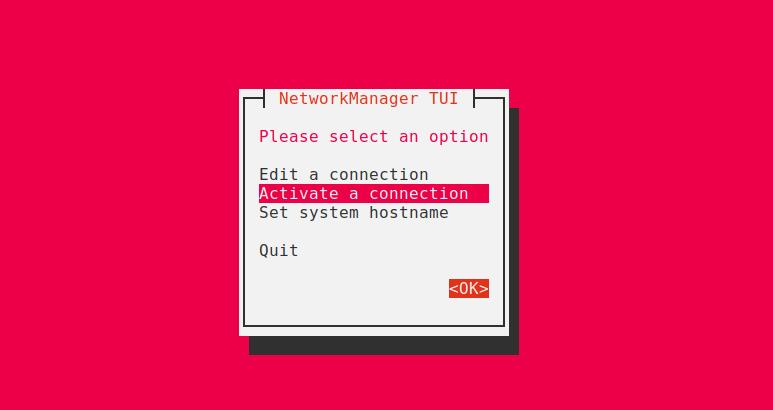
选择 "Activate a connection"激活连接选项并按下ENTER键。
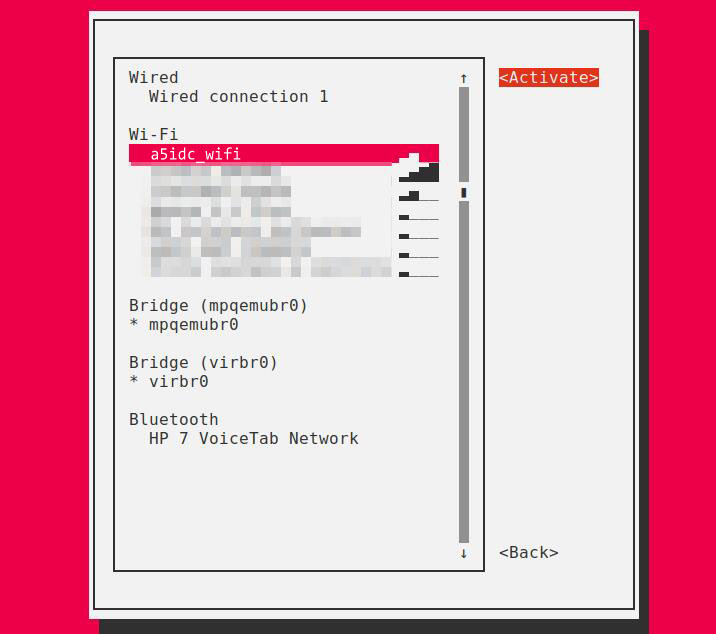
在下一个窗口中,选择你要激活或停用的WiFi连接。如果选择的WiFi连接已经连接,你会看到 "停用 "选项。如果已断开连接,你将看到 "激活 "选项。选择 "激活/停用 "选项,并按下ENTER键连接到或断开所选的无线网络。
更多详情请参考man页:$ man nmtui,希望对你有所帮助。


