香港100M服务器
采用100M BGP混合带宽,可选15M或25M电信CN2带宽,搭配联通、移动直连线路,兼顾内地访问与国际网络连接,适合企业网站、跨境电商及应用部署等业务。


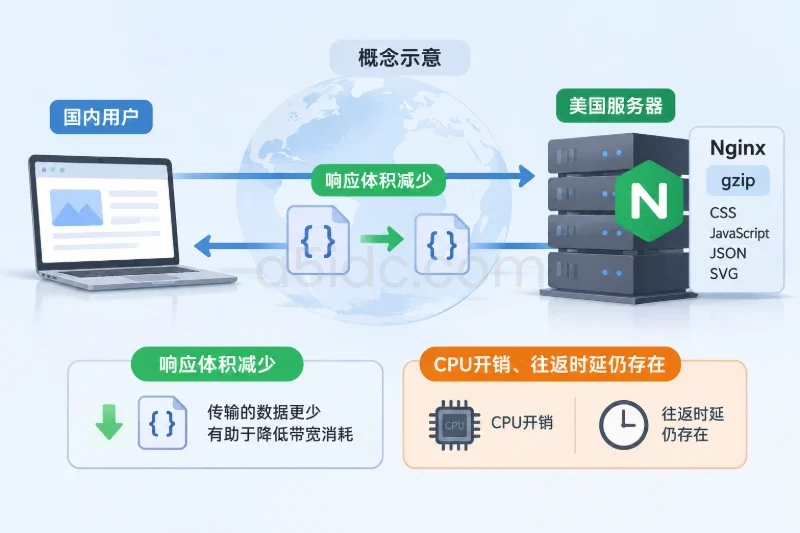
要减少海外服务器的 Web 出站流量,可以先让 Nginx 对 CSS、JavaScript、SVG、JSON 等文本资源启用 Gzip,再把 JPEG、PNG 等图片转换为体积更合适的 WebP 或 AVIF,并配合浏览器缓存。下面以已经运行的 Nginx 网站为基础,按照备份、配置、验证和回滚的顺序操作,适用于能够管理 Nginx 配置及网站静态文件的实施人员。
需要先区分两种“压缩”:Nginx 的 Gzip 主要压缩文本内容,不会自动把 JPEG、PNG 转换成 WebP。 JPEG、WebP、AVIF 本身已经采用图片编码压缩,再套一层 Gzip 通常收益有限,还会增加 CPU 消耗。因此,本次操作分别处理“文本传输压缩”和“图片编码优化”,不把所有文件都交给同一组配置。
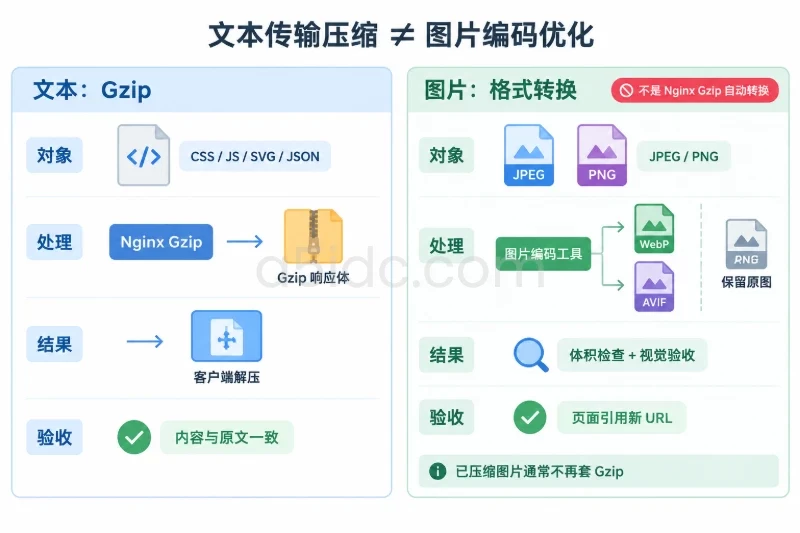
以下命令以 Ubuntu 22.04/24.04、Debian 12 的常见 Nginx 软件包环境为例,使用 Bash,服务由 systemd 管理。其他发行版、容器或源码安装环境,应先核实配置路径及管理方式,不要直接套用路径。
准备条件包括:
sudo 权限,能够查看配置、创建备份和重新加载 Nginx。先查看软件与配置:
cat /etc/os-release
nginx -v
sudo nginx -V 2>&1
sudo systemctl status nginx --no-pager
sudo nginx -T 2>&1 | less
nginx -T 会输出展开后的配置,其中可能包含内部地址或其他敏感信息,不要直接上传到公开平台。重点确认目标域名的 server 块、root、location、现有压缩配置,以及是否已有 CDN 或上游压缩。
下面采用这一组示例路径,执行前必须替换为实际值:
DOMAIN='www.example.com'
ORIGIN_IP='203.0.113.10'
SITE='/etc/nginx/sites-available/example.conf'
WEBROOT='/srv/www/example'
CSS_FILE="$WEBROOT/assets/css/app.v2.css"
URL="https://${DOMAIN}/assets/css/app.v2.css"

WORK=$(mktemp -d /tmp/nginx-compress.XXXXXX)
BACKUP="/root/nginx-compress-$(date +%Y%m%d-%H%M%S)"

CURL_ROUTE=(--resolve "${DOMAIN}:443:${ORIGIN_IP}")
这里的域名和 IP 均为示例;--resolve 用来直接访问源站,同时保留域名、HTTPS SNI 和证书校验,适合排除 CDN 干扰。源站必须允许当前操作机器访问,且证书与域名匹配。不要为了测试方便关闭证书验证。
后续命令应在同一个 Bash 会话中执行,否则需要重新设置这些变量。
下面只创建备份,不修改线上配置:
sudo test -f "$SITE"
test -f "$CSS_FILE"

sudo mkdir -m 700 "$BACKUP"
sudo cp -a /etc/nginx "$BACKUP/nginx"
sudo cp -a "$SITE" "$BACKUP/site.conf"

printf '工作目录:%s\n备份目录:%s\n' "$WORK" "$BACKUP"
如果文件检查失败,先纠正路径。不要在尚未确认实际配置文件的情况下创建另一个同名站点。
若使用图片转换工具和 curl,可以先检查:
command -v curl
command -v gzip
command -v cwebp
缺少工具时,Ubuntu/Debian 可在确认软件源正常后安装:
sudo apt update
sudo apt install curl gzip webp
该操作会更新软件包索引并安装工具,应遵守生产环境的软件变更流程;不需要为此升级 Nginx 或更换软件源。
选择返回状态为 200、内容稳定且明显大于 1 KB 的 CSS 文件。先分别请求未压缩和支持 Gzip 的响应:
curl -fsS "${CURL_ROUTE[@]}" \
  -H 'Accept-Encoding: identity' \
  -D "$WORK/before-identity.headers" \
  -o "$WORK/before-identity.body" "$URL"

curl -fsS "${CURL_ROUTE[@]}" \
  -H 'Accept-Encoding: gzip' \
  -D "$WORK/before-gzip.headers" \
  -o "$WORK/before-gzip.body" "$URL"

grep -Ei '^(HTTP/|content-type:|content-encoding:|vary:)' \
  "$WORK"/before-*.headers

wc -c "$WORK"/before-*.body
这里没有使用 --compressed,因此保存的是传输中的响应体,便于比较实际压缩大小。如果原先已经返回 Content-Encoding: gzip,说明链路中已有压缩,应先确认由 Nginx、上游应用还是其他组件完成,避免重复配置。
如果响应为跳转、错误页或登录页面,先纠正 URL。不要拿错误页大小作为静态资源基线。
为降低影响范围,先只对公开静态目录启用压缩,不直接覆盖整站动态响应。
下面会创建一个新配置文件。若该文件已存在,应先检查并备份,不要直接覆盖:
SNIPPET='/etc/nginx/snippets/public-assets-gzip.conf'

sudo test ! -e "$SNIPPET"
只有上一步成功后,才继续创建:
sudo tee "$SNIPPET" >/dev/null <<'EOF'
gzip on;
gzip_comp_level 5;
gzip_min_length 1024;
gzip_vary on;

gzip_types
    text/plain
    text/css
    text/javascript
    application/javascript
    application/json
    application/manifest+json
    application/xml
    text/xml
    image/svg+xml;
EOF
各项配置的作用如下:
| 配置项 | 本例作用 | 使用边界 |
|---|---|---|
gzip on | 启用动态 Gzip | 需要构建中包含对应模块 |
gzip_comp_level 5 | 在压缩率和 CPU 开销之间取中间值 | 高并发时可降到 2~4 后比较 |
gzip_min_length 1024 | 避免压缩很小的响应 | 判断依据是响应中的 Content-Length,不是通用的运行时大小限制 |
gzip_vary on | 输出与编码协商有关的 Vary 信息 | 下游缓存也必须正确处理该响应头 |
gzip_types | 按 MIME 类型选择资源 | 不是按文件扩展名匹配 |
text/html 是 Nginx Gzip 默认处理的类型,无须再次加入。这里没有加入 image/jpeg、image/png、image/webp、ZIP 或视频类型,因为这些内容通常不适合再做传输层压缩。
编辑已经备份的站点文件:
sudoedit "$SITE"
如果目标站点使用:
root /srv/www/example;
并且 /assets/ 确实是纯公开静态目录,可以在对应 server 块中加入以下配置:
location /assets/ {
    try_files $uri =404;

    include /etc/nginx/snippets/public-assets-gzip.conf;

    expires 7d;
}
如果已有 /assets/ 的 location,应把相关指令合并进去,不能重复创建相同块。现有正则 location 也可能接管 CSS、图片等请求,需要一起检查最终匹配结果。
本例有两个重要前提:
/assets/ 不承担动态路由、权限校验或用户私有文件下载。app.v2.css 更新为 app.v3.css。expires 7d 可以减少后续重复下载,但不适合套在需要即时更新且 URL 不变的文件上。若现有配置已经设置缓存头,应先合并规则,避免产生重复或冲突。
对于含敏感信息且会反射用户输入的动态页面,应单独评估压缩侧信道风险,不要因为静态资源优化而顺便开启整站压缩。
sudo nginx -t
只有看到类似以下结果,才执行加载:
nginx: the configuration file /etc/nginx/nginx.conf syntax is ok
nginx: configuration file /etc/nginx/nginx.conf test is successful
以上为示例输出,不代表实际执行记录。
sudo systemctl reload nginx
sudo systemctl is-active nginx
预期服务仍为 active。这里采用平滑加载,而不是直接重启;但配置测试成功也不等于网站功能已经验收。
重新获取两种响应:
curl -fsS "${CURL_ROUTE[@]}" \
  -H 'Accept-Encoding: identity' \
  -D "$WORK/after-identity.headers" \
  -o "$WORK/after-identity.body" "$URL"

curl -fsS "${CURL_ROUTE[@]}" \
  -H 'Accept-Encoding: gzip' \
  -D "$WORK/after-gzip.headers" \
  -o "$WORK/after-gzip.body" "$URL"

grep -Ei '^(HTTP/|content-type:|content-encoding:|vary:)' \
  "$WORK"/after-*.headers

wc -c "$WORK"/after-*.body
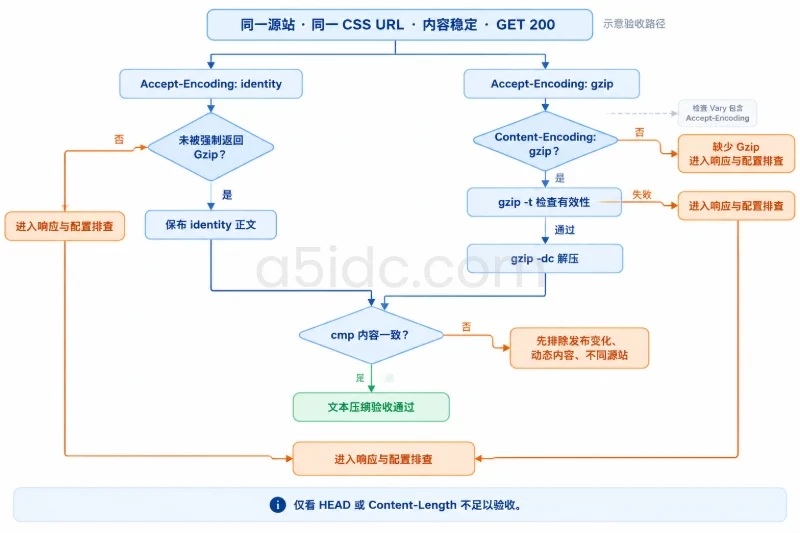
支持 Gzip 的请求应返回 Content-Encoding: gzip,通常还应看到包含 Accept-Encoding 的 Vary。使用 identity 的请求不应被强制返回 Gzip。
接着解压并比对内容:
gzip -t "$WORK/after-gzip.body"
gzip -dc "$WORK/after-gzip.body" > "$WORK/after-gzip.decoded"

cmp "$WORK/after-identity.body" "$WORK/after-gzip.decoded" \
  && echo '解压后的内容与原始响应一致'
对于测试期间没有变化的 CSS,两份内容应一致。如果文件正在发布、响应包含动态内容,或请求进入不同源站,则要先排除这些因素再判断。
不要只用 curl -I 或只看 Content-Length。动态压缩可能改变响应的传输方式,没有该响应头不等于压缩失败。
先挑选一张普通 JPEG 图片验证流程,不要直接批量覆盖原图:
IMAGE_SOURCE="$WEBROOT/assets/images/banner.jpg"
IMAGE_NEW="$WEBROOT/assets/images/banner.v2.webp"

test -f "$IMAGE_SOURCE"
test ! -e "$IMAGE_NEW"

cwebp -q 80 "$IMAGE_SOURCE" -o "$WORK/banner.v2.webp"
wc -c "$IMAGE_SOURCE" "$WORK/banner.v2.webp"
上面的文件检查必须成功;如果新文件已存在,应换版本名或先备份,不能直接覆盖。
-q 80 只是起始参考值,不代表每张图片都适合这个质量。需要检查文字边缘、渐变、暗部、透明区域和品牌标识。截图、线稿、透明图的编码选择可能与普通照片不同;GIF 动画也不能直接按这一流程批量处理。
确认文件更小且视觉质量可接受后,再发布新文件:
sudo install -m 0644 \
  "$WORK/banner.v2.webp" "$IMAGE_NEW"
这一步只新增文件,不删除原图。0644 适用于公开静态文件;还应确保父目录可被 Nginx 访问,但不要通过递归放宽整个网站目录权限来解决问题。
对模板或页面的修改应纳入版本管理,或者先单独备份。使用 <picture> 可以明确提供 WebP 和原图回退:
<picture>
  <source srcset="/assets/images/banner.v2.webp" type="image/webp">
  <img
    src="/assets/images/banner.jpg"
    alt="页面横幅"
    width="1200"
    height="600"
  >
</picture>
示例中的宽高应替换为图片实际展示比例。对于非首屏图片,可按页面需要增加懒加载;不要机械地把关键首屏图片延后加载。
这种方式不需要 Nginx 根据 Accept 偷换文件内容,缓存关系也更容易检查。若以后增加 AVIF,可以继续提供独立 URL,但应另行验证编码耗时、图片质量和客户端支持情况。
curl -fsS "${CURL_ROUTE[@]}" \
  -D "$WORK/image.headers" \
  -o "$WORK/image.body" \
  "https://${DOMAIN}/assets/images/banner.v2.webp"

grep -Ei '^(HTTP/|content-type:|content-encoding:|cache-control:|expires:)' \
  "$WORK/image.headers"

wc -c "$WORK/image.body"
预期返回 200,MIME 类型为 image/webp。该图片不需要出现 Content-Encoding: gzip。
如果 MIME 类型错误,应检查 http 块是否包含正确的 mime.types,以及是否有局部 types 配置覆盖了全局映射。随后在浏览器开发者工具中检查图片请求 URL,确认浏览器实际选择了 WebP,而不是只确认服务器上存在文件。
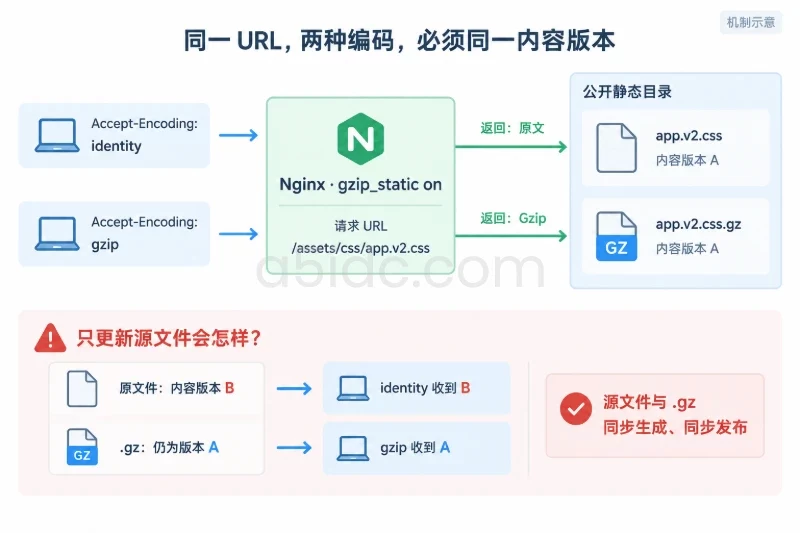
动态 Gzip 会消耗请求处理阶段的 CPU。对于内容固定、访问量大的 CSS、JavaScript 或 SVG,可以在发布阶段生成 .gz 文件,让 Nginx 直接发送。
先检查构建参数:
sudo nginx -V 2>&1 | grep -- '--with-http_gzip_static_module'
常见发行版构建可能已包含该模块,但应以实际输出和配置测试为准。未包含时,可继续使用动态 Gzip,不必为了本文操作直接更换生产 Nginx。
确认同名 .gz 不存在后,再生成:
test ! -e "${CSS_FILE}.gz"

gzip -6 -c "$CSS_FILE" > "$WORK/app.v2.css.gz"
gzip -t "$WORK/app.v2.css.gz"

sudo install -m 0644 \
  "$WORK/app.v2.css.gz" "${CSS_FILE}.gz"
检查失败时不要继续覆盖已有文件;已有预压缩产物应先备份并纳入发布管理。
在前面的 /assets/ 块中增加:
gzip_static on;
然后再次执行语法检查、平滑加载和正文比对。
这里必须使用 on,不要为了让响应“看起来已压缩”而强制向不支持 Gzip 的客户端发送压缩文件。每次更新源文件,都要同步更新 .gz;否则支持 Gzip 的客户端可能收到旧版本,而普通客户端收到新版本。
Content-Encoding: gzip按低风险顺序排查:
Accept-Encoding: gzip,并使用 GET 获取了正文。Content-Type 是否在压缩类型中。location。gzip off,或上游是否已经设置了 Content-Encoding。例如 CSS 被错误返回为 application/octet-stream 时,应先修正 MIME 映射,而不是把所有二进制流都加入 gzip_types。
unknown directive如果报错指向 gzip_static,通常需要核实模块是否包含在当前 Nginx 构建中;若指向 gzip,检查是否使用了裁剪构建或其他 Nginx 二进制。
先删除本次新增且不受支持的指令,重新运行 nginx -t。不要让失败的配置进入加载流程,也不要临时从未知来源安装模块。
按以下顺序检查:
root/alias 映射及发布目录。日志位置应从当前配置确认。常见软件包环境可查看:
sudo journalctl -u nginx --since '-10 minutes' --no-pager
sudo tail -n 100 /var/log/nginx/error.log
先观察:
top
ps -C nginx -o pid,pcpu,pmem,args
把同等请求量下的 CPU、响应耗时和错误率与基线比较。动态压缩会增加计算成本,较高的压缩级别并不一定适合高并发源站。
可以依次采取降低 gzip_comp_level、对热点文件使用预压缩、缩小压缩范围等措施。不要同时调整连接数、超时和多个缓存参数,否则很难判断是哪项变更带来影响。
以下仅为结果样例,用于展示计算方法:
| 资源 | 优化前响应体 | 优化后响应体 | 体积减少比例 |
|---|---|---|---|
| CSS,原文与 Gzip 比较 | 240,000 B | 68,000 B | 约 71.7% |
| JPEG 转为 WebP | 420,000 B | 160,000 B | 约 61.9% |
体积减少比例的计算方式是:(优化前大小-优化后大小)÷优化前大小×100%。
图片数据不应与 Gzip 压缩比混为一谈:图片转换可能是有损编码,需要视觉验收;CSS 的 Gzip 则应在解压后保持内容一致。
以上述 CSS 为例,每次完整下载节省:
240,000 B-68,000 B=172,000 B。
若每天有 100,000 次请求确实从源站完整下载该资源,则每天可减少约:
172,000 B×100,000=17,200,000,000 B=17.2 GB。
这里采用十进制口径,1 GB=1,000,000,000 B。折算为一天的平均速率:
17.2 GB×8×1000÷86,400 秒≈1.59 Mbps。
这不代表峰值带宽一定下降同样幅度,也不等于账单必然按此减少。实际结果还取决于浏览器缓存、CDN 命中率、请求分布和服务商计费方式。命中 CDN 的请求主要减少边缘传输,只有实际回源的部分才直接影响源站出站流量。
围绕海外网站的静态资源交付,A5数据提供香港、美国、日本等地区的物理服务器,涵盖Xeon、AMD EPYC平台及SSD、NVMe存储,为Nginx文本压缩、图片格式转换和预压缩文件发布提供算力与存储基础。香港产品提供CN2与国际带宽选项,美国常规系列提供CN2 GIA线路,为面向不同地区用户的企业网站及图片、CSS、JavaScript等资源服务提供部署基础。
浏览器开发者工具中,先禁用缓存验证首次传输,再恢复缓存验证重复访问:
304,不要求每次都重新传输正文。Content-Encoding 与 Vary。若使用 CDN,源站验证通过后,还应针对变更资源进行必要的缓存刷新或采用新版本 URL。不要仅因源站已经返回 Gzip,就认定所有访问链路都已更新。
上线前后建议保留以下记录:
nginx -t 通过,平滑加载后服务保持正常。identity 请求能够得到未压缩正文。.gz,它与源文件同步发布。需要撤销本次 Nginx 变更时,先确认备份之后没有其他人修改同一站点;否则应合并回退,不能直接覆盖他人的新配置。满足该前提后,可恢复站点文件:
sudo cp -a "$BACKUP/site.conf" "$SITE"
sudo nginx -t
仅在测试成功后重新加载:
sudo systemctl reload nginx
sudo systemctl is-active nginx
本流程只新增了配置片段,没有修改全局 nginx.conf。恢复站点配置、取消引用后,该片段即不再作用于本站;先保留它便于审计,不必急于删除。
图片与预压缩资源的回滚另行检查:
.gz,恢复与源文件匹配的备份版本。gzip_static 并继续读取不匹配的产物。如果仍有客户端缓存着引用新图片的页面,应继续保留新图片文件一段时间。回滚的完成标准不是“配置文件已经还原”,而是当前页面、缓存中的页面以及两种编码请求都能获得正确资源。
本文由A5数据原创发布,转载请注明出处:https://www.a5idc.com/helpcontent/2937.html