香港100M服务器
采用100M BGP混合带宽,可选15M或25M电信CN2带宽,搭配联通、移动直连线路,兼顾内地访问与国际网络连接,适合企业网站、跨境电商及应用部署等业务。


在 Ubuntu Server 22.04/24.04 LTS 的 x86_64 Linux 主机上,可以使用 SteamCMD 安装幻兽帕鲁(Palworld)专用服务器,并通过 systemd 作为后台服务启动。部署完成后,服务器应能够持续运行、监听游戏端口,客户端可以通过公网 IP 和端口连接,且存档、配置文件和服务日志均能被独立检查。
本文采用“SteamCMD + 原生 Linux 服务”的方式,不依赖面板或容器。操作范围包括主机准备、依赖安装、服务器文件下载、配置生成、systemd 启动、UDP 端口放行、连接验证、常见故障处理,以及升级前后的备份和回滚。
| 项目 | 建议条件 |
|---|---|
| 操作系统 | Ubuntu Server 22.04 LTS 或 24.04 LTS |
| CPU 架构 | x86_64,也就是 amd64 |
| CPU | 4 vCPU 起步,玩家数量增加后需要观察实际负载 |
| 内存 | 8 GB 可用于小规模测试,长期运行建议按 16 GB 或更高规划 |
| 系统盘 | 至少预留 30 GB,更新文件、日志和存档会继续增长 |
| 网络 | 具备公网 IPv4,或能够在上级 NAT 设备上转发 UDP 端口 |
| 权限 | root 或具备 sudo 权限的账号 |
| 客户端 | 游戏版本与服务器版本保持兼容 |
| 时间同步 | 主机时间应保持同步,避免服务日志和登录验证出现异常 |
内存消耗与在线人数、地图存档大小、活动实体数量和运行时间有关。8 GB 更适合验证安装流程,不应直接视为所有场景的容量上限。对于多人长期运行的实例,应通过 free -h、top 或 htop 观察内存使用情况,并保留一定余量。
面向幻兽帕鲁多人联机与长期运行场景,A5数据提供香港、日本、美国等地区的物理服务器租用,以不同档位的CPU、大内存和SSD或NVMe存储,为游戏进程、世界存档及更新文件提供资源基础。香港产品涵盖Xeon Gold与AMD EPYC平台,并有CN2或国际带宽方案,可承载本文所述原生Linux专用服务器部署,满足不同玩家分布下的算力、存储与网络资源需求。
部署前确认以下信息:
8211/udp,以及是否调整查询端口。常见情况下,游戏端口使用 UDP 8211。查询端口通常使用 UDP 27015,但是否需要开放取决于服务器启动参数、游戏版本和公开列表需求。不要因为端口常见就同时开放所有协议;游戏端口通常不需要开放 TCP。
先通过 SSH 登录服务器。下面的命令用于确认系统版本、架构、CPU、内存、磁盘和时间同步状态。
uname -m
. /etc/os-release && printf '%s\n' "$PRETTY_NAME"
nproc
free -h
df -h /
timedatectl
预期结果应满足以下条件:
uname -m 输出 x86_64。timedatectl 中的 System clock synchronized 为 yes,或者 NTP 服务处于运行状态。示例输出仅用于判断格式,不代表真实执行记录:
x86_64
Ubuntu 22.04.5 LTS
4
               total        used        free      shared  buff/cache   available
Mem:            15Gi       2.1Gi       9.8Gi       120Mi       3.4Gi        12Gi
Swap:          4.0Gi          0B       4.0Gi
如果内存没有交换空间,可以先不改动系统;交换空间只能缓冲短时内存压力,不能替代实际内存。需要增加交换空间时,应确认目标路径没有已有文件,避免覆盖其他业务数据。
SteamCMD 及其相关运行库可能需要 32 位兼容组件。在 Ubuntu 上先启用 i386 架构和 multiverse 软件源:
sudo dpkg --add-architecture i386
sudo apt update
sudo apt install -y software-properties-common
sudo add-apt-repository -y multiverse
sudo apt update
如果服务器已经启用过 i386 或 multiverse,重复执行通常不会造成影响。
sudo apt install -y \
  steamcmd \
  lib32gcc-s1 \
  ca-certificates \
  curl \
  tar \
  unzip
确认 SteamCMD 的安装位置:
command -v steamcmd
dpkg --print-architecture
dpkg --print-foreign-architectures
常见情况下,command -v steamcmd 会返回类似下面的路径:
/usr/games/steamcmd
如果提示 Unable to locate package steamcmd,先检查软件源状态:
apt-cache policy steamcmd
grep -R "^[^#].*multiverse" /etc/apt/sources.list /etc/apt/sources.list.d/ 2>/dev/null
不要直接从不明来源下载替代二进制文件。应先确认 Ubuntu 版本、软件源配置和网络解析是否正常。
不建议使用 root 直接运行游戏服务器。创建一个专用的系统账号,并将安装目录放在独立路径中:
if ! id steam >/dev/null 2>&1; then
  sudo useradd \
    --system \
    --create-home \
    --home-dir /home/steam \
    --shell /usr/sbin/nologin \
    steam
fi

sudo install -d -o steam -g steam -m 0750 /opt/palworld
sudo install -d -o steam -g steam -m 0750 /opt/palworld-backups
检查账号和目录权限:
id steam
stat -c '%U:%G %a %n' /opt/palworld /opt/palworld-backups
预期应看到目录所有者为 steam:steam。如果 /opt/palworld 原本存放其他业务文件,不要直接执行递归改权限;应更换为新的专用目录,或先完成目录内容和权限审计。
幻兽帕鲁专用服务器使用 Steam 应用 ID 2394010。将服务器文件安装到 /opt/palworld,并以 steam 用户执行 SteamCMD:
STEAMCMD="$(command -v steamcmd)"

sudo -u steam -H "$STEAMCMD" \
  +force_install_dir /opt/palworld \
  +login anonymous \
  +app_update 2394010 validate \
  +quit
首次安装时,validate 会校验已下载的文件,耗时可能比普通更新更长。安装过程中不要关闭 SSH 会话,也不要在 SteamCMD 仍处于工作状态时启动服务器。
下载结束后,检查关键启动文件:
sudo -u steam test -f /opt/palworld/PalServer.sh
sudo -u steam test -x /opt/palworld/PalServer.sh
du -sh /opt/palworld
find /opt/palworld -maxdepth 2 -type f -name 'PalServer.sh' -o -name 'DefaultPalWorldSettings.ini'
如果两个 test 命令没有输出且退出状态为 0,表示文件存在并具备执行条件。也可以单独查看退出状态:
echo $?
PalServer.sh 不存在时,优先检查 SteamCMD 的输出、安装目录权限和磁盘空间,不要先手动创建同名空文件。
常见情况包括:
steamcmd: command not found:SteamCMD 未安装或不在当前 PATH 中。No subscription 或应用无法更新:匿名账号没有取得该应用的下载权限,或者 SteamCMD 版本与软件源状态异常。app_update 2394010 validate。重新校验会修改安装目录中的程序文件,执行前应确保没有正在运行的 PalServer 进程:
sudo systemctl stop palworld 2>/dev/null || true
sudo -u steam -H "$STEAMCMD" \
  +force_install_dir /opt/palworld \
  +login anonymous \
  +app_update 2394010 validate \
  +quit
此时服务名称尚未创建,systemctl stop 报错可以忽略;如果已经创建过服务,则必须确认服务确实停止。
服务器配置文件的路径区分大小写,Linux 环境下应使用:
/opt/palworld/Pal/Saved/Config/LinuxServer/PalWorldSettings.ini
执行以下命令创建目录并从默认模板复制配置:
CFG=/opt/palworld/Pal/Saved/Config/LinuxServer/PalWorldSettings.ini

sudo -u steam mkdir -p /opt/palworld/Pal/Saved/Config/LinuxServer

if [ ! -f "$CFG" ]; then
  sudo -u steam cp /opt/palworld/DefaultPalWorldSettings.ini "$CFG"
fi

sudo chown steam:steam "$CFG"
sudo chmod 600 "$CFG"
如果提示找不到 DefaultPalWorldSettings.ini,搜索实际文件位置:
find /opt/palworld -type f -name 'DefaultPalWorldSettings.ini' -print
确认文件路径后,再将命令中的源文件路径替换为搜索结果。
使用文本编辑器打开配置:
sudo -u steam -H nano /opt/palworld/Pal/Saved/Config/LinuxServer/PalWorldSettings.ini
默认配置通常是一行 OptionSettings=(...) 内容。编辑时保留原有的逗号、等号和括号,不要将配置改成 YAML、JSON 或多行键值格式。不同服务器版本的默认参数可能有所变化,建议以当前安装目录中的 DefaultPalWorldSettings.ini 为基础,只修改需要调整的字段。
常见需要修改的字段如下:
| 参数 | 示例值 | 作用 |
|---|---|---|
ServerName | "A5IDC-Linux-Demo" | 服务器名称 |
ServerDescription | "Linux dedicated server" | 服务器描述 |
ServerPlayerMaxNum | 16 | 最大在线人数 |
ServerPassword | "替换为独立密码" | 玩家连接密码 |
AdminPassword | "替换为管理员密码" | 管理员密码 |
PublicPort | 8211 | 游戏公网端口 |
RCONEnabled | False | 是否启用远程控制功能 |
RCONPort | 25575 | 远程控制端口,只有启用时才需要规划 |
密码应使用与 SSH、云厂商账号和其他业务不同的随机值。例如可以在本地生成十六进制密码:
openssl rand -hex 16
不要在公开文章、工单或聊天记录中发送真实的 AdminPassword 和 ServerPassword。如果只需要验证安装流程,可以先使用占位密码,完成连接测试后立即更换。
修改完成后,可以只查看非敏感字段,避免把密码输出到终端或日志:
grep -oE 'ServerName="[^"]*"|ServerDescription="[^"]*"|ServerPlayerMaxNum=[^,)]*|PublicPort=[^,)]*' \
  /opt/palworld/Pal/Saved/Config/LinuxServer/PalWorldSettings.ini
如果配置文件中找不到某个字段,不要随意拼写新参数。先对照当前版本的默认配置,确认参数名称和大小写,再决定是否添加。拼写错误、漏逗号或括号不匹配,都可能导致参数不生效,甚至导致服务启动失败。
配置文件中包含管理员和玩家密码,应限制权限,并在修改前留存备份:
STAMP="$(date +%Y%m%d-%H%M%S)"

sudo cp -a \
  /opt/palworld/Pal/Saved/Config/LinuxServer/PalWorldSettings.ini \
  "/opt/palworld/Pal/Saved/Config/LinuxServer/PalWorldSettings.ini.bak.$STAMP"

sudo chown steam:steam \
  "/opt/palworld/Pal/Saved/Config/LinuxServer/PalWorldSettings.ini.bak.$STAMP"

sudo chmod 600 \
  "/opt/palworld/Pal/Saved/Config/LinuxServer/PalWorldSettings.ini.bak.$STAMP"
如果后续发现配置修改导致服务异常,可以使用该备份恢复,而不必重新下载服务器文件。
使用 systemd 管理服务器,能够实现开机启动、异常退出自动拉起和统一查看日志。
创建 /etc/systemd/system/palworld.service:
sudo tee /etc/systemd/system/palworld.service >/dev/null <<'EOF'
[Unit]
Description=Palworld Dedicated Server
Wants=network-online.target
After=network-online.target

[Service]
Type=simple
User=steam
Group=steam
WorkingDirectory=/opt/palworld
Environment=HOME=/home/steam
ExecStart=/bin/bash /opt/palworld/PalServer.sh -useperfthreads -NoAsyncLoadingThread -UseMultithreadForDS
Restart=on-failure
RestartSec=15
KillSignal=SIGINT
TimeoutStopSec=120
LimitNOFILE=100000

[Install]
WantedBy=multi-user.target
EOF
这里的几个选项作用如下:
User=steam:禁止以 root 身份运行服务器。WorkingDirectory:确保启动脚本能够正确找到相对路径和动态库。Restart=on-failure:进程异常退出时自动重启。KillSignal=SIGINT:停止服务时优先给程序一个正常保存和退出的机会。TimeoutStopSec=120:为存档写入和进程退出预留时间。LimitNOFILE=100000:提高可打开文件数上限,减少长时间运行时的文件句柄限制。-useperfthreads、-NoAsyncLoadingThread 和 -UseMultithreadForDS 是常见的 Linux 启动参数。如果当前服务器版本对某个参数不兼容,服务日志通常会出现对应提示。遇到立即退出时,可以先移除这些可选参数,仅保留:
ExecStart=/bin/bash /opt/palworld/PalServer.sh
不要同时修改配置文件、启动参数和防火墙,否则发生故障时难以确定具体原因。
sudo systemd-analyze verify /etc/systemd/system/palworld.service
sudo systemctl daemon-reload
sudo systemctl enable palworld
如果 systemd-analyze verify 没有输出,通常表示语法检查通过。设置 enable 只会加入开机启动,不会立即启动服务。
先查看 UFW 状态:
sudo ufw status verbose
如果输出为 Status: active,放行游戏 UDP 端口:
sudo ufw allow 8211/udp comment 'Palworld game port'
只有在需要服务器查询或公开列表功能,并且确认服务器实际使用该端口时,才开放查询端口:
sudo ufw allow 27015/udp comment 'Palworld query port'
再次查看规则:
sudo ufw status numbered
修改防火墙会影响网络访问,执行前要确认当前 SSH 规则已经存在。不要直接执行 ufw reset,否则可能把现有 SSH 放行规则一并删除,导致远程失联。
除了主机 UFW,还要在云厂商安全组中添加对应规则:
| 方向 | 协议 | 端口 | 来源 |
|---|---|---|---|
| 入站 | UDP | 8211 | 需要公开服务时为 0.0.0.0/0,或按实际范围限制 |
| 入站 | UDP | 27015 | 仅在实际使用查询功能时开放 |
| 入站 | TCP | SSH 端口 | 仅保留管理员来源或现有安全策略 |
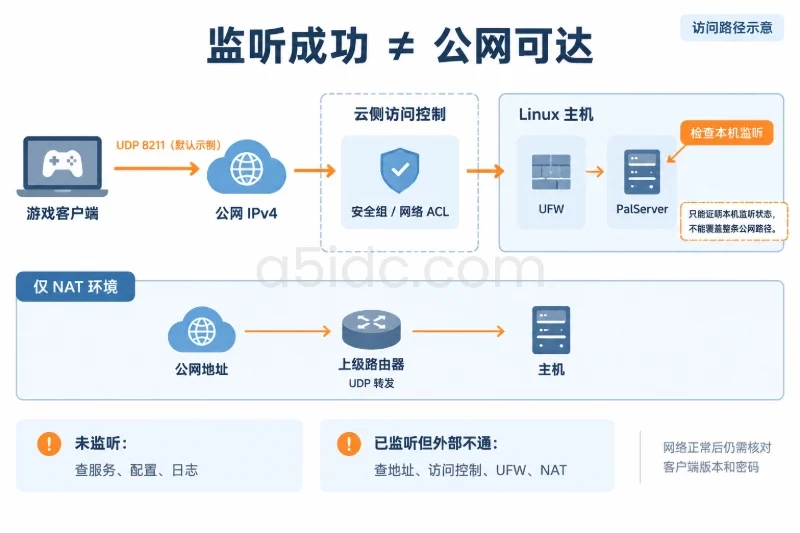
如果服务器位于家庭网络、办公网或其他 NAT 后方,还需要在上级路由器上做 UDP 端口转发;云安全组放行并不能替代 NAT 转发。
确认配置、端口和防火墙准备完成后启动:
sudo systemctl start palworld
sudo systemctl status palworld --no-pager
也可以直接查看服务状态:
systemctl is-active palworld
systemctl is-enabled palworld
成功时常见结果为:
active
enabled
状态页面中如果显示 activating,可能仍在加载地图和初始化存档。不要在初始化阶段频繁执行重启,先查看日志。
sudo systemctl status palworld --no-pager -l
ps -fu steam
重点检查:
active (running)。steam。查看最近 100 行日志:
sudo journalctl -u palworld -n 100 --no-pager
持续观察启动过程:
sudo journalctl -u palworld -f
按 Ctrl+C 只会退出日志查看,不会停止 Palworld 服务。
日志内容会因游戏版本而变化,不应把某一条固定文本作为唯一成功标准。更可靠的判断方式是同时确认服务状态、监听端口和实际客户端连接。
sudo ss -lunp | grep -E ':(8211|27015)\b'
可能看到类似结果:
UNCONN 0 0 0.0.0.0:8211 0.0.0.0:* users:(("PalServer-Linux",pid=12345,fd=42))
这类输出只表示本机有程序监听端口,不代表公网一定可以连接。若只看到 127.0.0.1:8211,说明程序只绑定本机回环地址或启动参数、网络环境存在问题,外部客户端通常无法访问。
没有输出时,按以下顺序处理:
journalctl -u palworld 是否有启动错误。PalServer.sh 是否使用了正确的工作目录。steam。服务器第一次启动后,检查保存目录:
sudo find /opt/palworld/Pal/Saved -maxdepth 3 -type d -print
sudo du -sh /opt/palworld/Pal/Saved 2>/dev/null
通常可以关注以下目录:
/opt/palworld/Pal/Saved/Config/LinuxServer
/opt/palworld/Pal/Saved/SaveGames
/opt/palworld/Pal/Saved/Logs
如果 SaveGames 尚未出现,可能是服务器还没有完成世界初始化,或者尚未有玩家进入并触发存档写入。先查看服务日志和运行状态,不要立即删除整个 Saved 目录。
优先使用直连方式验证,因为服务器列表显示还受到公开列表、查询端口和启动参数影响。
连接时使用:
公网IPv4地址:8211
验证项目包括:
如果直连成功但服务器列表中没有显示,不一定说明部署失败。公开列表通常还需要相应的公开大厅启动参数、查询端口和外部网络策略。先以直连成功作为基础验收,再单独处理列表展示问题。
203/EXEC查看状态:
sudo systemctl status palworld --no-pager -l
203/EXEC 通常意味着 ExecStart 指向的文件不存在、路径错误或执行方式不正确。检查:
ls -l /opt/palworld/PalServer.sh
sudo -u steam test -f /opt/palworld/PalServer.sh
sudo -u steam test -r /opt/palworld/PalServer.sh
确认 unit 文件中的路径与实际路径一致。本文使用 /bin/bash /opt/palworld/PalServer.sh,通常不依赖脚本本身是否带有执行位。
217/USER这通常表示 systemd 找不到 steam 用户,或 unit 文件中的用户名称写错:
getent passwd steam
systemctl cat palworld
如果没有 steam 用户,重新创建专用账号,并确认 /opt/palworld 及其内容归属正确:
sudo chown -R steam:steam /opt/palworld
递归修改权限会影响整个安装目录,只能对专用的 Palworld 目录执行,不要对包含其他业务的公共目录使用。
先查看完整日志:
sudo journalctl -u palworld -b --no-pager -n 200
重点检查:
PalWorldSettings.ini 是否放在 LinuxServer 目录。steam 无法读取。可以暂时将 ExecStart 改为不带可选参数的基础命令,重新加载并启动:
sudo sed -i \
  's#^ExecStart=.*#ExecStart=/bin/bash /opt/palworld/PalServer.sh#' \
  /etc/systemd/system/palworld.service

sudo systemctl daemon-reload
sudo systemctl restart palworld
sudo journalctl -u palworld -n 100 --no-pager
这会覆盖 unit 文件中的 ExecStart 行,属于配置变更。修改前应先备份 unit 文件:
sudo cp -a /etc/systemd/system/palworld.service \
  /etc/systemd/system/palworld.service.bak
恢复时执行:
sudo cp -a /etc/systemd/system/palworld.service.bak \
  /etc/systemd/system/palworld.service
sudo systemctl daemon-reload
sudo systemctl restart palworld
确认路径和文件内容:
sudo stat /opt/palworld/Pal/Saved/Config/LinuxServer/PalWorldSettings.ini
sudo grep -oE 'ServerName="[^"]*"|ServerPlayerMaxNum=[^,)]*|PublicPort=[^,)]*' \
  /opt/palworld/Pal/Saved/Config/LinuxServer/PalWorldSettings.ini
常见原因包括:
配置修改完成后执行:
sudo systemctl restart palworld
sudo journalctl -u palworld -n 80 --no-pager
按照由近到远的顺序检查:
sudo ss -lunp | grep -E ':(8211|27015)\b'
sudo ufw status verbose
sudo systemctl status palworld --no-pager
然后核对:
PublicPort 保持一致。如果本机端口未监听,问题在服务进程或配置;如果本机已监听但外部不通,重点检查安全组、防火墙、公网地址和 NAT。
检查内核日志是否存在 OOM 记录:
free -h
sudo dmesg -T | grep -iE 'oom|out of memory|killed process'
sudo journalctl -k -n 100 --no-pager
如果确认是内存不足,可以采取以下措施:
不要把大量交换空间当作性能扩容方案。游戏服务器持续依赖交换空间时,延迟和响应时间通常会明显恶化。
正常停止服务:
sudo systemctl stop palworld
sudo systemctl is-active palworld
如果仍显示 active,先查看日志和进程状态,不要立刻强制杀进程:
sudo systemctl status palworld --no-pager
ps -fu steam
kill -9 会跳过正常退出流程,可能导致最近的存档写入不完整。只有在进程确认失控、已经完成存档备份并接受数据风险时,才考虑强制终止。
升级服务器程序前,先停止服务并备份 Pal/Saved。该目录可能包含存档、配置和日志,备份文件应限制访问权限:
sudo systemctl stop palworld
sudo systemctl is-active palworld

STAMP="$(date +%Y%m%d-%H%M%S)"

sudo tar \
  -C /opt/palworld \
  -czf "/opt/palworld-backups/palworld-saved-$STAMP.tgz" \
  Pal/Saved

sudo chmod 600 "/opt/palworld-backups/palworld-saved-$STAMP.tgz"
sudo sha256sum "/opt/palworld-backups/palworld-saved-$STAMP.tgz"
如果 systemctl is-active 仍返回 active,不要继续更新。先确认进程已经退出:
ps -fu steam
普通更新不需要每次执行 validate:
STEAMCMD="$(command -v steamcmd)"

sudo -u steam -H "$STEAMCMD" \
  +force_install_dir /opt/palworld \
  +login anonymous \
  +app_update 2394010 \
  +quit
如果更新过程中出现文件校验异常,再执行带 validate 的命令:
sudo -u steam -H "$STEAMCMD" \
  +force_install_dir /opt/palworld \
  +login anonymous \
  +app_update 2394010 validate \
  +quit
更新结束后重新启动并观察日志:
sudo systemctl start palworld
sudo systemctl status palworld --no-pager
sudo journalctl -u palworld -n 100 --no-pager
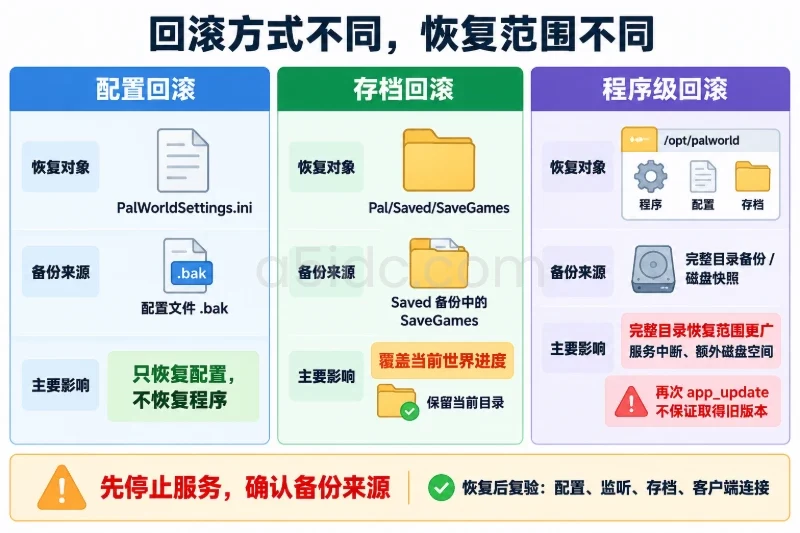
配置回滚只恢复配置文件,不会影响服务器程序:
CFG=/opt/palworld/Pal/Saved/Config/LinuxServer/PalWorldSettings.ini
ls -1t "${CFG}.bak."* 2>/dev/null
确认备份文件后执行:
sudo systemctl stop palworld

sudo cp -a \
  /opt/palworld/Pal/Saved/Config/LinuxServer/PalWorldSettings.ini.bak.备份时间 \
  /opt/palworld/Pal/Saved/Config/LinuxServer/PalWorldSettings.ini

sudo chown steam:steam "$CFG"
sudo chmod 600 "$CFG"

sudo systemctl start palworld
命令中的 备份时间 必须替换为实际文件名,不能原样执行。
恢复存档会覆盖当前世界进度,必须先停止服务并确认备份来源。建议先将当前存档目录改名保留,而不是直接删除:
sudo systemctl stop palworld

STAMP="$(date +%Y%m%d-%H%M%S)"
sudo mv \
  /opt/palworld/Pal/Saved/SaveGames \
  "/opt/palworld/Pal/Saved/SaveGames.failed-$STAMP"

sudo tar \
  -C /opt/palworld \
  -xzf /opt/palworld-backups/palworld-saved-备份时间.tgz \
  Pal/Saved/SaveGames

sudo chown -R steam:steam /opt/palworld/Pal/Saved
sudo systemctl start palworld
恢复前应确认备份文件确实存在:
ls -lh /opt/palworld-backups/
不要使用未经确认的 rm -rf 清理旧存档。至少保留一份可验证的备份,确认新存档能够正常加载后,再根据磁盘空间决定是否清理旧目录。
SteamCMD 默认获取可用的新版本,并不保证能够直接下载任意历史版本。因此,程序文件回滚不能仅依赖再次执行 app_update。
如果业务需要具备程序级回滚能力,应在升级前制作完整安装目录备份,或使用云主机磁盘快照。完整目录备份需要额外磁盘空间:
STAMP="$(date +%Y%m%d-%H%M%S)"

sudo tar \
  -C /opt \
  -czf "/opt/palworld-backups/palworld-full-$STAMP.tgz" \
  palworld

sudo chmod 600 "/opt/palworld-backups/palworld-full-$STAMP.tgz"
出现升级后无法启动的情况时,可先停止服务,再保留当前目录并恢复完整备份:
sudo systemctl stop palworld

STAMP="$(date +%Y%m%d-%H%M%S)"
sudo mv /opt/palworld "/opt/palworld.failed-$STAMP"

sudo tar \
  -C /opt \
  -xzf /opt/palworld-backups/palworld-full-备份时间.tgz

sudo chown -R steam:steam /opt/palworld
sudo systemctl start palworld
sudo systemctl status palworld --no-pager
这种回滚会产生服务中断,并占用额外磁盘空间。恢复后应再次检查配置、监听端口、存档目录和客户端连接,不要只以 systemd 显示 active 作为唯一判断标准。
完成安装后,可以按下面的顺序进行最终验收:
uname -m 输出为 x86_64,系统版本符合部署范围。steamcmd 可以被系统找到,且安装目录中存在 PalServer.sh。PalWorldSettings.ini 位于 Pal/Saved/Config/LinuxServer/。600,所有者为 steam:steam。systemctl is-enabled palworld 返回 enabled。systemctl is-active palworld 返回 active。steam 用户,而不是 root。ss -lunp 能看到配置的 UDP 游戏端口。Pal/Saved/SaveGames 目录存在并产生存档数据。journalctl -u palworld 没有持续重复的启动失败、权限错误或 OOM 信息。达到以上条件后,幻兽帕鲁服务器就完成了从 Linux 安装、服务启动到公网连接的基本上线验证。后续维护应优先遵循“停止服务—备份—更新—启动—检查日志—客户端验证”的顺序,避免在服务运行时覆盖程序文件或直接修改正在使用的存档。
本文由A5数据原创发布,转载请注明出处:https://www.a5idc.com/helpcontent/2912.html