香港100M服务器
采用100M BGP混合带宽,可选15M或25M电信CN2带宽,搭配联通、移动直连线路,兼顾内地访问与国际网络连接,适合企业网站、跨境电商及应用部署等业务。


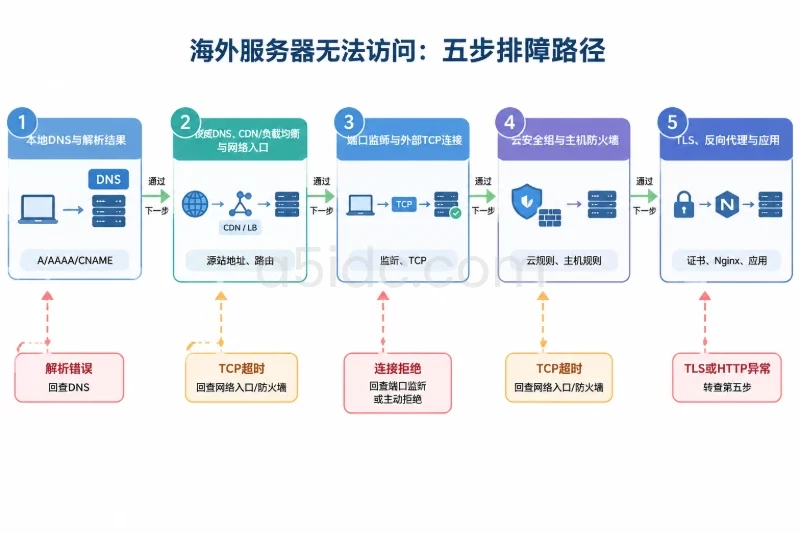
海外服务器无法访问时,不要一开始就重启服务器或修改大量配置。更稳妥的目标是确认请求究竟卡在本地解析、DNS记录、跨网路由、云平台入口、TCP端口、主机防火墙,还是反向代理与应用本身。按由近及远、由低风险到高风险的顺序检查,可以减少误改配置造成的二次故障。
本文采用五步排查法:先检查本地DNS与解析结果,再核对权威DNS和网络入口,随后验证端口与防火墙,最后进入Nginx等反向代理和应用服务。每一步都要记录测试结果;只有前一步通过,才进入下一层。示例中的 example.com、203.0.113.10、198.51.100.25 均为文档示例,请替换为实际域名、服务器地址和测试客户端公网地址。
先记录以下信息,避免测试对象在排查过程中发生变化:
example.com。127.0.0.1:8080。“无法访问”需要进一步细分。浏览器显示DNS_PROBE_FINISHED_NXDOMAIN,和显示连接超时,并不是同一类问题;返回502,也不代表服务器公网端口一定被拦截。
| 表现 | 优先怀疑位置 | 首个验证动作 |
|---|---|---|
| 域名无法解析、NXDOMAIN | 本地DNS、权威DNS、记录状态 | dig、nslookup |
| 解析到错误地址 | A、AAAA、CNAME或CDN配置 | 对比权威DNS与本地DNS |
| TCP连接超时 | 路由、云安全组、主机防火墙 | nc、Test-NetConnection |
| TCP连接被拒绝 | 端口未监听或主动拒绝 | ss -lntp、本机回环测试 |
| TLS握手失败 | 证书、SNI、监听协议或端口 | openssl s_client |
| 返回502或504 | 反向代理到应用的链路 | 本机访问上游端口、查看代理日志 |
| 返回404或403 | 域名匹配、站点配置、应用路由或权限 | 核对Host、server_name和应用日志 |
| 只有IPv4或IPv6其中一条路径失败 | A/AAAA与对应网络栈配置不一致 | curl -4、curl -6 |
至少准备两类测试:
这样可以区分“所有访问者都失败”和“某个来源网络失败”。如果只有一条网络无法访问,服务器应用未必故障,还可能是该网络到海外机房的路由、DNS或出口策略异常。
服务器侧需要具备具备管理员权限的SSH或控制台登录方式。排查期间不要关闭当前SSH会话,也不要先修改SSH端口和SSH防火墙规则。若将要调整防火墙,应提前确认云厂商控制台或带外控制台可用,以免规则错误后失去远程登录入口。
在修改前保存当前状态:
date
hostname
ip -br address
ip route
sudo ss -lntup
sudo systemctl --failed
如果服务器使用Nginx,先备份实际生效配置和站点配置:
sudo nginx -T > "$HOME/nginx-config-before-$(date +%F-%H%M%S).txt"
sudo cp -a /etc/nginx "/root/nginx-backup-$(date +%F-%H%M%S)"
如果使用UFW,还要保存规则状态:
sudo ufw status numbered > "/root/ufw-status-before-$(date +%F-%H%M%S).txt"
sudo cp -a /etc/ufw "/root/ufw-backup-$(date +%F-%H%M%S)"
以上备份只用于排障和回滚,不应直接覆盖生产配置。修改原则是“一次只改一层、一次只改一个变量”,每次变更后立即复测。
DNS是最靠近访问发起端的一层。域名没有得到正确地址时,后续端口、路由和应用测试都可能失去意义。
Linux或macOS可以使用:
dig example.com A +short
dig example.com AAAA +short
dig example.com CNAME +short
dig example.com NS +short
Windows可以使用:
nslookup example.com
nslookup -type=A example.com
nslookup -type=AAAA example.com
nslookup -type=NS example.com
重点记录以下结果:
不要只看浏览器能否打开。浏览器可能使用自身缓存、系统代理设置或HTTP/3路径,命令行结果更适合定位基础链路。
本地DNS可能存在缓存、转发异常或分流配置。可以从客户端分别查询本地解析器和指定的公共解析器,再查询域名的权威服务器:
dig example.com A
dig @1.1.1.1 example.com A
dig @8.8.8.8 example.com A
公共解析器仅用于对比,不代表业务必须使用其中任何一个。得到权威DNS服务器后,可以继续查询:
dig example.com NS +short
dig @ns1.example-dns.com example.com A
dig @ns1.example-dns.com example.com AAAA
将 ns1.example-dns.com 替换为上一步实际返回的权威DNS名称。
如果本地DNS结果错误,而权威DNS结果正确,优先处理本地解析缓存、企业DNS转发或客户端网络问题,不要急着改公网DNS记录。Windows可以刷新本机DNS缓存:
ipconfig /flushdns
Linux使用systemd-resolved时,可以先确认服务是否存在:
systemctl is-active systemd-resolved
resolvectl status
确认使用该服务后再刷新缓存:
sudo resolvectl flush-caches
如果命令提示服务不存在,不要强行创建或替换解析服务,应根据实际发行版检查/etc/resolv.conf、NetworkManager或其他本地解析组件。
一种常见情况是A记录指向可用服务器,而AAAA记录指向未配置完成的IPv6地址。部分客户端会优先尝试IPv6,IPv6连接失败后再回退IPv4;回退耗时可能表现为访问很慢,某些网络环境则可能直接失败。
分别测试两条路径:
curl -4 -sS -D - -o /dev/null --connect-timeout 8 https://example.com/
curl -6 -sS -D - -o /dev/null --connect-timeout 8 https://example.com/
判断方法如下:
curl -4成功、curl -6失败:检查AAAA记录、服务器IPv6地址、IPv6路由和IPv6防火墙。curl -6成功、curl -4失败:检查A记录、IPv4云安全组、IPv4主机防火墙和公网路由。如果确认AAAA记录不应存在,删除或修改DNS记录前要记录原值和TTL。DNS变更可能受递归缓存影响,降低TTL也不能保证所有解析器立即刷新。回滚时恢复原AAAA记录或原CNAME关系,并保留变更时间和操作人。
DNS解析到地址,并不等于请求已经抵达源服务器。海外服务器经常处于CDN、云负载均衡、云安全组或机房边界设备之后,解析结果可能并不是服务器网卡上的地址。
将解析结果与实际架构对照:
可以用下面的命令查看完整链路:
dig example.com +noall +answer
dig example.com +trace
+trace会逐级查询根、顶级域和权威DNS,结果较长,重点看最终权威返回的A、AAAA、CNAME和TTL。若本地递归DNS与权威DNS结果不同,先判断是否处于正常缓存窗口,再检查DNS平台是否存在分线路、地理线路或健康检查策略。
如果已知实际源站IP,可以在不修改DNS的情况下测试域名到指定地址的连接:
curl -vk --connect-timeout 8 \
  --resolve example.com:443:203.0.113.10 \
  https://example.com/
这个命令会让请求连接到指定IP,同时保留域名的Host和TLS SNI,适合判断源站是否能为该域名正常处理HTTPS请求。
结果解释:
如果域名使用CDN,不能简单把“解析到CDN”理解为源站故障。需要分别验证两段链路:
源站防火墙只允许固定回源地址时,CDN出口地址变化、地址段配置不完整或安全组规则过期,都可能造成CDN返回连接失败。调整回源白名单前,应从CDN或云平台控制台确认实际回源地址范围,不能凭经验放开全部公网来源。
ICMP可能被中间设备限速或丢弃,因此ping失败不能单独证明HTTPS不可用。应优先针对业务端口测试:
Linux可以尝试:
traceroute -T -p 443 203.0.113.10
如果系统没有支持TCP探测的traceroute,可以使用普通路由跟踪作为参考:
traceroute 203.0.113.10
Windows可以使用:
tracert 203.0.113.10
Test-NetConnection 203.0.113.10 -Port 443 -InformationLevel Detailed
路由跟踪中某一跳显示星号,只能说明该节点没有响应探测,不代表后续业务流量一定经过失败。应以最终TCP连接结果为准。
从不同网络重复测试,并记录:
如果多个不同来源都无法连接,而服务器侧也没有任何入站记录,优先检查云厂商安全组、边界ACL和公网IP绑定;如果只有单一来源失败,重点看来源网络路由、DNS分流或访问控制策略。
A5数据面向跨地区网站、业务后台和接口服务,提供中国香港、美国、日本、新加坡等地区的物理服务器资源。香港产品设有CN2与国际带宽方案,美国常规系列提供CN2 GIA线路,日本产品提供多种线路选择,覆盖不同访问人群的网络资源需求;同时,Xeon、AMD EPYC平台与SSD、NVMe存储配置,为反向代理、应用服务和数据库部署提供算力与存储基础。
当DNS和目标地址确认无误后,需要判断请求是否真正到达服务器的目标端口。端口验证应从“服务器本机监听状态”和“外部客户端连接结果”两侧进行。
Linux使用ss查看监听情况:
sudo ss -lntp
sudo ss -lntp | grep -E ':(80|443|8080)\b'
常见结果及含义如下:
LISTEN 0 511 0.0.0.0:443    0.0.0.0:*    users:(("nginx",pid=1234,fd=7))
LISTEN 0 511 [::]:443       [::]:*       users:(("nginx",pid=1234,fd=8))
LISTEN 0 128 127.0.0.1:8080 0.0.0.0:*   users:(("app",pid=2345,fd=9))
0.0.0.0:443表示监听所有IPv4地址。[::]:443通常表示监听IPv6地址,但具体行为受系统参数影响。127.0.0.1:8080只允许本机访问,适合作为反向代理上游端口。LISTEN记录,端口服务未启动、启动失败或监听端口配置错误。不要看到端口未监听就直接执行systemctl restart。先查看服务名称和失败原因:
systemctl list-units --type=service --state=running
sudo systemctl status nginx --no-pager
sudo journalctl -u nginx -n 100 --no-pager
应用服务名称不一定是app,应使用实际的systemd单元名称。
如果Nginx监听443,可以从服务器本机测试:
curl -vk --connect-timeout 5 https://127.0.0.1/
若证书或虚拟主机依赖域名,应保留正确的Host和SNI,优先使用:
curl -vk --connect-timeout 5 \
  --resolve example.com:443:127.0.0.1 \
  https://example.com/
如果Nginx代理到8080,再直接测试上游:
curl -v --connect-timeout 5 http://127.0.0.1:8080/healthz
结果可以分层判断:
Linux或macOS:
nc -vz -w 8 203.0.113.10 443
Windows:
Test-NetConnection 203.0.113.10 -Port 443
典型结果的含义:
succeeded或TcpTestSucceeded: True:TCP入口基本可达,继续查TLS、反向代理和应用。Connection refused:目标地址可达,但目标端口没有接受连接,常见原因是未监听或主动拒绝。 timed out:可能是云安全组、主机防火墙、路由或目标地址错误。如果业务使用自定义端口,例如8443,必须在DNS、云安全组、主机防火墙、监听服务和反向代理配置中保持一致。不要为了验证方便直接把所有端口开放到公网,这会扩大攻击面,也可能掩盖真实配置错误。
端口已经确认监听,但外部无法建立TCP连接时,重点检查两类入口:云平台或机房边界规则,以及服务器操作系统自身防火墙。
在云控制台核对实例绑定的安全组、网络ACL、边界防火墙或公网网关,至少确认:
公开网站的80/443通常需要允许公网来源,但管理端口不应为了排障而一并开放。SSH、数据库和内部管理端口应尽量限制为办公出口IP、堡垒机或管理网段。
Ubuntu或Debian常见UFW:
sudo ufw status verbose
sudo ufw status numbered
使用firewalld的系统可以执行:
sudo firewall-cmd --state
sudo firewall-cmd --get-active-zones
sudo firewall-cmd --list-all
使用nftables的系统先只读检查:
sudo nft list ruleset
不同发行版可能使用iptables兼容层、nftables原生规则或云初始化脚本管理防火墙。不要根据系统名称猜测配置位置,应先通过上述命令确认实际组件。
调整防火墙属于有影响范围的操作。变更前应满足以下条件:
例如,确认服务器使用UFW且当前缺少HTTPS规则时,可以先备份,再仅增加443/TCP:
sudo cp -a /etc/ufw "/root/ufw-backup-$(date +%F-%H%M%S)"
sudo ufw allow 443/tcp
sudo ufw status numbered
这项变更会影响所有匹配该规则的入站HTTPS连接,不应在未确认端口用途时执行。如果站点只需要固定来源测试,可使用来源地址限制规则,而不是直接允许全部来源:
sudo ufw allow from 198.51.100.25 to any port 443 proto tcp
规则调整后立即从外部客户端测试,不要连续修改多个端口。若测试无效,按规则编号删除刚增加的规则:
sudo ufw status numbered
sudo ufw delete <规则编号>
规则编号会随删除和排序变化,执行前必须重新查看,不能照抄示例编号。
使用firewalld时,可以优先采用仅存在于运行时的临时规则进行验证,具体命令需以当前版本支持的参数为准:
sudo firewall-cmd --zone=public --add-service=https
sudo firewall-cmd --zone=public --list-services
此类运行时规则通常不会在重启后保留,但在当前会话中仍会改变网络暴露面。验证失败后应立即删除:
sudo firewall-cmd --zone=public --remove-service=https
如果生产系统采用集中化配置管理,不要直接在服务器上做永久修改;应在对应的配置仓库或编排系统中变更,否则自动同步可能再次覆盖现场修复。
在确认端口和规则后,可以短时间抓取目标端口流量:
sudo tcpdump -ni any 'tcp port 443'
然后从外部客户端发起一次连接,观察结果:
抓包可能包含客户端IP等敏感信息,不应长时间运行,也不要把完整抓包文件直接公开。验证完成后使用Ctrl+C停止。
如果TCP端口可达,最后一层通常是Nginx、Apache、负载均衡监听器或应用本身。此时继续修改DNS或防火墙,往往不能解决问题。
Nginx修改后先做语法检查:
sudo nginx -t
只有看到类似以下结果,才适合继续执行平滑加载:
syntax is ok
test is successful
确认无误后:
sudo systemctl reload nginx
reload通常不会主动中断现有连接,但仍可能使新配置立即生效。不要使用restart代替配置检查;如果配置错误,重启可能导致服务停止。
检查实际生效的站点和监听项:
sudo nginx -T | grep -nE 'listen|server_name|proxy_pass|ssl_certificate'
重点核对:
listen 443 ssl是否存在。server_name是否包含实际访问域名。proxy_pass指向的地址和端口是否正确。openssl s_client \
-connect 203.0.113.10:443 \
-servername example.com \
-brief
检查输出中的协议、证书主题、证书有效期和验证结果。测试源站IP时必须带上正确的-servername,否则多站点服务器可能返回默认站点证书,产生误判。
常见现象:
假设Nginx监听443,应用监听127.0.0.1:8080,应分开执行:
curl -v --connect-timeout 5 http://127.0.0.1:8080/healthz
curl -vk --connect-timeout 5 \
  --resolve example.com:443:127.0.0.1 \
  https://example.com/healthz
如果第一个命令失败,问题在应用进程、应用监听端口、本机权限或应用依赖;如果第一个成功而第二个失败,问题集中在Nginx站点、TLS或代理配置。
查看代理和应用日志:
sudo journalctl -u nginx -n 100 --no-pager
sudo tail -n 100 /var/log/nginx/error.log
sudo tail -n 100 /var/log/nginx/access.log
应用日志位置和服务名称依部署方式而定。如果应用通过systemd运行:
sudo systemctl status <实际应用服务名> --no-pager
sudo journalctl -u <实际应用服务名> -n 100 --no-pager
如果通过容器运行,则先查看容器状态和最近日志:
sudo docker ps
sudo docker logs --tail 100 <容器名或容器ID>
不要仅凭“进程存在”判断应用可用。进程可能处于死锁、连接池耗尽、数据库不可用或健康检查失败状态。
| 返回结果 | 常见含义 | 下一步 |
|---|---|---|
| 200、204 | 代理和应用基本可用 | 检查页面内容、业务功能和监控 |
| 301、302 | 存在跳转 | 检查Location、HTTP/HTTPS和域名配置 |
| 400、421 | Host、SNI或请求格式不匹配 | 检查域名匹配、TLS和代理头 |
| 401、403 | 认证或访问控制拦截 | 检查应用权限、WAF和来源策略 |
| 404 | 站点或应用路由不匹配 | 检查server_name、路径和部署版本 |
| 499 | 客户端提前断开,常见于等待过久 | 检查客户端超时和上游响应时间 |
| 500 | 应用内部错误 | 查看应用异常和依赖服务 |
| 502 | 代理无法正常连接或读取上游 | 检查上游端口、协议和应用进程 |
| 504 | 代理等待上游超时 | 检查应用耗时、数据库和网络依赖 |
502不等于端口被防火墙拦截。若Nginx已经返回502,说明请求至少到达了Nginx;此时应重点查看connect() failed、upstream timed out或no live upstreams等错误日志。
依次检查:
此时不要为了“让浏览器能打开”而修改服务器端口。先使用开发者工具查看实际失败的资源URL和HTTP状态。
对比不同网络的DNS结果和TCP测试:
dig example.com A
nc -vz -w 8 <解析得到的地址> 443
重点检查:
如果不同来源解析到不同IP,应逐个测试,不要只验证其中一个地址。多地址DNS或CDN配置的回滚,也应逐项恢复,避免一次删除所有备用地址。
先区分“连接慢”和“应用响应慢”:
curl -k -sS -o /dev/null \
  -w 'dns=%{time_namelookup} connect=%{time_connect} tls=%{time_appconnect} start=%{time_starttransfer} total=%{time_total}\n' \
  https://example.com/
示例输出:
dns=0.032 connect=0.180 tls=0.420 starttransfer=2.860 total=3.110
各字段大致对应:
dns:DNS解析耗时。connect:建立TCP连接的累计时间。tls:完成TLS握手的累计时间。starttransfer:收到首字节的累计时间。total:整个请求完成时间。如果connect明显偏大,优先查网络路径;如果starttransfer明显偏大而TCP和TLS正常,优先查应用、数据库、外部依赖或代理超时设置。不要仅通过增大Nginx超时来掩盖应用阻塞。
停止继续加规则或重启服务,回到记录表逐项比对:
如果无法判断某个改动是否有效,应先回滚该改动,再使用原始配置复测。不要把多个未经验证的修复同时保留,否则后续很难确认真正原因。
排障涉及DNS、云安全组、防火墙和Nginx配置时,回滚范围应与变更范围一致。
先验证备份配置,再恢复单个站点或单个配置文件:
sudo nginx -t
sudo systemctl reload nginx
如果配置备份需要恢复,应先比较差异:
sudo diff -u /etc/nginx/nginx.conf /root/nginx-backup-<时间>/nginx.conf
确认恢复范围后再复制文件,并再次执行nginx -t。应用版本回滚则应使用现有发布系统或镜像版本,不要在生产机上临时删除应用目录。
完成排障后,至少执行以下验收,不要只以“浏览器能打开一次”作为结束标准。
ss确认目标端口处于监听状态。nginx -t或对应代理配置检查通过。本文由A5数据原创发布,转载请注明出处:https://www.a5idc.com/helpcontent/2868.html