

香港特惠服务器
三网CN2带宽,提供30M至100M大带宽,保障CN2/CMIN2/CU/PCCW四大运营商线路稳定接入


pgAdmin是一个开源的功能丰富的前端管理工具,它允许你从Web浏览器中轻松地管理和管理你的PostgreSQL关系数据库。
它提供了一个易于使用的用户界面,简化了数据库和数据库对象的创建和监控。PgAdmin 4是早期pgAdmin工具的改进,可用于Linux、Windows、macOS系统,甚至是Docker容器。
在本教程中,您将学习如何在Linux Mint 20服务器上使用pgAdmin4安装PostgreSQL。
一、在Linux Mint上安装PostgreSQL数据库
1. 首先,启动你的终端,使用apt包管理器更新你的包,如下所示。
$ sudo apt update -y
更新完成后,进入下一步。
由于pgAdmin4提供了一个管理PostgreSQL数据库对象的前台接口,所以必须先安装PostgreSQL。
2. 要做到这一点,我们要安装postgresql包和postgresql-contrib,它提供了扩展功能,扩展了PostgreSQL的功能。
$ sudo apt install postgresql postgresql-contrib
3. 通常情况下,PostgreSQL会在启动时自动启动。你可以用下面的命令来确认。
$ sudo systemctl status postgresql
4. 要登录PostgreSQL实例,首先要切换到postgres用户。Postgres用户是安装PostgreSQL时默认包含的。然后运行psql命令,如下所示。
$ sudo -i -u postgres
$ psql
# \q
5. 此外,你还可以检查数据库服务器是否接受传入的连接,如下所示。
$ sudo pg_isready
二、在Linux Mint服务器上安装pgAdmin4。
pgAdmin4适用于Ubuntu 16.04及以后的版本,可以使用APT包管理器轻松安装。同样不能支持Linux Mint 20,Pgadmi4开发者还没有加入支持,让用户可以使用APT包管理器轻松安装前端管理工具。
6. 唯一可行的方案是从虚拟环境中安装pgAdmin4。所以,首先,我们将安装如下所示的前提包。
$ sudo apt install libgmp3-dev build-essential libssl-dev
7. 接下来,安装Python虚拟环境和相关的依赖项。
$ sudo apt install python3-virtualenv python3-dev libpq-dev
8. 接下来,创建一个目录,在这个目录中你将创建一个虚拟环境。
$ mkdir pgadmin4 && cd pgadmin4
9. 然后创建如下所示的虚拟环境。这里pgadmin4env是虚拟环境的名称。
$ virtualenv pgadmin4env
10. 虚拟环境到位后,如下所示激活它。
$ source pgadmin4env/bin/activate
11. 然后用pip工具安装pgadmin4,如下所示。
$ pip install https://ftp.postgresql.org/pub/pgadmin/pgadmin4/v4.23/pip/pgadmin4-4.23-py3-none-any.whl
12. 接下来,创建一个配置文件config_local.py。
$ sudo nano pgadmin4env/lib/python3.8/site-packages/pgadmin4/config_local.py
并添加下面几行。
import os
DATA_DIR = os.path.realpath(os.path.expanduser(u'~/.pgadmin/'))
LOG_FILE = os.path.join(DATA_DIR, 'pgadmin4.log')
SQLITE_PATH = os.path.join(DATA_DIR, 'pgadmin4.db')
SESSION_DB_PATH = os.path.join(DATA_DIR, 'sessions')
STORAGE_DIR = os.path.join(DATA_DIR, 'storage')
SERVER_MODE = False

13. 要启动pgAdmin4管理工具,请执行以下命令:
$ python pgadmin4env/lib/python3.8/site-packages/pgadmin4/pgadmin4.py
14. 最后,前往浏览器,浏览所示地址。
http://127.0.0.1:5050
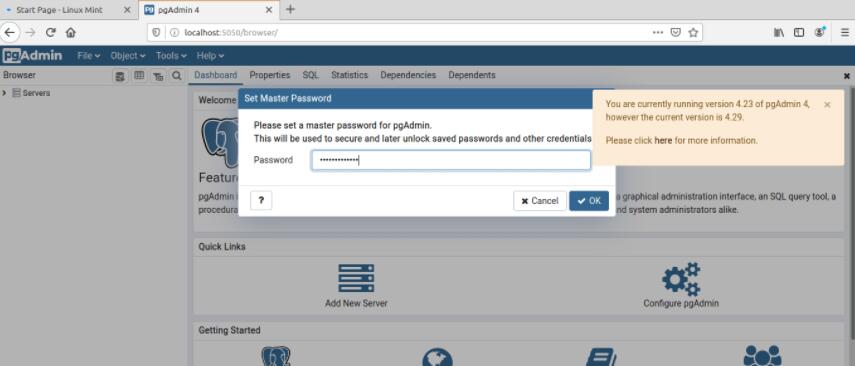
系统会提示你设置主密码,请继续设置一个强密码,然后点击 "OK "按钮。
15. 为方便起见,您可以在 ~/.bashrc 文件中创建一个别名,如下所示。
$ echo "alias startPg='~/pgAdmin4/venv/bin/python ~/pgAdmin4/venv/lib/python3.8/site-packages/pgadmin4/pgAdmin4.py'" >> ~/.bashrc
16. 接下来,更新bashrc文件。
$ source ~/.bashrc
17. 最后,只要调用startpg命令,就可以启动pgAdmin4管理工具。
$ startpg
再次前往浏览器,登录到PgAdmin4界面。pgAdmin4在Linux Mint服务器上的安装就到此为止。


