香港特惠服务器
三网CN2带宽,提供30M至100M大带宽,保障CN2/CMIN2/CU/PCCW四大运营商线路稳定接入


香港服务器交付后,不能只用“能否远程登录”判断 Windows Server 2022 是否安装合格。驱动验收要确认网卡、存储等虚拟设备没有异常;授权验收要同时核对系统版本、激活状态和购买或托管许可边界;远程桌面验收则要确认 NLA、加密策略、来源地址限制、账户权限和审计记录。三者分别通过,才算达到可投入使用的交付条件。
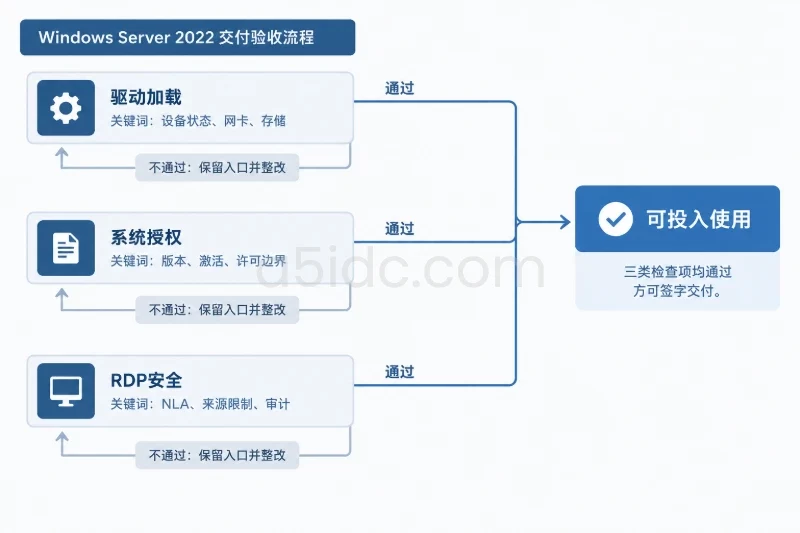
香港机房的位置主要影响公网地址、管理来源和访问路径,不会改变 Windows Server 2022 的基本验收标准。但公网服务器通常同时受到云平台安全组、机房边界防火墙和 Windows 防火墙控制,远程桌面是否安全不能只看系统内部设置。以下清单按“关键对象—核对项—判断依据”组织,适合在供应商交付、重装系统或迁移完成后使用。
围绕香港 Windows Server 2022 的部署与交付,A5数据提供香港物理服务器资源,覆盖入门建站、Xeon Gold 与 AMD EPYC 等平台,并配备 SSD 或 NVMe 存储及不同带宽线路,可用于企业网站、业务后台、数据库和接口服务。针对多IP、跨境访问及不同计算负载,A5数据也提供相应的香港产品系列,为驱动适配、系统授权管理和远程桌面运维提供匹配的硬件与网络资源基础。
验收前应从供应商工单、订单或控制台中确认以下信息。没有这些信息,即使系统看起来正常,也很难判断“配置正确”还是“暂时能用”。
如果服务器只有公网 RDP,没有可用的控制台入口,后续修改驱动、防火墙或远程桌面策略时就存在把自己锁在服务器外的风险。交付记录中至少要保留一种应急进入方式,并确认该入口在 Windows 网络配置异常时仍然可用。
在正式验收前,建议记录主机名、系统版本、系统内部版本号、时区、当前时间、IP 配置和磁盘状态。下面的命令主要用于读取信息,不会修改服务器配置:
Get-ComputerInfo -Property `
    CsName,WindowsProductName,WindowsVersion,OsBuildNumber,OsArchitecture

Get-TimeZone
Get-Date
w32tm /query /status
ipconfig /all
Get-Disk | Format-Table Number,FriendlyName,OperationalStatus,HealthStatus,Size
香港服务器不一定必须使用香港时区。服务器应按照业务日志、数据库和运维团队的统一要求设置时区;如果业务团队采用 UTC+8,可以核对是否为相应时区。如果时间偏差明显,证书校验、日志对时、域环境认证和部分授权流程都可能出现误判。
基础记录建议包含以下内容:
| 记录对象 | 应记录内容 | 验收用途 |
|---|---|---|
| 系统身份 | 主机名、Windows Server 2022 版本、内部版本号、Standard 或 Datacenter | 防止交付版本与订单不一致 |
| 网络信息 | IPv4、IPv6、网关、DNS、网卡名称 | 确认公网地址和网络接口对应关系 |
| 磁盘信息 | 系统盘、数据盘、容量、状态 | 防止磁盘未挂载或容量不符合订单 |
| 时间信息 | 时区、当前时间、时间同步状态 | 便于授权、证书和安全日志判断 |
| 交付权限 | 控制台入口、管理员账户、供应商支持方式 | 为远程桌面失效时保留恢复路径 |
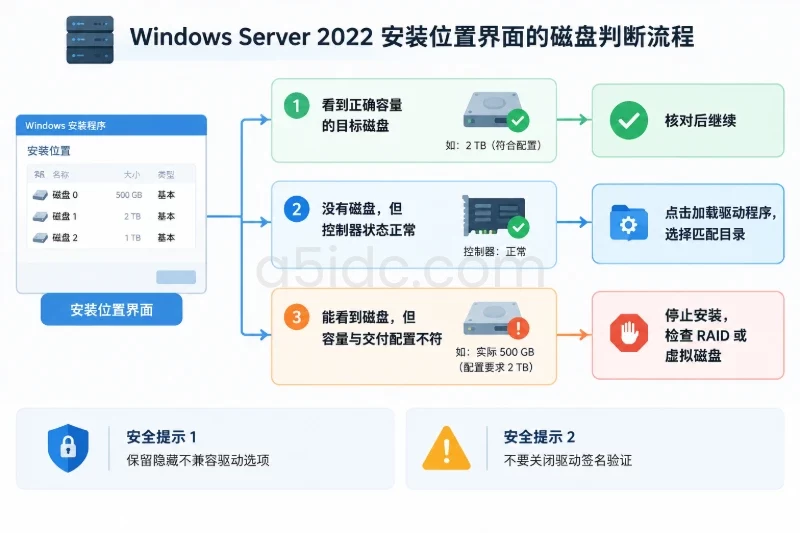
Windows Server 2022 在虚拟化环境中可能使用微软提供的通用驱动或虚拟化平台驱动。驱动名称不是供应商品牌,并不代表驱动异常;相反,强行安装来源不明的物理机驱动,可能导致虚拟网卡、磁盘控制器或系统启动异常。
首先检查即插即用设备是否存在错误状态:
$issues = Get-PnpDevice -PresentOnly |
    Where-Object { $_.Status -ne 'OK' }

$issues |
    Select-Object Class,FriendlyName,InstanceId,Status,ProblemCode |
    Format-Table -AutoSize
也可以使用系统自带的设备枚举工具查看有问题的设备:
pnputil /enum-devices /problem
正常验收通常应满足:
OK。Code 28 常见于没有安装对应驱动,Code 10 表示设备无法启动,Code 31 表示 Windows 无法加载所需驱动,Code 43 表示设备报告了问题。具体原因仍需结合设备类型和供应商平台判断,不能只根据错误代码直接更换驱动。
远程桌面能连接,只能证明当前网络路径暂时可用,不能证明网卡和存储驱动完全合格。应分别核对这两个关键对象。
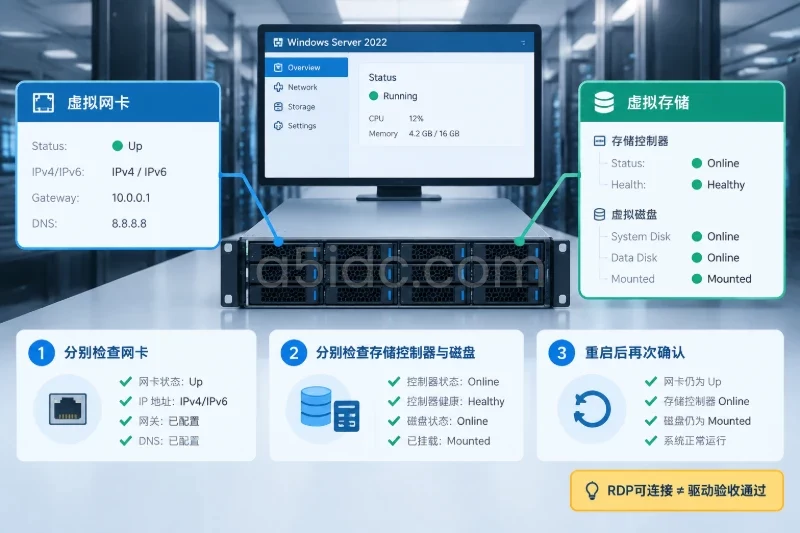
网卡检查可以使用:
Get-NetAdapter -IncludeHidden |
    Select-Object Name,InterfaceDescription,Status,LinkSpeed,MacAddress |
    Format-Table -AutoSize
判断依据包括:
Up。LinkSpeed 代表系统识别到的接口速率或虚拟网卡报告值,不等同于香港服务器实际可用的公网带宽。不能因为系统显示 10 Gbps 就直接认定公网带宽达到 10 Gbps;带宽应按照订单约定的测试方法和测试时间另行验证。
存储检查可以使用:
Get-Disk |
    Select-Object Number,FriendlyName,BusType,OperationalStatus,HealthStatus,Size |
    Format-Table -AutoSize

Get-Volume |
    Select-Object DriveLetter,FileSystemLabel,FileSystem,HealthStatus,Size,SizeRemaining |
    Format-Table -AutoSize
存储驱动验收重点是:
Online,健康状态没有异常。在虚拟机上,磁盘显示为微软虚拟磁盘、虚拟 SCSI 或平台专用控制器属于常见情况。验收的重点是功能、稳定性和兼容性,而不是要求所有驱动都显示为某个物理硬件品牌。
如果交付方声称已经加载了专用网卡或存储驱动,可以查看驱动提供方、版本和签名状态:
Get-CimInstance Win32_PnPSignedDriver |
    Where-Object {
        $_.DeviceClass -in @('NET','SCSIAdapter','HDC','System')
    } |
    Select-Object DeviceName,Manufacturer,DriverVersion,DriverDate,IsSigned |
    Format-Table -AutoSize
判断时要区分三个问题:
驱动版本较旧不一定是不合格,驱动版本最新也不一定适合当前虚拟硬件。若供应商要求升级驱动,应先确认适配的虚拟硬件型号、Windows Server 2022 支持范围和回退方式。涉及网卡驱动升级时,应确保有控制台入口;涉及存储控制器驱动时,还应先完成备份或快照,并明确升级失败后的回滚方案。不要在没有恢复路径的情况下使用第三方“驱动全家桶”批量替换服务器驱动。
系统版本必须与订单和许可安排对应。可以使用以下命令查看当前版本:
Get-ComputerInfo -Property WindowsProductName,WindowsVersion,OsBuildNumber

dism /online /Get-CurrentEdition
常见结果及判断方式如下:
| 系统状态 | 验收判断 |
|---|---|
| Windows Server 2022 Standard 或 Datacenter,且与订单一致 | 版本层面通过 |
ServerStandardEval 或 ServerDatacenterEval | 仍属于评估版,不能直接按正式授权交付 |
| Standard 与 Datacenter 不一致 | 需要供应商或授权方确认是否属于交付错误 |
| 图形界面版与 Server Core 不一致 | 按业务软件兼容性和订单要求复核 |
| 系统版本正确,但授权归属不清 | 不能仅凭系统界面判定通过 |
Evaluation 评估版通常带有试用期限,剩余试用时间并不等于已经取得正式许可。生产环境交付应明确是否完成了正式版本转换和激活,或者是否由供应商在租用周期内承担相应授权责任。
Windows Server 自带的授权脚本可以读取详细状态:
cscript.exe "$env:SystemRoot\System32\slmgr.vbs" /dlv
cscript.exe "$env:SystemRoot\System32\slmgr.vbs" /xpr
重点查看:
License Status 是否为 Licensed。Description 中显示的授权通道是否符合供应商说明。xpr 显示的是永久激活、特定期限或需要续期的状态。也可以读取 Windows 授权产品状态,但不要把完整产品密钥写入工单或截图:
Get-CimInstance -ClassName SoftwareLicensingProduct |
    Where-Object {
        $_.Name -like 'Windows*Server*' -and $_.PartialProductKey
    } |
    Select-Object Name,Description,LicenseStatus,PartialProductKey |
    Format-Table -AutoSize
LicenseStatus 常见的 1 表示已授权,其他状态需要结合描述进一步确认。输出中的 PartialProductKey 只用于核对末尾字符,不应将完整密钥通过聊天、截图或公开工单传递。
激活成功只能证明当前系统通过了某种激活流程,不单独证明客户拥有相应的合法使用权。验收时至少应把以下三组信息对应起来:
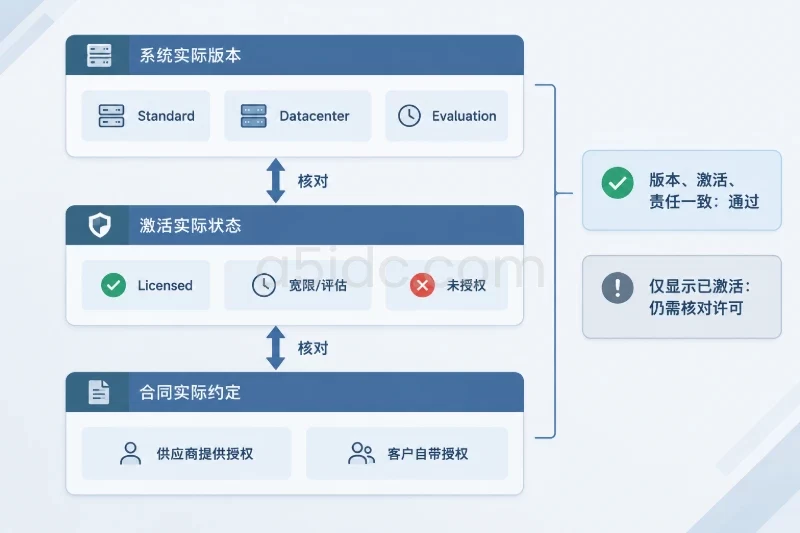
如果服务器由香港主机或云服务商提供 Windows 镜像,应向供应商确认:
不要使用来源不明的激活服务器、共享密钥或绕过授权的脚本。它们可能使 slmgr 暂时显示为已激活,却无法满足合同、审计和长期运行要求。
Windows Server 的远程桌面管理连接和面向多用户的远程桌面服务不是同一个授权范围。
如果服务器只用于系统管理员维护,应确认远程连接用途确实限于管理,并按照当前 Windows Server 许可条款和合同约定控制并发管理连接数量。通常不能把管理员连接边界当作多个员工日常办公、发布应用或承载桌面会话的授权依据。
如果业务需要多个用户通过远程桌面使用应用或完整桌面,应核对是否安装了远程桌面会话主机角色、是否配置了远程桌面授权服务器,以及用户或设备 CAL 是否已经准备。可以先查看相关角色状态:
Get-WindowsFeature -Name RDS-RD-Server,RDS-Licensing,RDS-Connection-Broker |
    Select-Object Name,DisplayName,InstallState
判断依据不是“能否登录”,而是:
远程桌面安全的第一项不是修改端口,而是确认谁可以访问。默认端口通常为 TCP 3389,但有些交付环境会改用其他端口,因此应先读取当前监听端口:
Get-ItemProperty `
    'HKLM:\SYSTEM\CurrentControlSet\Control\Terminal Server\WinStations\RDP-Tcp' |
    Select-Object PortNumber

Get-NetTCPConnection -State Listen |
    Where-Object { $_.LocalPort -eq 3389 } |
    Select-Object LocalAddress,LocalPort,OwningProcess
如果读取到的端口不是 3389,应以实际端口为准进行防火墙和连通性核对。默认端口本身不是唯一风险,单纯改成其他端口也不能替代访问来源限制。
检查 Windows 防火墙中的常见远程桌面规则:
Get-NetFirewallRule `
    -Name 'RemoteDesktop-UserMode-In-TCP','RemoteDesktop-UserMode-In-UDP' `
    -ErrorAction SilentlyContinue |
    Select-Object Name,DisplayName,Enabled,Profile,Direction,Action

Get-NetFirewallRule `
    -Name 'RemoteDesktop-UserMode-In-TCP','RemoteDesktop-UserMode-In-UDP' `
    -ErrorAction SilentlyContinue |
    Get-NetFirewallPortFilter |
    Select-Object Protocol,LocalPort,RemotePort
验收时还要检查香港服务器所在平台的安全组、边界 ACL 或机房防火墙。只有 Windows 防火墙允许某个来源,并不代表平台边界一定允许;反过来,平台边界放行也不代表 Windows 内部规则允许。
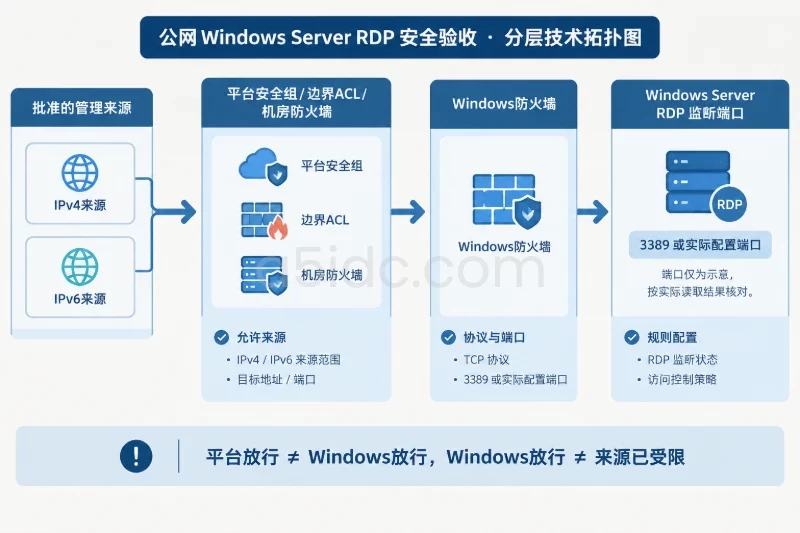
一般建议的判断标准是:
0.0.0.0/0 或 ::/0 代表所有公网来源,若存在,应有明确的业务理由、审批记录和额外防护。从获准的管理网络进行端口测试:
$ServerIp = '203.0.113.10'  # 示例地址,测试时替换为实际公网IP
$RdpPort = 3389              # 替换为实际RDP端口

Test-NetConnection -ComputerName $ServerIp -Port $RdpPort
TcpTestSucceeded : True 只能说明指定来源到指定端口可以建立 TCP 连接,不能说明认证安全或来源控制已经合格。未获授权的公网探测不应作为验收方式;如果要验证拒绝效果,应使用组织批准的测试来源。
检查远程桌面服务、NLA 和监听器的基础配置:
Get-Service -Name TermService |
    Select-Object Name,Status,StartType

$TerminalServer = Get-ItemProperty `
    'HKLM:\SYSTEM\CurrentControlSet\Control\Terminal Server'

$RdpTcp = Get-ItemProperty `
    'HKLM:\SYSTEM\CurrentControlSet\Control\Terminal Server\WinStations\RDP-Tcp'

[pscustomobject]@{
    RdpEnabled       = ($TerminalServer.fDenyTSConnections -eq 0)
    NLAEnabled       = ($RdpTcp.UserAuthentication -eq 1)
    RdpPort          = $RdpTcp.PortNumber
    SecurityLayer    = $RdpTcp.SecurityLayer
    MinEncryptionLevel = $RdpTcp.MinEncryptionLevel
}
判断时重点看:
TermService 正常运行,且启动方式符合运维要求。fDenyTSConnections 为允许远程桌面连接的状态,但是否开放公网要由防火墙另外控制。UserAuthentication 为启用 NLA 的状态。如果服务器加入域,应使用组策略结果核对有效配置:
gpresult /scope computer /r
也可以在组策略中查看“远程桌面会话主机—安全”相关设置。注册表中的本地值可能不是最终生效值,域策略、基线策略和管理软件都可能在登录或策略刷新后覆盖它。
证书验收应从实际管理客户端发起一次连接,查看证书的:
新装系统出现自签名 RDP 证书并不罕见,但在公网管理场景中,如果每次连接都要求人工忽略证书警告,就不能视为完整的安全验收通过。若业务暂时只能使用自签名证书,应记录风险、限定管理来源,并设置复核和更换期限。
RDP 安全很大程度上取决于账户管理。检查本地用户和管理员组:
Get-LocalUser |
    Select-Object Name,Enabled,PasswordLastSet,PasswordExpires,LastLogon |
    Format-Table -AutoSize

Get-LocalGroupMember -Group 'Administrators' |
    Select-Object Name,ObjectClass,PrincipalSource |
    Format-Table -AutoSize
验收依据包括:
不要在没有备用管理员和控制台的情况下直接禁用当前管理员账户,也不要在没有确认服务依赖的情况下删除供应商账户。涉及账户、组成员、防火墙和 RDP 策略的变更,都应先保存当前配置,确认回滚方式,并保持一个已经建立的控制台或远程会话。
如果服务器承载敏感数据,还应检查远程桌面会话中的资源重定向策略,例如本地磁盘、剪贴板、打印机、串口和音频。业务不需要的重定向功能应按组织策略关闭;需要使用剪贴板或本地磁盘的场景,则应明确谁可以使用、是否会带来数据外传风险。
同时核对空闲会话和断开会话的处理方式:
这些参数没有适合所有业务的统一数值,服务器管理台与多用户应用服务器的要求也不同。验收应以业务需要和内部安全基线为判断依据,而不是机械套用一个时间值。
安全设置必须能够留下可追踪记录。先检查相关审计策略:
auditpol /get /category:*
然后查看远程桌面连接管理日志:
Get-WinEvent `
    -LogName 'Microsoft-Windows-TerminalServices-RemoteConnectionManager/Operational' `
    -MaxEvents 20 |
    Select-Object TimeCreated,Id,LevelDisplayName,Message
查看安全日志中的成功和失败登录:
$start = (Get-Date).AddHours(-24)

Get-WinEvent -FilterHashtable @{
    LogName   = 'Security'
    Id        = 4624,4625
    StartTime = $start
} |
Select-Object TimeCreated,Id,ProviderName,Message -First 20
常见参考项包括:
验收时可以使用一个已批准的管理账户完成一次成功登录,再使用错误凭据进行一次失败测试,最后确认日志中能看到对应时间、账户和来源信息。不要为了制造失败日志而进行大量密码尝试,以免触发账户锁定或安全告警。
最终验收不应采用“所有项目都差不多正常”的模糊结论。可以按以下表格分别记录:
| 关键对象 | 必须核对的项目 | 通过依据 | 不通过时的处理 |
|---|---|---|---|
| 驱动加载 | 设备状态、网卡、存储、签名和重启后恢复 | 无关键设备错误,网卡和磁盘可用,来源可追溯 | 提交设备名称、错误代码、驱动版本和控制台截图,由供应商确认适配驱动 |
| Windows 授权 | 版本、Edition、License Status、授权通道、合同归属 | 版本与订单一致,非评估状态,激活和授权责任明确 | 不自行更换密钥,要求授权方完成版本转换、激活或补充许可说明 |
| RDP 暴露面 | 公网 IPv4/IPv6、平台安全组、Windows 防火墙、允许来源 | 仅向批准的管理来源开放,临时规则已清理 | 保留控制台,先调整边界规则,再复测允许和拒绝结果 |
| RDP 认证 | NLA、加密策略、证书、管理员账户 | NLA 已启用,策略有效,证书无未处理警告,账户最小化 | 通过组策略或供应商基线修正,修改前保留当前配置 |
| RDP 审计 | 成功、失败、断开和重连日志 | 测试事件可在指定日志中定位,日志保留策略明确 | 开启相应审计并确认磁盘空间和日志转发方案 |
| RDS 使用范围 | 管理员连接还是多用户桌面/应用 | 实际用途与授权范围一致,必要的 RDS 许可已确认 | 暂停扩大用户范围,先完成许可和角色配置复核 |
建议保留以下证据,但注意隐藏公网管理密码、完整产品密钥和不必要的个人信息:
Get-ComputerInfo、dism /online /Get-CurrentEdition 的输出。slmgr /dlv 和 /xpr 的关键信息截图或文本。证据应带有采集时间、服务器主机名和公网地址标识。不同批次服务器的驱动版本、虚拟硬件名称和授权通道可能不同,不要把某一台服务器的截图直接当作其他实例的验收结果。
如果驱动异常、激活失败或 RDP 被锁定,优先通过供应商控制台进入系统,避免继续尝试可能触发锁定的远程登录。驱动升级、防火墙调整、账户禁用和远程桌面策略变更前,应完成配置备份或快照,并记录当前规则、端口和管理员账户。
处理顺序可以保持简单:
当驱动加载、Windows Server 2022 授权和远程桌面安全三组结果都满足对应判断依据,并且证据能够回溯到具体服务器时,香港服务器才适合完成交付签字。后续若更换公网 IP、重装系统、切换授权通道、升级虚拟硬件或扩大远程桌面用户范围,应重新执行相应对象的复核,而不是沿用原验收结果。