香港特惠服务器
三网CN2带宽,提供30M至100M大带宽,保障CN2/CMIN2/CU/PCCW四大运营商线路稳定接入


在香港 Linux 服务器上使用 mdadm 创建软件 RAID,完整流程不是只执行一条 mdadm --create 命令,而是要依次完成磁盘确认、分区、阵列创建、启动配置、文件系统格式化、挂载持久化和重启验收。下文以数据盘阵列为例,覆盖 RAID1、RAID5、RAID6 和 RAID10 的常用创建方式。
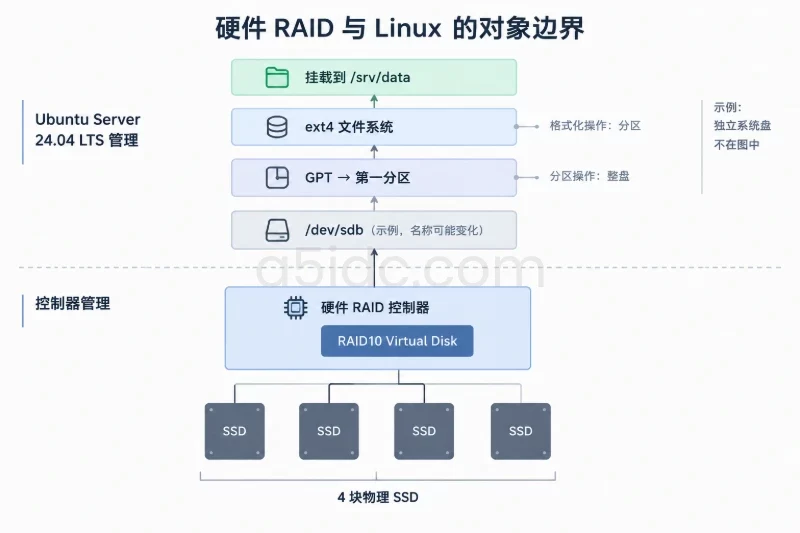
示例环境采用 Ubuntu 22.04/24.04、Debian 12,或 Rocky Linux、AlmaLinux 8/9 等常见发行版。示例使用 /dev/sdb 和 /dev/sdc 创建 RAID1,阵列设备为 /dev/md0,挂载目录为 /srv/data。所有涉及分区表、RAID 元数据和文件系统的命令都可能造成数据不可逆损失,执行前必须确认磁盘不是系统盘,也没有需要保留的数据。
围绕 Linux 数据盘、文件存储和数据库等场景,A5数据提供中国香港等地区的物理服务器资源,涵盖 SSD、NVMe 及大容量企业级机械硬盘方案。香港存储系列可搭配四块14TB企业级硬盘与H730控制器,为数据目录、文件系统及存储阵列部署提供硬件基础;同时,香港服务器的Xeon Gold、AMD EPYC平台也可承载建站、业务后台与多任务运行。
先确认系统版本、内核和磁盘设备名称:
cat /etc/os-release
uname -r
lsblk -e7 -o NAME,PATH,SIZE,TYPE,FSTYPE,MOUNTPOINTS,MODEL,SERIAL
需要满足以下条件:
root 权限,或账号可以使用 sudo。香港机房、内地机房或其他地区的服务器,在 mdadm 创建阵列和格式化文件系统方面没有本质差异。地区主要影响网络连接、远程控制台和服务商磁盘挂载方式,不会改变 Linux 软件 RAID 的命令流程。
不同 RAID 级别的最低磁盘数量、可用容量和故障边界不同,创建前应根据业务目标选择,而不是先创建后调整。
| RAID 级别 | 最少磁盘数 | 典型可用容量 | 可承受故障 | 适用场景 |
|---|---|---|---|---|
| RAID1 | 2 | 约等于最小单盘容量 | 通常可坏 1 盘 | 系统数据、配置、重要业务数据 |
| RAID5 | 3 | 约为总容量减去 1 盘 | 可坏 1 盘 | 读多写少、容量利用率较高的场景 |
| RAID6 | 4 | 约为总容量减去 2 盘 | 可坏 2 盘 | 磁盘数量较多、重视冗余的存储场景 |
| RAID10 | 4 | 约为总容量的一半 | 取决于故障盘分布 | 数据库、虚拟化、随机读写较多的场景 |
例如,使用两块容量相近的数据盘创建 RAID1 时,阵列可用空间约等于其中较小的一块;四块同容量磁盘创建 RAID10 时,可用空间约为总原始容量的一半。实际容量还会受到分区、RAID 元数据和文件系统的少量开销影响。
RAID5 和 RAID6 在阵列初始化、降级重建期间会产生较高磁盘负载。对数据库、虚拟机镜像和高频随机写入业务,通常需要结合 IOPS、重建时间和备份方案评估,不能只根据可用容量决定。
执行下面命令查看系统盘、数据盘、挂载点和文件系统:
lsblk -o NAME,PATH,SIZE,TYPE,FSTYPE,FSVER,MOUNTPOINTS,PARTUUID,UUID
findmnt /
findmnt -r
示例状态:
NAME        PATH         SIZE TYPE FSTYPE MOUNTPOINTS
sda         /dev/sda     120G disk
├─sda1      /dev/sda1    119G part ext4   /
└─sda2      /dev/sda2      1G part swap   [SWAP]
sdb         /dev/sdb     960G disk
sdc         /dev/sdc     960G disk
只有在明确确认 /dev/sdb 和 /dev/sdc 是空闲数据盘后,才能继续。下列设备通常不应参与本示例:
/、/boot、/boot/efi 的系统盘。如果磁盘名称是 NVMe 设备,分区名称通常是 /dev/nvme1n1p1,而不是 /dev/nvme1n1-part1。如果使用云硬盘,建议同时核对 MODEL、SERIAL 以及云平台控制台中的磁盘 ID,不能只凭 /dev/sdb 这样的设备名称判断。
Ubuntu、Debian 使用 apt:
sudo apt update
sudo apt install -y mdadm gdisk xfsprogs e2fsprogs
Rocky Linux、AlmaLinux 等使用 dnf:
sudo dnf install -y mdadm gdisk xfsprogs e2fsprogs
检查 mdadm 是否可用:
mdadm --version
command -v mdadm
command -v sgdisk
预期可以看到类似结果:
mdadm - v4.2 - 2021-12-30
/usr/sbin/mdadm
/usr/bin/sgdisk
如果发行版没有 sgdisk,它通常由 gdisk 软件包提供。若软件包安装失败,应先处理软件源、DNS 或系统订阅问题,不要直接从不明来源下载二进制文件。
对准备使用的磁盘进行检查:
sudo wipefs -n /dev/sdb
sudo wipefs -n /dev/sdc
sudo mdadm --examine /dev/sdb
sudo mdadm --examine /dev/sdc
wipefs -n 只读取并显示签名,不会修改磁盘。mdadm --examine 可以识别磁盘上是否存在 RAID superblock。
如果输出显示已有 linux_raid_member、RAID UUID、LVM2_member 或其他文件系统签名,先暂停操作,确认这些磁盘确实可以清空。不要因为设备没有挂载就认为它没有数据,未挂载的磁盘仍可能存放可恢复的数据或属于其他存储结构。
只有在确认磁盘会被重新初始化时,才可以执行:
sudo mdadm --zero-superblock --force /dev/sdb
sudo mdadm --zero-superblock --force /dev/sdc
如果磁盘上还有旧分区表和文件系统签名,可以进一步清理:
sudo wipefs -a /dev/sdb
sudo wipefs -a /dev/sdc
这两个命令都会破坏已有识别信息。执行前应保存需要的文件、分区布局和 RAID UUID。清理旧元数据并不能恢复已格式化的数据,也不应作为“排障常规动作”随意执行。
清理后再次确认:
sudo wipefs -n /dev/sdb
sudo wipefs -n /dev/sdc
sudo mdadm --examine /dev/sdb
sudo mdadm --examine /dev/sdc
如果 mdadm --examine 报告没有可识别的 RAID superblock,且 wipefs -n 没有显示需要保留的签名,才适合进入分区步骤。
虽然 mdadm 可以直接使用整块磁盘,例如 /dev/sdb,但生产环境更适合为每块磁盘建立专用 RAID 分区。这样可以明确设备边界,并为后续磁盘管理保留更清晰的结构。
下面以 /dev/sdb 和 /dev/sdc 为例。命令中的设备名必须替换为已经确认的空闲磁盘。
以下命令会删除目标磁盘上的 GPT、MBR 和分区信息:
sudo sgdisk --zap-all /dev/sdb
sudo sgdisk --zap-all /dev/sdc

sudo sgdisk --new=1:0:0 --typecode=1:fd00 --change-name=1:raid-data /dev/sdb
sudo sgdisk --new=1:0:0 --typecode=1:fd00 --change-name=1:raid-data /dev/sdc
fd00 是 GPT 下常用的 Linux RAID 分区类型标识。它本身不会创建阵列,只是帮助系统和运维人员识别该分区用于 Linux 软件 RAID。
通知内核重新读取分区表:
sudo partprobe /dev/sdb
sudo partprobe /dev/sdc
sudo udevadm settle
lsblk -o NAME,PATH,SIZE,TYPE,FSTYPE,PARTTYPE,PARTLABEL,MOUNTPOINTS /dev/sdb /dev/sdc
sudo sgdisk --print /dev/sdb
sudo sgdisk --print /dev/sdc
预期结构类似:
NAME  PATH         SIZE TYPE FSTYPE PARTTYPE                             PARTLABEL
sdb   /dev/sdb     960G disk
└─sdb1 /dev/sdb1   960G part        0xfd00                               raid-data
sdc   /dev/sdc     960G disk
└─sdc1 /dev/sdc1   960G part        0xfd00                               raid-data
如果系统没有出现 /dev/sdb1 或 /dev/sdc1,不要直接执行 mdadm --create。可以尝试重新运行 partprobe、udevadm settle,或通过维护窗口重启后再检查。若设备仍不一致,应核对云平台磁盘挂载状态和内核日志:
dmesg -T | tail -n 80
NVMe 示例:
sudo sgdisk --zap-all /dev/nvme1n1
sudo sgdisk --zap-all /dev/nvme2n1
sudo sgdisk --new=1:0:0 --typecode=1:fd00 --change-name=1:raid-data /dev/nvme1n1
sudo sgdisk --new=1:0:0 --typecode=1:fd00 --change-name=1:raid-data /dev/nvme2n1
sudo partprobe /dev/nvme1n1
sudo partprobe /dev/nvme2n1
后续创建 RAID 时应使用 /dev/nvme1n1p1 和 /dev/nvme2n1p1。
两块磁盘创建 RAID1 的命令如下:
sudo mdadm --create /dev/md0 \
  --metadata=1.2 \
  --level=1 \
  --raid-devices=2 \
  --name=hk-data \
  /dev/sdb1 /dev/sdc1
参数说明:
/dev/md0:阵列设备名称。系统也可能自动分配 /dev/md127 等名称,因此名称不是唯一识别依据。--metadata=1.2:使用常见的 RAID 元数据格式。数据盘阵列通常可以使用该格式。--level=1:创建 RAID1。--raid-devices=2:阵列包含两块成员盘。--name=hk-data:设置阵列名称,便于识别。/dev/sdb1 /dev/sdc1:实际参与阵列的分区。执行后,mdadm 可能提示阵列创建会破坏设备上的数据。确认设备无误后再输入 yes。
不要把 /dev/sdb、/dev/sdb1 与其他阵列成员混用,也不要在不清楚故障状态时使用 missing 参数。使用 missing 创建降级阵列只适用于有明确迁移或恢复计划的场景。
RAID10 示例,至少需要四个成员分区:
sudo mdadm --create /dev/md0 \
  --metadata=1.2 \
  --level=10 \
  --raid-devices=4 \
  --name=hk-data \
  /dev/sdb1 /dev/sdc1 /dev/sdd1 /dev/sde1
RAID5 示例,至少需要三块成员盘:
sudo mdadm --create /dev/md0 \
  --metadata=1.2 \
  --level=5 \
  --raid-devices=3 \
  --name=hk-data \
  /dev/sdb1 /dev/sdc1 /dev/sdd1
RAID6 示例,至少需要四块成员盘:
sudo mdadm --create /dev/md0 \
  --metadata=1.2 \
  --level=6 \
  --raid-devices=4 \
  --name=hk-data \
  /dev/sdb1 /dev/sdc1 /dev/sdd1 /dev/sde1
这些命令只选择其中一种执行,不要连续执行多个级别。RAID5、RAID6 和 RAID10 的成员数量、容量和性能特征不同,阵列创建完成后不能通过简单修改 --level 来转换。
立即查看内核状态:
cat /proc/mdstat
RAID1 初始化期间可能看到类似输出:
Personalities : [raid1]
md0 : active raid1 sdc1[1] sdb1[0]
      937328640 blocks super 1.2 [2/2] [UU]
      [>....................]  resync =  4.8% (45112320/937328640) finish=145.0min speed=101234K/sec

unused devices: <none>
这里的 [UU] 表示两个成员都在线;如果看到 [_U] 或 [U_],说明阵列处于降级状态。初始化期间出现 resync 是正常现象,但磁盘负载和业务 I/O 延迟可能上升。
进一步查看详细状态:
sudo mdadm --detail /dev/md0
重点关注:
State : clean, resyncing
Active Devices : 2
Working Devices : 2
Failed Devices : 0
Spare Devices : 0
初始化完成后,预期状态应接近:
State : clean
Active Devices : 2
Working Devices : 2
Failed Devices : 0
示例输出中的容量和同步时间只是判断格式的参考,不代表某一台服务器的实测结果。同步时间会受到磁盘类型、阵列级别、阵列容量、系统负载和内核限速参数影响。
可以使用下面的循环观察同步过程:
while grep -Eq 'resync|recovery|reshape' /proc/mdstat; do
    date
    cat /proc/mdstat
    sleep 30
done
如果业务允许,也可以在阵列尚未完成同步时继续进行文件系统创建,但初始化期间磁盘负载通常更高。生产环境一般建议等待阵列进入 clean,再进行大规模业务导入。
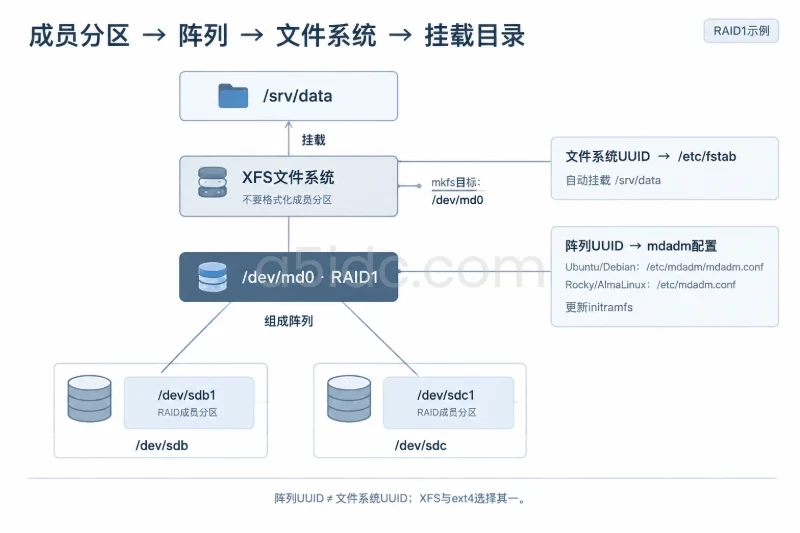
阵列当前能够使用,不代表服务器重启后一定会自动组装。需要保存阵列 UUID,并重新生成 initramfs。
sudo mdadm --detail --scan
示例:
ARRAY /dev/md0 metadata=1.2 name=hk-data UUID=2b6f5d2a:6bd25f8e:0d9b4a77:3e0a6d19
先备份配置文件:
sudo cp -a /etc/mdadm/mdadm.conf /etc/mdadm/mdadm.conf.bak.$(date +%F-%H%M%S)
检查已有配置:
sudo grep -E '^(DEVICE|ARRAY|MAILADDR)' /etc/mdadm/mdadm.conf
如果文件中没有本阵列对应的 ARRAY 行,再追加:
sudo mdadm --detail --scan | sudo tee -a /etc/mdadm/mdadm.conf
如果文件中已经有相同 UUID 的 ARRAY 行,不要重复追加,应保留一条有效配置。
更新 initramfs:
sudo update-initramfs -u
先备份配置文件:
sudo cp -a /etc/mdadm.conf /etc/mdadm.conf.bak.$(date +%F-%H%M%S)
查看现有配置:
sudo grep -E '^(DEVICE|ARRAY|MAILADDR)' /etc/mdadm.conf
确认没有相同 UUID 后追加:
sudo mdadm --detail --scan | sudo tee -a /etc/mdadm.conf
重新生成 initramfs:
sudo dracut -f
不同发行版的软件包可能提供不同的监控服务名称,可以先查询:
systemctl list-unit-files | grep -E 'mdadm|mdmonitor'
如果系统存在对应的 mdmonitor.service 或 mdadm.service,再根据发行版启用。没有该服务时,不要硬执行不存在的服务名称;/proc/mdstat 和 mdadm --detail 仍然可以用于状态检查。
/dev/md0文件系统必须创建在阵列设备 /dev/md0 上,而不是成员分区 /dev/sdb1 或 /dev/sdc1 上。
执行前再次确认:
lsblk -f
findmnt /dev/md0
sudo mdadm --detail /dev/md0
如果 findmnt /dev/md0 有输出,说明阵列已经被挂载,不能直接格式化。先确认是否存在需要保留的数据。
XFS 适合较大的数据目录和连续文件场景。格式化命令如下:
sudo mkfs.xfs -f -L hk_data /dev/md0
其中 -f 表示强制覆盖已有文件系统签名,具有破坏性。不要对已经包含业务数据的阵列直接执行。
如果业务需要更通用的 Linux 文件系统,可以使用 ext4:
sudo mkfs.ext4 -F -L hk_data /dev/md0
XFS 和 ext4 选择其一,不要在同一个阵列设备上连续执行两个格式化命令。格式化完成后查看结果:
sudo blkid /dev/md0
lsblk -f
示例:
/dev/md0: LABEL="hk_data" UUID="8f5e9c7a-2b9d-4f49-9b6a-2a1d8e24c501" TYPE="xfs"
如果使用 ext4,TYPE 应显示为 ext4。
sudo mkdir -p /srv/data
sudo mount /dev/md0 /srv/data
验证挂载状态:
findmnt /srv/data
df -hT /srv/data
预期可以看到类似结果:
TARGET    SOURCE    FSTYPE OPTIONS
/srv/data /dev/md0  xfs    rw,relatime,attr2,inode64
执行简单读写测试:
sudo touch /srv/data/.raid-write-test
sudo stat /srv/data/.raid-write-test
sudo rm -f /srv/data/.raid-write-test
这只能验证当前挂载点具有基本读写能力,不能证明阵列已经具备完整的故障恢复能力。
/etc/fstab获取文件系统 UUID:
sudo blkid -s UUID -o value /dev/md0
备份 fstab:
sudo cp -a /etc/fstab /etc/fstab.bak.$(date +%F-%H%M%S)
XFS 示例:
UUID=8f5e9c7a-2b9d-4f49-9b6a-2a1d8e24c501 /srv/data xfs defaults,x-systemd.device-timeout=30s 0 2
ext4 示例:
UUID=8f5e9c7a-2b9d-4f49-9b6a-2a1d8e24c501 /srv/data ext4 defaults,x-systemd.device-timeout=30s 0 2
将对应的一行追加到 /etc/fstab:
sudo nano /etc/fstab
或者使用编辑器直接修改。不要把 XFS 示例和 ext4 示例同时写入。
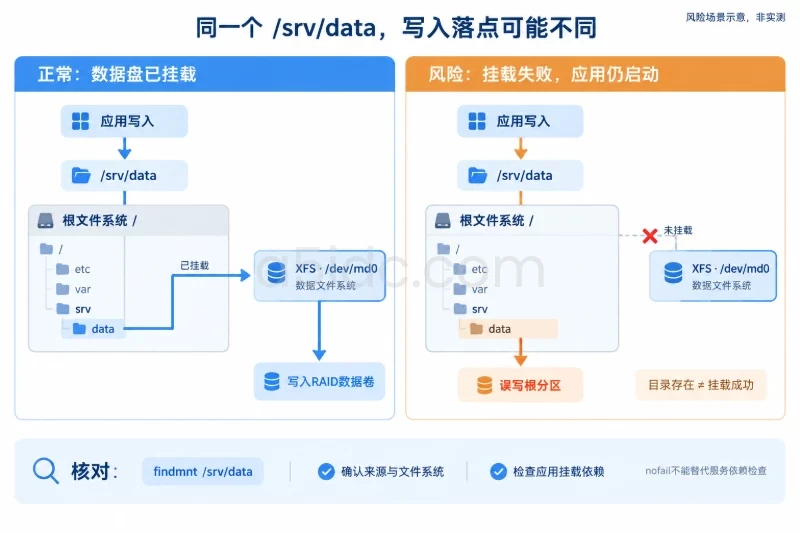
nofail 可以让数据盘异常时系统继续启动,但也可能导致应用启动后把数据写入根分区下的空目录。因此,是否增加 nofail 应根据业务要求决定:
nofail。/srv/data,数据盘缺失时不应启动:不建议盲目使用 nofail,应让挂载失败暴露出来。fstab 参数。先检查语法:
sudo findmnt --verify
如果当前目录已经挂载,可以先卸载再通过 fstab 挂载:
sudo umount /srv/data
sudo mount /srv/data
验证:
findmnt /srv/data
df -hT /srv/data
mount /srv/data 会按照 /etc/fstab 中的挂载项执行。如果出现错误,应先修正 fstab,不要直接重启远程服务器。
维护窗口内执行:
sudo mdadm --detail /dev/md0
cat /proc/mdstat
findmnt /srv/data
df -hT /srv/data
sudo findmnt --verify
至少应满足:
clean 或业务明确接受的同步状态。Active Devices 与计划的成员数一致。Failed Devices 为 0。/srv/data 已通过 UUID 挂载。fstab 没有重复或错误的挂载行。mdadm 配置文件。update-initramfs -u。dracut -f。远程服务器重启应选择业务维护窗口,并确保具备控制台访问能力:
sudo reboot
系统恢复后执行:
cat /proc/mdstat
sudo mdadm --detail /dev/md0
lsblk -f
findmnt /srv/data
df -hT /srv/data
检查阵列是否被正确组装:
sudo mdadm --detail --scan
检查内核是否出现磁盘或文件系统错误:
dmesg -T | grep -Ei 'md|raid|sd[a-z]|nvme|xfs|ext4|error|fail' | tail -n 100
如果业务服务依赖该挂载点,还应确认服务启动顺序和应用实际读写路径。尤其要避免数据盘挂载失败后,应用在根分区的 /srv/data 空目录中继续写入。
mdadm --create 提示设备已经属于 RAID先查看现有阵列:
cat /proc/mdstat
sudo mdadm --detail --scan
sudo mdadm --examine /dev/sdb1
sudo mdadm --examine /dev/sdc1
如果这些分区属于已有阵列,不要继续执行 --create。可以根据 UUID 尝试组装已有阵列:
sudo mdadm --assemble --scan
--assemble 用于组装已有阵列,--create 用于创建新阵列,两者不能混用。只有在确认旧阵列数据不需要保留时,才考虑停止旧阵列并清除 superblock。
如果 /proc/mdstat 中出现:
md0 : active raid1 sdb1[0]
      937328640 blocks super 1.2 [2/1] [U_]
说明只有一个成员在线。应先确认磁盘是否被系统识别:
lsblk
dmesg -T | tail -n 100
sudo mdadm --detail /dev/md0
常见原因包括:
不要在没有确认故障盘和替换盘的情况下执行 --fail、--remove 或 --add。错误地移除正常成员可能让阵列从降级变成不可用。
查看同步进度和磁盘错误:
cat /proc/mdstat
iostat -xz 5 3
dmesg -T | tail -n 100
如果没有安装 iostat,Ubuntu/Debian 可安装 sysstat:
sudo apt install -y sysstat
Rocky/AlmaLinux:
sudo dnf install -y sysstat
同步慢可能是磁盘本身性能、阵列容量、业务并发写入或内核同步限速导致。若服务器正在承载生产业务,不建议未经评估直接大幅提高同步速度,因为这可能增加业务 I/O 延迟。
确认文件系统类型、UUID 和设备:
lsblk -f
sudo blkid /dev/md0
sudo findmnt --verify
检查 fstab 是否存在以下问题:
/dev/sdb1 写成挂载对象,而不是 /dev/md0 的文件系统 UUID。ext4,或反过来。创建目录并手动测试:
sudo mkdir -p /srv/data
sudo mount /dev/md0 /srv/data
如果手动挂载也失败,再查看文件系统和内核日志。不要在没有备份的情况下直接使用 fsck -y 或强制修复命令。XFS 不使用传统的 fsck 流程,通常应使用 xfs_repair,且修复前必须卸载文件系统并准备备份。
检查:
cat /proc/mdstat
ls -l /dev/md*
sudo mdadm --detail --scan
然后确认:
/etc/mdadm/mdadm.conf 中存在正确的 ARRAY 行。/etc/mdadm.conf 中存在正确的 ARRAY 行。如果远程重启后无法登录,应通过服务器控制台查看启动日志,不要反复重启或直接清理磁盘。
发现以下现象时,应优先停止高风险操作:
I/O error
ataX: hard resetting link
blk_update_request: I/O error
md0: recovery interrupted
处理顺序建议为:
mdadm --detail 输出。不要通过 --force 强行把不确定的设备加入阵列,也不要因为阵列显示降级就立即执行格式化。
回滚方式取决于操作进行到了哪一步。越接近格式化和业务写入阶段,越不能依赖命令恢复数据。
如果只完成了磁盘识别或分区,还没有创建 RAID,可以停止操作。若要恢复原分区布局,应使用事先保存的分区表备份;没有备份时,不应凭记忆重建原分区表。
确认阵列中没有需要保留的数据后,可以停止阵列并清除成员 superblock:
sudo umount /srv/data 2>/dev/null || true
sudo mdadm --stop /dev/md0
sudo mdadm --zero-superblock --force /dev/sdb1
sudo mdadm --zero-superblock --force /dev/sdc1
如需将磁盘重新交给其他系统使用,再执行签名清理:
sudo wipefs -a /dev/sdb1
sudo wipefs -a /dev/sdc1
如果 /etc/fstab 已经增加挂载项,应先删除对应行,再执行:
sudo findmnt --verify
可以卸载文件系统并停止阵列,但格式化已经覆盖了原有文件系统的关键结构,不能把它视为可逆操作:
sudo umount /srv/data
sudo mdadm --stop /dev/md0
是否继续清除 superblock,应根据后续用途决定。若原阵列中存在需要恢复的数据,不要执行 wipefs -a,应立即停止写入并使用专业数据恢复方案。
不要直接执行以下命令:
mdadm --stop
mdadm --zero-superblock
wipefs -a
mkfs.xfs -f
mkfs.ext4 -F
这些操作可能导致业务中断、阵列无法组装或数据进一步覆盖。应先完成业务迁移、备份和维护窗口确认,再按照数据迁移方案下线阵列。
lsblk、序列号或云平台控制台确认目标磁盘。mdadm --detail /dev/md0 显示成员数量正确。Failed Devices: 0,阵列状态为 clean。/proc/mdstat 中没有异常降级、恢复失败或 I/O 错误。/dev/md0 上,而不是成员分区上。lsblk -f 显示正确的文件系统类型和 UUID。/srv/data 可以正常挂载、读取和写入。/etc/fstab 使用文件系统 UUID,且已经通过 findmnt --verify。mdadm 配置文件已保存阵列 UUID。/etc/fstab、mdadm 配置和 initramfs 生成前后的状态。/srv/data,没有进程持续占用。mdadm --stop。--zero-superblock 或 wipefs -a。lsblk、mdadm --detail、findmnt --verify,确认系统没有残留错误挂载项。