香港特惠服务器
三网CN2带宽,提供30M至100M大带宽,保障CN2/CMIN2/CU/PCCW四大运营商线路稳定接入


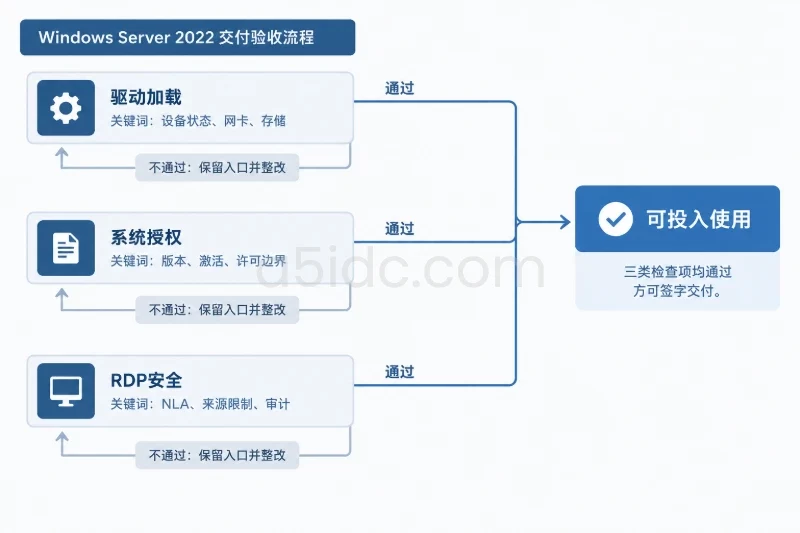
在香港服务器上部署 Windows Server 2022,完成标准不是“能够进入桌面”,而是系统盘与网卡驱动正常、网络参数正确、系统按合法渠道激活,并且远程桌面只向授权管理来源开放。建议通过服务商控制台或远程管理控制台完成安装与首次加固,确认新的远程连接可用后,再结束控制台会话。
以下流程适用于香港独立服务器及支持自定义镜像、虚拟光驱的云服务器,主要使用 Windows Server 2022 Desktop Experience。独立服务器重点核对 RAID、存储控制器与网卡驱动;虚拟化服务器重点核对虚拟磁盘、虚拟网卡及平台工具。服务器位于香港并不会改变 Windows 安装方法,但公网地址的配置方式、远程管理入口和授权渠道必须以实际交付信息为准。
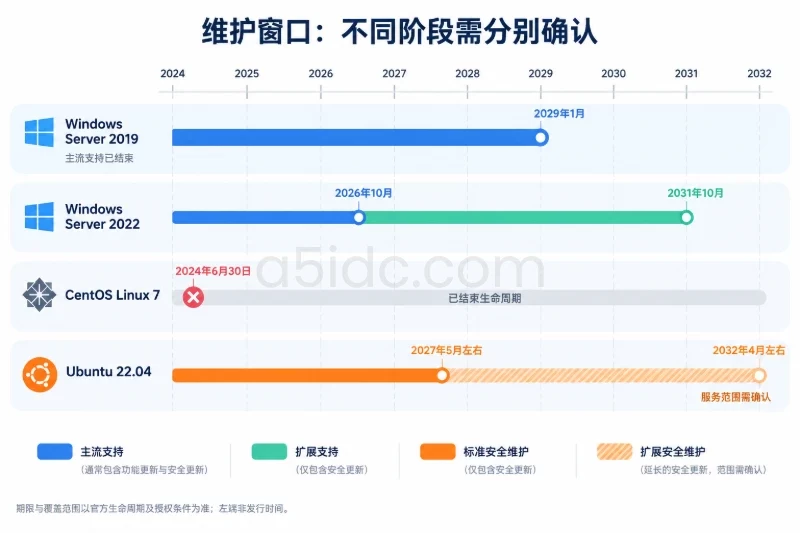
安装前先确定 Standard 或 Datacenter,以及是否使用 Desktop Experience。版本应与购买的许可证、服务商提供的授权或组织批量许可一致,不要先随意安装,再依靠来历不明的密钥解决版本问题。
| 检查对象 | 安装前需要确认 | 验证方式 |
|---|---|---|
| 操作系统介质 | Windows Server 2022、目标版本、介质来源 | 核对下载渠道、文件名称及发布方校验信息 |
| 物理服务器 | 存储控制器型号、RAID 状态、网卡型号 | 在远程控制台、固件界面或设备资料中查看 |
| 虚拟服务器 | 虚拟磁盘控制器、网卡类型、启动方式 | 在实例配置或服务商控制台查看 |
| 网络参数 | IPv4 地址、前缀长度、网关、DNS、管理出口地址 | 核对交付单或控制台网络信息 |
| 授权 | 正式版或评估版、密钥类型、对应版本 | 核对授权凭证和部署要求 |
| 恢复入口 | 控制台、恢复介质、快照或整机备份 | 在改动前实际登录一次 |
对于小型管理与应用服务器,可以从 4 vCPU、8 GB 内存、80~120 GB 系统盘作为规划参考;这不是系统最低要求,也不代表所有业务都足够。安装数据库、大型应用或保存大量日志时,应分别规划系统盘与数据盘。
Desktop Experience 便于图形化管理。Server Core 没有完整桌面,不能在安装后直接切换为 Desktop Experience,因此应在安装界面选对版本。
围绕香港服务器上的企业网站、业务后台与数据库部署,A5数据提供涵盖Xeon Gold、AMD EPYC等平台的物理服务器租用方案,以多档计算资源、内存及SSD或NVMe存储,为Windows Server业务环境提供硬件基础。香港产品的CN2与国际带宽方案,可衔接不同访问人群的网络需求,让应用运行、数据读写与远程运维具备相应的资源支撑。
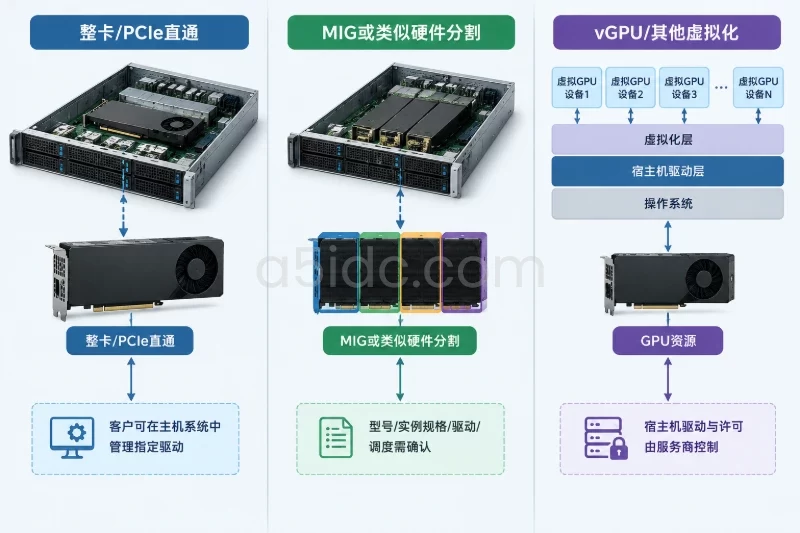
独立服务器应准备厂商提供、支持 Windows Server 2022 的存储控制器和网卡驱动。虚拟化平台若使用 VirtIO 等设备,应准备平台提供的签名驱动 ISO,并按设备类型和系统版本选择目录,不要只根据文件夹名称猜测。
驱动至少有两种交付形式:
.inf、.sys、.cat 文件。只有可执行安装程序、没有可供安装环境读取的驱动文件时,可能无法解决“安装程序看不到磁盘”的问题。
可在管理电脑上计算 ISO 的 SHA-256:
Get-FileHash "C:\ISO\WindowsServer2022.iso" -Algorithm SHA256
计算出的值需要与发布方提供的校验值比对;只有哈希值、没有可信的对照值,并不能证明文件来源可靠。
删除分区、初始化 RAID、重建虚拟磁盘都会造成数据风险,必须在确认备份可恢复后执行。
已有业务的服务器,至少保存应用数据、数据库备份、网络配置和授权信息。虚拟服务器可按平台能力创建快照,但快照不能代替独立备份;数据库还应采用应用一致性备份。
首次安装前,应验证控制台可以在系统无网络时使用。若控制台依赖公网登录,其访问权限也应受到限制,不要等到远程桌面被阻断后才寻找恢复入口。
通过虚拟光驱或远程控制台挂载系统 ISO,选择从安装介质启动。新部署通常采用 UEFI,并让系统盘使用 GPT;如果原环境必须使用其他启动方式,应保持固件与磁盘分区方式一致。
独立服务器先检查 RAID:
Windows 安装程序通常看到的是 RAID 控制器提供的逻辑磁盘,而不是每块物理硬盘。控制器没有创建逻辑磁盘时,反复加载驱动也不会出现安装目标。
进入“你想将 Windows 安装在哪里”界面后,按以下分支处理:
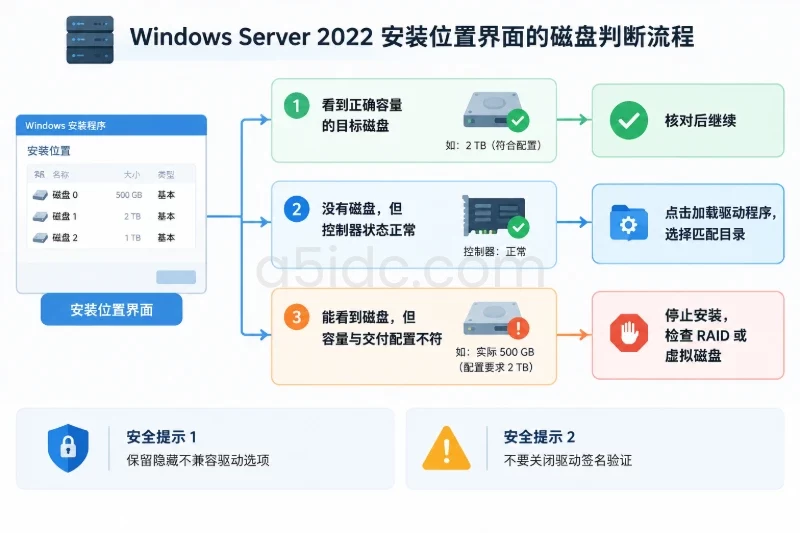
保留“隐藏与此计算机硬件不兼容的驱动程序”选项,优先选择兼容且签名有效的驱动。不要为了让列表出现设备而关闭驱动签名验证。
加载成功后的示例状态可以是:
驱动加载完成,安装列表出现“驱动器 0 未分配的空间”,容量与规划的系统盘一致。
这只是结果示例,实际磁盘名称和容量以当前机器为准。
对已备份、确定可以重装的系统盘,可以删除原系统分区,选择未分配空间,让安装程序创建所需分区。服务器存在数据盘时,必须逐一核对磁盘编号和容量,不能直接删除所有分区。
设置唯一且足够长的 Administrator 密码,不要使用服务器编号、公司名称或其他容易猜测的组合。首次进入系统后,先通过控制台检查设备,不急于开放公网远程桌面。
以下命令适用于 Windows Server 2022 的管理员 PowerShell:
Get-CimInstance Win32_OperatingSystem |
    Select-Object Caption, Version, BuildNumber

Get-Disk |
    Select-Object Number, FriendlyName, PartitionStyle, OperationalStatus, Size

Get-NetAdapter |
    Select-Object Name, InterfaceDescription, Status, LinkSpeed
预期结果是系统版本正确、系统盘在线、网卡已被识别。网卡显示 Disconnected 可能是链路或平台连接问题;完全没有目标网卡,则应继续检查驱动与虚拟设备配置。
进入系统后,可以从已核对的驱动目录安装驱动:
pnputil /add-driver "D:\Drivers\*.inf" /subdirs /install
这里的 D:\Drivers 只是示例路径,应替换为实际驱动目录。该命令会扫描子目录并安装匹配驱动,不建议对来源混杂的整个光盘或下载目录执行。
安装结束后,按驱动要求重启,再检查设备管理器。也可辅助列出异常设备:
Get-PnpDevice -PresentOnly |
    Where-Object { $_.Status -ne "OK" } |
    Select-Object Class, FriendlyName, Status, InstanceId
异常项需要结合设备管理器中的错误代码判断。不要通过禁用未知设备来掩盖驱动缺失;网卡、存储控制器和平台设备尤其需要核对。
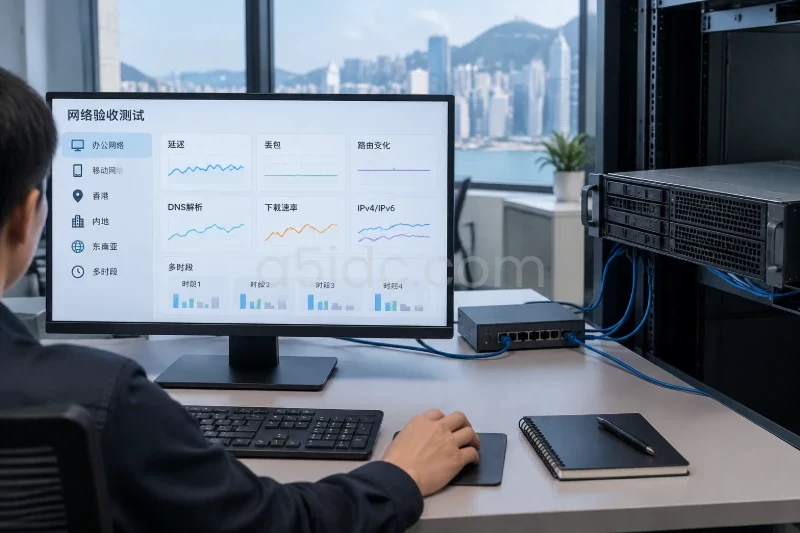
香港服务器可能采用 DHCP、固定地址、路由地址或由平台映射公网地址。固定公网 IPv4 不等于一定使用 /24,网关也不一定能按地址前三段推导。
先保存当前信息:
New-Item -ItemType Directory -Path "C:\DeployBackup" -Force

Get-NetIPConfiguration |
    Format-List * |
    Out-File "C:\DeployBackup\network-before.txt"

Get-NetIPAddress |
    Export-Clixml "C:\DeployBackup\ip-before.xml"

Get-DnsClientServerAddress |
    Export-Clixml "C:\DeployBackup\dns-before.xml"
这些文件用于恢复时查阅,不是双击即可还原的配置包。
对于服务商明确交付普通 /24 静态地址、目标网卡没有冲突地址的环境,可以使用以下模板;必须先替换示例参数,并在控制台执行:
$nic = "Ethernet"

New-NetIPAddress `
    -InterfaceAlias $nic `
    -IPAddress "203.0.113.10" `
    -PrefixLength 24 `
    -DefaultGateway "203.0.113.1"

Set-DnsClientServerAddress `
    -InterfaceAlias $nic `
    -ServerAddresses "192.0.2.53","192.0.2.54"
上述地址属于文档示例,不能直接用于生产。已有 DHCP 地址、默认路由或旧静态地址时,应先核对,再按交付要求处理;不要在远程会话中批量删除地址和路由。
如果服务商交付 /32 地址或特殊网关,应使用其明确给出的配置方法,不能套用这段 /24 模板。错误的前缀或默认路由可能让服务器局部可达,却无法正常回复公网连接。
Get-NetIPConfiguration
Get-NetRoute -AddressFamily IPv4 |
    Sort-Object RouteMetric |
    Select-Object DestinationPrefix, NextHop, InterfaceAlias, RouteMetric

Resolve-DnsName www.microsoft.com
Test-NetConnection www.microsoft.com -Port 443
验证时分别判断:
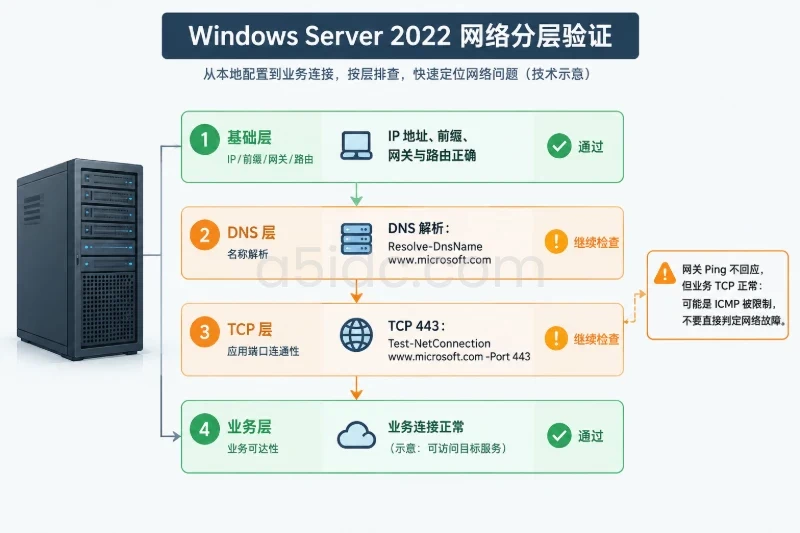
ping,但业务 TCP 连接正常:可能只是 ICMP 被限制,不能据此认定网络故障。如果服务器使用内部 DNS、域环境或受控更新源,应优先使用组织指定的解析与更新配置。
按运维记录要求设置时区;使用香港本地时间的环境可执行:
Set-TimeZone -Id "China Standard Time"
Get-TimeZone
w32tm /query /status
时区正确不代表时钟已同步。加入域的服务器应遵循域时间体系,独立服务器则需要确认时间服务及其时间源可用。时间偏差可能影响证书验证、域登录和部分授权流程。
通过 Windows Update 或组织更新系统安装适用更新,完成必要重启。再检查系统事件、设备状态和网络连通性,不要在首次启动尚有待重启更新时直接交付业务。
先检查当前版本、可转换目标及许可状态:
DISM /online /Get-CurrentEdition
DISM /online /Get-TargetEditions

cscript.exe //Nologo "$env:SystemRoot\System32\slmgr.vbs" /dlv
cscript.exe //Nologo "$env:SystemRoot\System32\slmgr.vbs" /xpr
如果当前版本带有 Eval,它属于评估版本。正式版与评估版不能只按“输入密钥”作相同处理,应先判断是否需要版本转换。
授权成功与授权合规是两项检查。系统显示已激活,并不自动证明许可证数量、部署方式或使用权满足合同要求;远程桌面技术上能登录,也不代表已经具备多人远程办公所需的 RDS 授权。
使用与系统版本和授权渠道匹配的合法密钥时,可在管理员终端执行:
cscript.exe //Nologo "$env:SystemRoot\System32\slmgr.vbs" /ipk "<合法产品密钥>"
cscript.exe //Nologo "$env:SystemRoot\System32\slmgr.vbs" /ato
cscript.exe //Nologo "$env:SystemRoot\System32\slmgr.vbs" /xpr
不要把实际密钥写入工单截图、公开文档或共享脚本。批量许可环境可能通过组织授权的 KMS 服务完成激活,其状态与零售密钥、MAK 的显示方式不同,不能一律要求“永久激活”。
服务商授权或组织批量许可应按对应交付流程处理。不要连接陌生的公共激活服务器,也不要使用绕过许可检查的工具。
评估版转换会修改系统版本并可能要求重启,应先备份并安排维护窗口。仅在 Get-TargetEditions 确实列出目标版本、密钥与目标版本匹配时执行:
DISM /online /Set-Edition:<Get-TargetEditions列出的目标版本> /ProductKey:<合法产品密钥> /AcceptEula
尖括号内容是占位符,不能原样粘贴。转换完成并重启后,再运行 /ato、/dlv 和 /xpr 核验。
已经承担域控制器角色的评估版服务器,不应直接套用普通成员服务器的转换步骤。应按支持的迁移路径,在正式授权服务器上承接角色与业务。
激活失败时,先检查版本是否匹配、时间是否正确、DNS 与所需网络是否可用,再根据错误代码联系授权提供方。版本转换没有简单的反向回退命令,不能把重新输入旧密钥视为回滚。
推荐让远程桌面仅接受固定管理出口地址或受控管理网段访问,不直接向整个互联网开放。
需要同时检查两层规则:
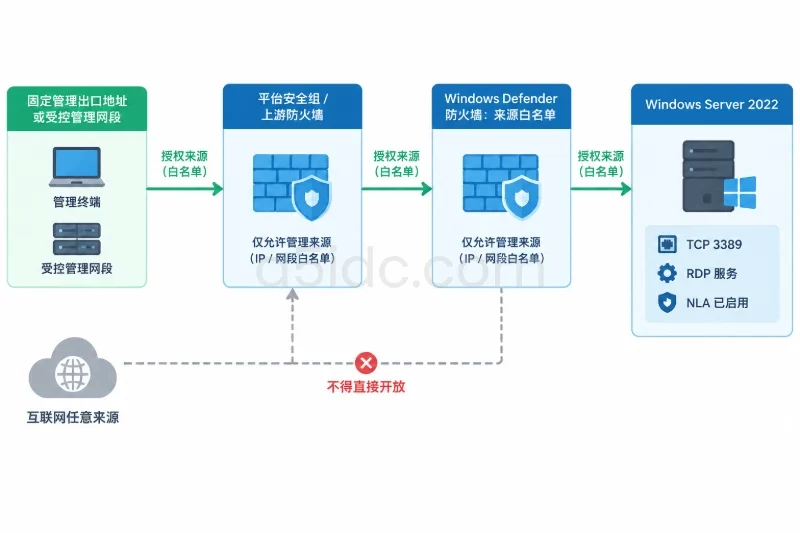
如果运维出口经常变化,应先解决受控管理入口问题,而不是长期开放任意来源。修改端口可以减少部分自动扫描噪声,但不能代替来源限制、NLA 和账户保护。
在管理员 PowerShell 中备份本机防火墙策略:
netsh advfirewall export "C:\DeployBackup\firewall-before.wfw"
下面以管理出口 198.51.100.25 为例。操作应通过控制台执行;错误的来源地址会阻断远程访问。
$adminSource = "198.51.100.25"

New-NetFirewallRule `
    -Name "A5IDC-RDP-Restricted-TCP" `
    -DisplayName "RDP from approved management source" `
    -Direction Inbound `
    -Action Allow `
    -Protocol TCP `
    -LocalPort 3389 `
    -RemoteAddress $adminSource `
    -Profile Any
只允许 TCP 足以建立常规 RDP 会话。若确有使用 UDP 传输的需求,再增加同样来源受限的 UDP 3389 规则;没有需求就不额外开放。
随后启用远程桌面和网络级身份验证:
Set-ItemProperty `
    -Path "HKLM:\SYSTEM\CurrentControlSet\Control\Terminal Server" `
    -Name "fDenyTSConnections" `
    -Value 0

Set-ItemProperty `
    -Path "HKLM:\SYSTEM\CurrentControlSet\Control\Terminal Server\WinStations\RDP-Tcp" `
    -Name "UserAuthentication" `
    -Value 1

Get-Service TermService
如果服务未运行,可执行 Start-Service TermService。不应在没有控制台保障时随意重启远程桌面服务,因为这会影响当前连接。
新增白名单规则不会自动覆盖其他允许规则。可以先检查系统内置的远程桌面入站规则:
Get-NetFirewallRule -Name "RemoteDesktop*" -ErrorAction SilentlyContinue |
    Select-Object Name, Enabled, Direction, Action
确认受限规则已经存在后,禁用这些内置规则:
Get-NetFirewallRule -Name "RemoteDesktop*" -ErrorAction SilentlyContinue |
    Where-Object { $_.Direction -eq "Inbound" } |
    Disable-NetFirewallRule
这一操作可能断开依赖原规则的新连接,应保持控制台可用。随后还要审查第三方规则、允许全部端口的规则及域策略,不能认为禁用 RemoteDesktop* 就排除了所有宽泛放行。
核对受限规则与防火墙状态:
Get-NetFirewallRule -Name "A5IDC-RDP-Restricted-TCP" |
    Get-NetFirewallAddressFilter

Get-NetFirewallProfile |
    Select-Object Name, Enabled, DefaultInboundAction

Get-NetTCPConnection -LocalPort 3389 -State Listen -ErrorAction SilentlyContinue
预期看到管理来源地址正确、使用中的防火墙配置文件已启用、3389 处于监听状态。若防火墙被关闭或默认入站策略被异常放宽,应在控制台评估影响并修复,不能通过关闭防火墙来解决 RDP 连接问题。
域加入服务器还要核对组策略;本地修改可能被覆盖。
避免多人共用内置 Administrator。可以创建可追责的运维账户,按职责授予权限:
$password = Read-Host "输入运维账户密码" -AsSecureString
New-LocalUser -Name "ops_rdp" -Password $password -Description "Remote maintenance account"

$rdpGroup = Get-LocalGroup -SID "S-1-5-32-555"
Add-LocalGroupMember -Group $rdpGroup.Name -Member "ops_rdp"
加入“远程桌面用户”组并不会赋予管理员权限,实际登录还受用户权限分配和“拒绝通过远程桌面服务登录”等策略影响。管理任务需要提升权限时,应采用明确的授权机制,不要默认给所有远程用户管理员权限。
可为普通本地账户配置示例锁定策略:
net accounts /lockoutthreshold:10 /lockoutduration:15 /lockoutwindow:15
net accounts
这表示 15 分钟窗口内达到 10 次失败后锁定 15 分钟。它会影响本地账户策略,存在被恶意尝试触发锁定的风险,应结合来源限制使用。内置管理员是否适用锁定,还需检查相应系统策略;域账户由域策略控制。
NLA 不能代替多因素认证。需要更高管理安全等级时,可通过受控堡垒机或支持身份验证策略的 RD Gateway 实施集中授权与多因素认证。若使用受信任的 RDP 证书,还应验证证书名称、有效期、私钥权限及客户端信任链,不要要求运维人员长期忽略身份警告。
不要只看当前会话是否仍然在线。应保留控制台,从白名单出口新建连接:
Test-NetConnection <服务器地址或管理域名> -Port 3389
TcpTestSucceeded : True 只证明 TCP 连接可建立,不代表账户、NLA 或证书检查成功。继续通过远程桌面客户端登录,确认身份验证和所需管理任务都正常。
条件允许时,从另一处未授权来源验证连接被拒绝。禁止以当前已建立连接仍可使用,代替新连接测试。
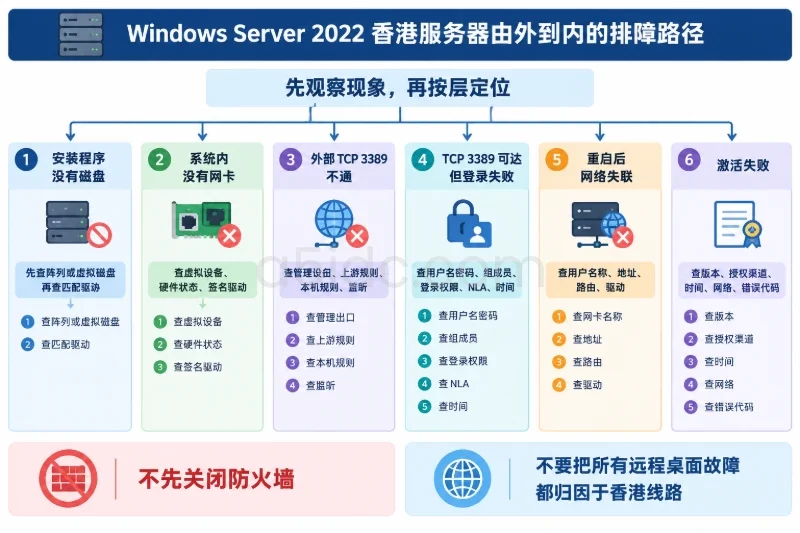
| 现象 | 优先检查 | 处理方向 |
|---|---|---|
| 安装程序没有磁盘 | 阵列或虚拟磁盘是否存在,再查驱动 | 建立正确逻辑磁盘,加载匹配驱动 |
| 系统内没有网卡 | 虚拟设备、硬件状态、驱动 | 安装签名驱动,按要求重启 |
| 外部 TCP 3389 不通 | 管理出口、上游规则、本机规则、监听 | 逐层检查,不先关闭防火墙 |
| TCP 通但登录失败 | 用户名、密码、组成员、登录权限、NLA、时间 | 检查账户与策略,不先关闭 NLA |
| 重启后网络失联 | 网卡名称、地址、路由、驱动状态 | 从控制台恢复正确网络参数 |
| 激活失败 | 版本、授权渠道、时间、网络及错误代码 | 按合法授权渠道处理 |
监听正常而外部连接超时,优先检查入口与网络路径;端口可达而身份验证失败,才进一步检查账户和登录策略。不要把所有远程桌面故障都归因于香港线路。
交付前逐项确认:
防火墙调整导致无法登录时,优先从控制台修正白名单。确需恢复备份策略,可执行:
netsh advfirewall import "C:\DeployBackup\firewall-before.wfw"
导入会恢复本机防火墙配置,并覆盖备份之后的本地规则改动;域策略仍需单独检查。原策略可能含宽泛放行,恢复后应保留上游来源限制。
网络配置错误时,依据保存的地址、路由和 DNS 信息逐项恢复,不要盲目清空全部网络设置。驱动更新失败可尝试设备管理器中的驱动回退;存储驱动导致无法启动时,应使用恢复环境或整机备份处理。
分区删除、系统重装和版本转换不属于普通配置回退。它们通常需要经过验证的快照、整机备份或重新部署恢复。回滚还应确认备份时间点之后的数据变化,避免恢复了可启动的系统,却丢失新产生的业务数据。