香港特惠服务器
三网CN2带宽,提供30M至100M大带宽,保障CN2/CMIN2/CU/PCCW四大运营商线路稳定接入


很多人把“没有桌面界面”直接等同于“服务器更安全”。这个判断只对了一部分:Windows Server Core 最小化安装确实能够减少不必要的组件、管理入口和潜在服务,但它不会自动关闭 IIS、SMB、WinRM、RDP 或应用程序创建的监听端口,也不会替代补丁、凭据保护和防火墙策略。
对香港服务器而言,真正需要判断的不是“Core 是否比带桌面的安装更安全”,而是:在相同业务角色和访问规则下,Core 是否减少了公网可达路径、管理员操作面和后续维护对象。如果只是把系统换成 Core,却继续把远程管理端口暴露给任意地址,或者安装了大量无关角色,攻击面的主要部分仍然存在。
服务器攻击面可以理解为外部或内部主体能够接触、调用或利用的入口集合。端口只是其中一个可观察结果,还包括:
可以用一个简单关系理解公网暴露:

有效公网暴露路径 = 正在监听的服务 × 主机防火墙允许的路径 × 上游网络策略允许的路径
其中任意一项不成立,外部连接通常就无法到达目标服务。但这只是网络可达性,不代表服务本身没有漏洞,也不代表管理凭据不会被窃取。
例如,服务器上虽然监听了 TCP 5986,但上游安全组只允许固定管理地址访问,公网其他来源无法连接,这和将 5986 对所有地址开放的风险不同。反过来,如果上游放行了 TCP 3389,而服务器启用了远程桌面,即使系统使用 Server Core,远程登录面仍然存在。
最小化安装的主要变化,是不安装或不启用不需要的图形界面、桌面体验组件及相关本地管理能力。这样做通常会带来三类变化:
没有业务需要的图形组件、媒体组件或本地管理程序,不必与服务器一起运行和维护。
管理员无法像桌面版那样直接在服务器上打开大量图形工具、浏览器和控制面板,管理行为会更多地转移到受控的远程管理端。
管理员需要围绕已安装角色、应用程序和远程管理工具建立补丁、配置和监控清单,而不是默认维护一套完整桌面环境。
但是,Core 并不会因为没有桌面就自动完成以下事情:
因此,Core 应被看作“更小的系统基线”,而不是“一键完成的安全加固方案”。
最小化安装常被宣传为“补丁更少、维护更简单”,但维护成本不能只看操作系统更新数量。更合理的计算方式是:
总维护成本 = 日常更新与巡检成本 + 远程管理成本 + 故障排查成本 + 应用兼容成本
如果团队熟悉 PowerShell、远程事件查看、日志采集和自动化配置,Core 通常有利于标准化维护。如果团队主要依赖本地图形界面,或者应用供应商只提供图形化配置工具,Core 可能减少了系统组件,却增加了排障时间。
下面是一个用于决策的估算示例,不代表所有服务器的实际工时:
| 维护项目 | 带桌面安装示例 | Core 安装示例 | 影响因素 |
|---|---|---|---|
| 例行更新与重启协调 | 2.5 小时/月 | 1.5 小时/月 | 补丁数量、自动化程度 |
| 日常配置与巡检 | 0.8 小时/月 | 0.5 小时/月 | 是否有远程管理脚本 |
| 应用兼容与故障排查 | 0.5 小时/月 | 1.5 小时/月 | 团队经验、应用是否依赖 GUI |
| 合计示例 | 3.8 小时/月 | 3.5 小时/月 | 仅用于说明核算方法 |
如果 Core 环境经过模板化、脚本化和统一监控,维护工时可能明显下降;如果只是更换安装选项,缺少远程运维能力,成本未必下降。
每个额外安装的角色、框架或工具都可能带来自己的配置文件、服务、权限和更新任务。对公网服务器来说,未使用的功能没有业务收益,却可能增加:
Core 的价值在于,从安装阶段就避免引入不需要的系统组件,而不是等到服务器上线后再逐项猜测哪些程序可以删除。
这也是为什么“不使用桌面功能的 Web/API 服务器”通常比“必须运行桌面程序的旧应用服务器”更适合 Core。前者的运行边界较清晰,后者可能依赖本地图形控件、安装程序、打印组件或厂商专用管理工具。
Core 只改变基础系统形态,业务角色仍然决定实际暴露面。一个最小化安装的服务器,安装不同角色后可能出现完全不同的风险:
| 业务角色 | 常见暴露对象 | Core 带来的帮助 | 仍需单独核对 |
|---|---|---|---|
| Web/API | HTTP、HTTPS、应用端口 | 减少本地桌面和无关组件 | IIS、应用池、证书、管理端口 |
| 文件服务 | SMB、管理服务 | 可减少本地交互组件 | SMB 来源限制、共享权限、NTLM 使用情况 |
| 数据库 | 数据库监听端口、远程管理 | 减少不必要的系统组件 | 数据库账户、客户端来源、备份和补丁 |
| 远程管理节点 | WinRM、RDP、管理代理 | 管理面更容易标准化 | 来源地址、MFA、管理员账户和审计 |
| 旧版厂商应用 | 应用自定义端口和本地工具 | 可能减少部分系统组件 | 是否支持 Core、升级与回滚能力 |
例如,Web 服务器使用 Core 后,如果只保留 HTTPS 业务端口,并将管理入口限制在固定地址段,攻击面可能明显收窄。如果仍然开放远程桌面、文件共享和多个应用调试端口,Core 的收益就会被这些额外入口抵消。
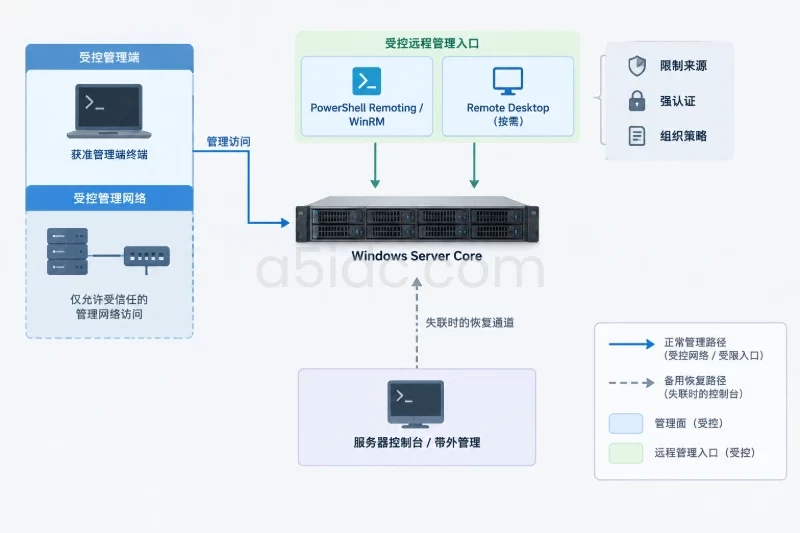
Core 没有完整桌面,管理员需要依靠远程 PowerShell、远程管理工具、远程事件查看器、服务器管理工具或服务商控制台进行操作。这样可以减少本地随意操作,但也会让远程管理通道变得更加重要。
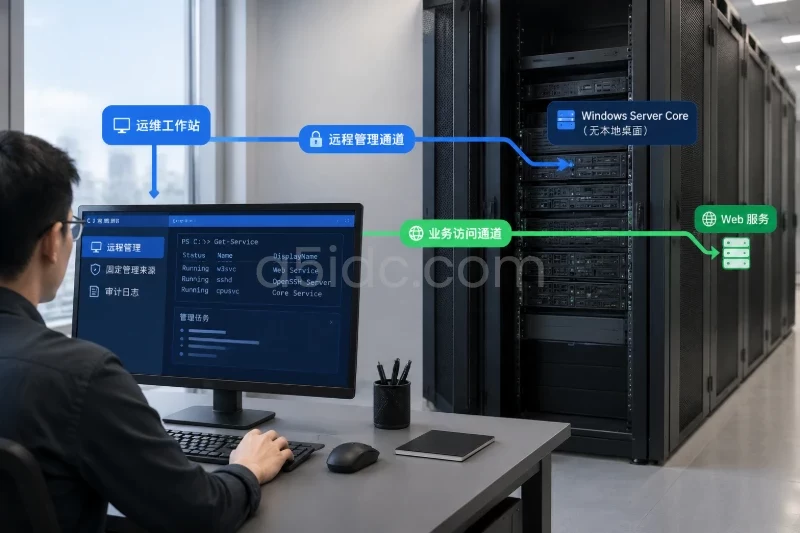
香港服务器通常使用公网地址或可从多个地区访问的网络环境。公网扫描并不会因为服务器位于香港就自然减少,因此管理通道应当与业务通道分开设计:
| 通道 | 建议暴露范围 | 核验重点 |
|---|---|---|
| 公共 Web 业务 | 只开放实际使用的业务端口 | 应用是否需要 HTTP,是否统一使用 HTTPS |
| 远程管理 | 仅允许固定管理地址、管理网络或跳板机 | 是否存在任意来源放行 |
| 文件共享 | 原则上不面向公网 | 来源网段、共享权限、账户认证 |
| 数据库 | 仅允许应用服务器或管理网段 | 是否被应用外的来源访问 |
| 服务商控制台 | 作为失联后的恢复通道 | 是否启用多因素认证和独立账户 |
改变端口号本身不能构成有效的访问控制。把远程管理从一个端口换到另一个端口,只能减少一部分低质量自动扫描,不能替代来源限制、身份认证和日志审计。
Core 不能降低一个被盗管理员账户的权限。攻击者一旦取得本地管理员、域管理员、服务账户或远程管理凭据,系统是否带桌面往往不再是主要问题。
在香港服务器上部署 Core 时,应至少核对以下事项:
如果服务器加入域,还应区分域账户、本地账户和服务账户的管理边界。对于不依赖域的独立香港服务器,应特别关注本地管理员密码轮换、控制台访问和服务商账号保护。
Core 仍然需要接收操作系统、网络组件、Web 角色、.NET 运行环境、驱动和第三方软件的安全更新。它可以减少部分桌面组件的更新范围,但不会消除内核、网络协议栈或已安装角色的补丁需求。
更新策略至少应包含:
不要用“最近没有报错”代替补丁验证,也不要仅根据已安装更新数量判断安全性。更有意义的指标是补丁延迟、关键漏洞是否影响当前角色,以及补丁后业务是否完成验证。
最小化安装首先是兼容性决策,其次才是安全决策。以下角色通常可以优先评估 Core:
以下情况需要谨慎:
不要为了追求“最小”而删除业务运行所需的功能。错误的精简可能导致应用转而安装更多临时工具,最终让环境更难审计。
香港服务器可能同时受到服务商安全组、上游硬件防火墙、Windows Defender 防火墙和应用自身访问控制的影响。应将这些层级合并核对,而不是只查看 Windows 本机规则。
例如,目标是让 Web 节点仅提供 HTTPS,并允许固定管理源访问远程管理端,则应分别确认:
如果服务商提供安全组或网络 ACL,建议将其作为第一层限制;Windows 防火墙作为主机层的第二层防线。两层规则不应互相矛盾,也不能因为上游已有防火墙就完全关闭主机层控制。
Core 的维护成本取决于“能否远程、可否重复、是否可审计”。如果每次配置都依赖人工登录和临时命令,Core 不一定更易维护;如果已经使用统一脚本、配置基线和集中日志,Core 更容易保持一致。
至少应准备:
Core 环境最常见的运维风险不是“没有桌面”,而是管理员修改防火墙、WinRM、网络地址或账户权限后失去远程连接。因此,在调整访问控制前,必须确认至少有一种不依赖当前远程连接的恢复方式。
对于涉及防火墙或远程管理策略的变更:
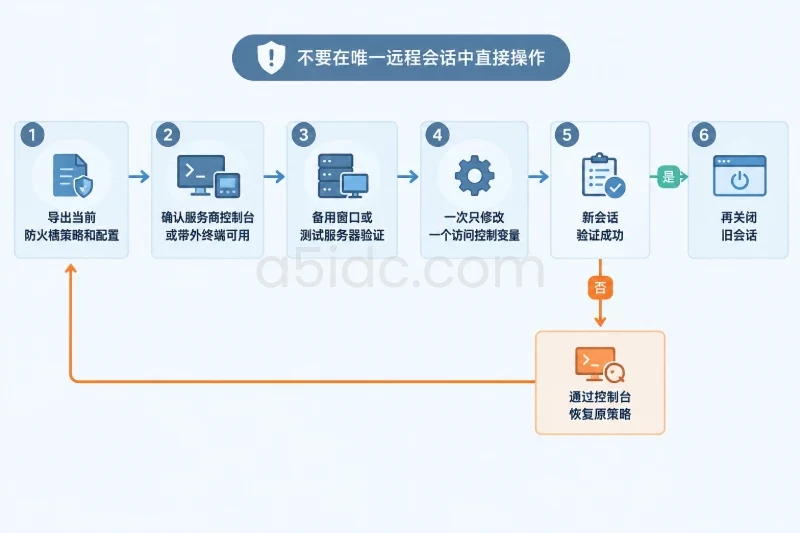
下面的示例只用于导出和查看,不会主动放行或阻断流量。执行前仍应确认磁盘空间和保存目录权限:
New-Item -ItemType Directory -Path 'C:\AdminBackup' -Force | Out-Null
netsh advfirewall export 'C:\AdminBackup\firewall-before.wfw'
Get-NetFirewallProfile |
    Select-Object Name, Enabled, DefaultInboundAction, DefaultOutboundAction
如果变更后需要回滚,导入原策略可能覆盖当前防火墙配置,因此必须确认导出文件确实对应本次变更前的状态,并准备通过服务商控制台执行:
netsh advfirewall import 'C:\AdminBackup\firewall-before.wfw'
这类操作不应在唯一远程会话中直接进行,也不应未经测试就应用到承载生产业务的香港服务器。
安装 Core 前,应查验应用供应商的支持矩阵,而不能只根据“Windows Server 支持该应用”作判断。需要分别确认:
Windows Server 不同版本、安装介质和角色支持范围可能存在差异。具体安装选项和可选组件,应以实际安装介质及供应商文档为准。不能把某一版本的经验直接套用到另一版本。
要判断 Core 是否带来收益,不能只比较“安装前”和“安装后”的主观感受。应在业务角色、应用版本和网络条件尽量一致的情况下,记录以下项目:
以下 PowerShell 命令主要用于读取状态。建议以管理员权限运行,并将输出保存到受控位置。命令本身不修改角色、防火墙或账户:
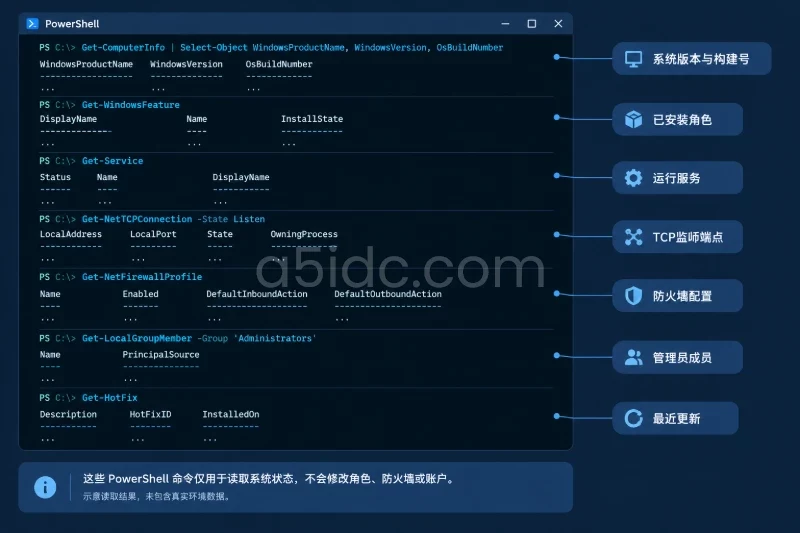
Get-ComputerInfo |
    Select-Object WindowsProductName, WindowsVersion, OsBuildNumber

Get-WindowsFeature |
    Where-Object { $_.InstallState -eq 'Installed' } |
    Sort-Object Name

Get-Service |
    Where-Object { $_.Status -eq 'Running' } |
    Sort-Object Name

Get-NetTCPConnection -State Listen |
    Sort-Object LocalPort |
    Select-Object LocalAddress, LocalPort, OwningProcess

Get-NetUDPEndpoint |
    Sort-Object LocalPort |
    Select-Object LocalAddress, LocalPort, OwningProcess

Get-NetFirewallProfile |
    Select-Object Name, Enabled, DefaultInboundAction, DefaultOutboundAction

Get-LocalGroupMember -Group 'Administrators'

Get-HotFix |
    Sort-Object InstalledOn -Descending |
    Select-Object -First 10
Get-NetTCPConnection 只能说明本机正在监听哪些 TCP 端点,不能直接说明这些端点能否从公网访问。还需要把监听结果与防火墙及上游网络策略对应起来。
只看到端口号不够,还应确认端口由哪个进程占用、对应哪个服务。下面示例把 TCP 监听端点与进程名称关联起来:
Get-NetTCPConnection -State Listen |
    Sort-Object LocalPort |
    ForEach-Object {
        $process = Get-Process -Id $_.OwningProcess -ErrorAction SilentlyContinue

        [PSCustomObject]@{
            LocalAddress = $_.LocalAddress
            LocalPort    = $_.LocalPort
            ProcessId    = $_.OwningProcess
            ProcessName  = if ($process) { $process.ProcessName } else { '未知或已退出' }
        }
    }
重点关注以下情况:
0.0.0.0 或 ::,意味着服务可能绑定所有网络接口;发现未知监听端口时,不要直接终止进程或删除服务。先确认进程的启动方式、依赖关系和所属应用,再通过测试环境验证停用影响。生产环境中的服务停止、功能卸载和账户禁用都应先备份配置,并准备通过控制台恢复。
入站允许规则应与业务端口、来源地址和网络配置文件对应。下面的示例读取启用的入站允许规则及其端口、来源地址:
Get-NetFirewallRule -Enabled True -Direction Inbound -Action Allow |
    ForEach-Object {
        $portFilter = $_ | Get-NetFirewallPortFilter
        $addressFilter = $_ | Get-NetFirewallAddressFilter

        [PSCustomObject]@{
            RuleName      = $_.DisplayName
            Profile       = $_.Profile
            Protocol      = $portFilter.Protocol
            LocalPort     = $portFilter.LocalPort
            RemoteAddress = ($addressFilter.RemoteAddress -join ',')
        }
    } |
    Sort-Object LocalPort, RuleName
判断时不要只看“规则数量”。一条允许任意来源访问管理端口的规则,风险可能高于多条来源受限的业务规则。对于香港服务器,可以把规则按以下方式归类:
如果平台提供上游防火墙,还要从外部网络进行授权测试。测试必须使用已批准的来源地址,不能把扫描范围扩展到无关目标。可使用服务商安全组日志、外部端口监测或经过授权的安全评估工具,分别验证业务来源和管理来源。
Core 与带桌面安装的比较,应尽量控制变量。理想的比较方式是:
以下是一个演示结果。数字仅用于说明判断逻辑,不代表通用实测值:
| 检查项 | 带桌面节点示例 | Core 节点示例 | 能否归因于 Core |
|---|---|---|---|
| 公网业务端口 | 80、443 | 443 | 部分取决于 Web 配置 |
| 管理端口 | 3389 对任意来源开放 | 管理端口仅限固定来源 | 主要归因于访问控制 |
| 本地 TCP 监听 | 9 个 | 4 个 | 需逐项确认服务角色 |
| 已安装角色 | Web、打印、文件及测试组件 | 仅 Web 角色 | 归因于安装选择 |
| 管理员账户 | 共用管理员账户 | 分离的管理员账户 | 归因于权限制度 |
| 补丁状态 | 有较长延迟 | 按维护窗口更新 | 归因于更新流程 |
这个例子说明,最终的改善通常来自多个因素叠加。若只更换为 Core,而不调整管理端口、账户和角色,不能把所有变化都归因于 Core。
攻击面下降后,还需要确认管理入口没有变成新的薄弱点。可以查看安全日志中的失败登录事件,观察管理入口是否存在异常尝试:
$startTime = (Get-Date).AddDays(-7)

Get-WinEvent -FilterHashtable @{
    LogName   = 'Security'
    Id        = 4625
    StartTime = $startTime
} -ErrorAction SilentlyContinue |
    Measure-Object
如果需要进一步分析,应结合时间、账户、来源地址和登录类型,而不是只看总数量。香港服务器可能收到来自多个地区的自动化扫描或密码尝试,失败次数本身不能直接证明服务器已被入侵,但持续出现的异常来源值得通过防火墙、账户策略和多因素认证进行处理。
还应核对:
可以用一个月或一个维护周期记录以下任务:
将 Core 与带桌面节点分别记录,重点看总工时和故障恢复时间,不要只比较系统补丁数量。如果 Core 减少了常规巡检,但每次应用故障都需要更长时间联系供应商,综合成本可能没有下降。
Core 的优势更容易在标准化环境中体现。适合自动化的内容包括:
自动化脚本应先在测试服务器验证,并保留版本、执行人和回滚方式。不要把未经验证的脚本直接用于删除角色、禁用服务、修改防火墙或批量变更账户权限。
围绕香港服务器的业务部署,A5数据提供从常规建站配置到 Xeon Gold、AMD EPYC 平台的物理服务器资源,配备 SSD 或 NVMe 存储,并有不同带宽线路方案,可承载网站、业务后台、数据库与接口服务等角色。对于希望以清晰业务边界和标准化运维方式运行 Windows Server 的场景,这些硬件与网络资源为部署和持续管理提供了基础。
Server Core 更适合业务边界清晰、可以远程管理、应用明确支持无桌面环境的香港服务器。对于 Web/API 节点、部分基础设施服务和标准化应用节点,可以优先进行试点;对于依赖本地图形界面、旧版厂商软件或没有带外恢复能力的服务器,应先验证兼容性和恢复流程。
判断是否值得采用 Core,可以使用以下边界:
最终验收不应停留在“服务器没有桌面”。至少要确认:公网能访问的端口与业务清单一致,管理入口仅对授权来源开放,监听服务都有明确归属,管理员和服务账户符合最小权限,补丁处于可接受的更新周期,并且在远程配置出错时可以通过服务商控制台或其他带外方式恢复。
当这些条件能够被持续验证时,Windows Server Core 最小化安装才真正体现为攻击面收窄和维护对象减少;如果只完成安装选项的变化,却没有完成端口、凭据、更新和恢复能力的验证,它更像是系统形态变化,而不是完整的安全改进。