香港特惠服务器
三网CN2带宽,提供30M至100M大带宽,保障CN2/CMIN2/CU/PCCW四大运营商线路稳定接入


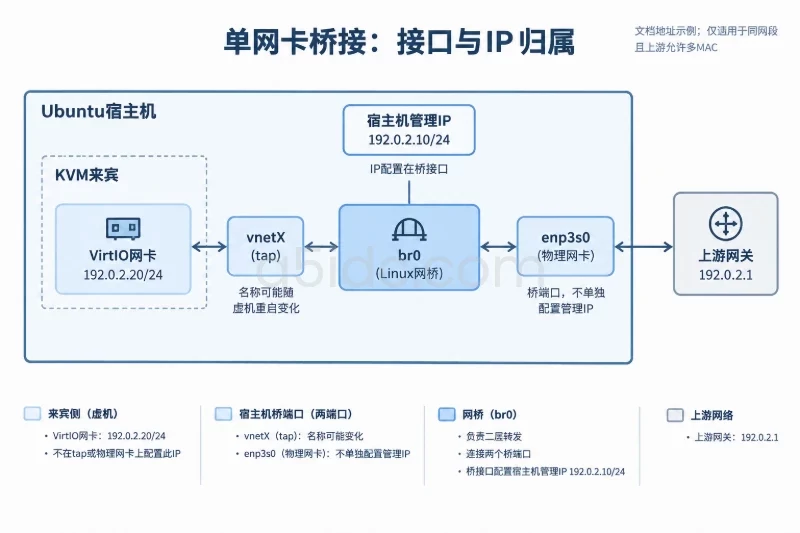
要在香港物理服务器上搭建 KVM 虚拟化环境,推荐先明确宿主机与虚拟机的网络关系,再安装 KVM、libvirt 和 VirtIO 组件。下面以 Ubuntu Server 24.04 LTS 作为宿主机和 Linux 虚拟机系统,使用 qemu-kvm + libvirt + virt-install + Netplan Linux 网桥 完成部署,目标是创建一台能够独立启动、通过 VirtIO 连接磁盘和网卡、并接入物理网络的虚拟机。
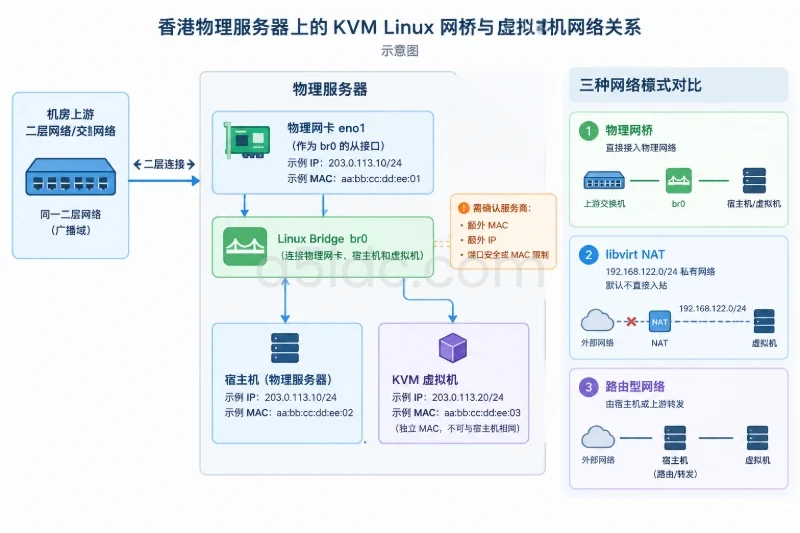
网络桥接并不是把宿主机的公网 IP 同时分配给虚拟机,而是让宿主机和虚拟机分别拥有独立地址,共同接入物理网卡所在的二层网络。香港机房的上游交换网络可能限制额外 MAC 地址或额外公网 IP,因此在正式修改网卡前,必须确认服务商是否允许桥接、是否提供附加 IP、是否需要登记虚拟机 MAC 地址。
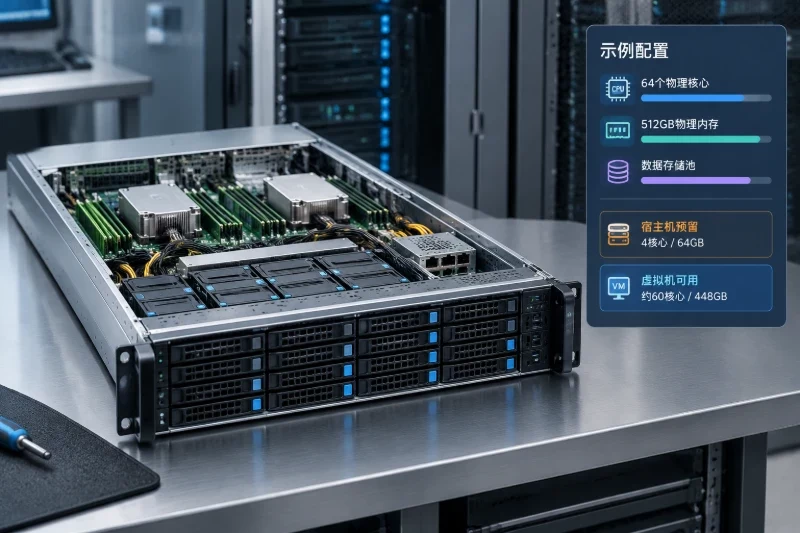
围绕香港物理服务器上的 KVM 虚拟化部署,A5数据提供入门建站、Xeon Gold 与 AMD EPYC 等多类硬件平台,结合 SSD、NVMe、DDR5 内存及不同带宽线路,为宿主机运行多台虚拟机、数据库、业务后台和接口服务提供资源基础。香港产品还覆盖多 IP 配置,可配合独立地址分配与桥接网络架构,承载从常规建站到多任务计算的虚拟化场景。
| 项目 | 示例配置 |
|---|---|
| 物理服务器系统 | Ubuntu Server 24.04 LTS amd64 |
| 虚拟化方案 | KVM/QEMU |
| 管理组件 | libvirt、virsh、virt-install |
| 宿主机网络 | Netplan + systemd-networkd + Linux Bridge |
| 虚拟机系统 | Ubuntu Server 24.04 LTS cloud image |
| 虚拟磁盘 | qcow2,VirtIO Block |
| 虚拟网卡 | VirtIO Network |
| 示例虚拟机 | 2 vCPU、4 GB 内存、40 GB 磁盘 |
| 网络目标 | 虚拟机通过 br0 直接接入物理网络 |
示例中的 198.51.100.0/24、203.0.113.0/24 和 192.0.2.0/24 属于文档专用地址,只用于展示配置格式,不能直接填入生产环境。实际地址、网关、掩码、DNS 和 IPv6 参数应以香港物理服务器服务商提供的网络资料为准。
| 模式 | 虚拟机地址 | 入站访问 | 适用条件 |
|---|---|---|---|
| 物理网桥 | 与物理网络同一网段或由服务商路由分配 | 可直接访问 | 服务商允许额外 MAC 或额外 IP |
| libvirt NAT | 私有地址,例如 192.168.122.0/24 | 默认不能直接入站 | 只有一个公网 IP,先验证虚拟化功能 |
| 路由型网络 | 虚拟机使用独立私网或公网网段 | 由宿主机或上游路由转发 | 服务商提供路由网段或允许静态路由 |
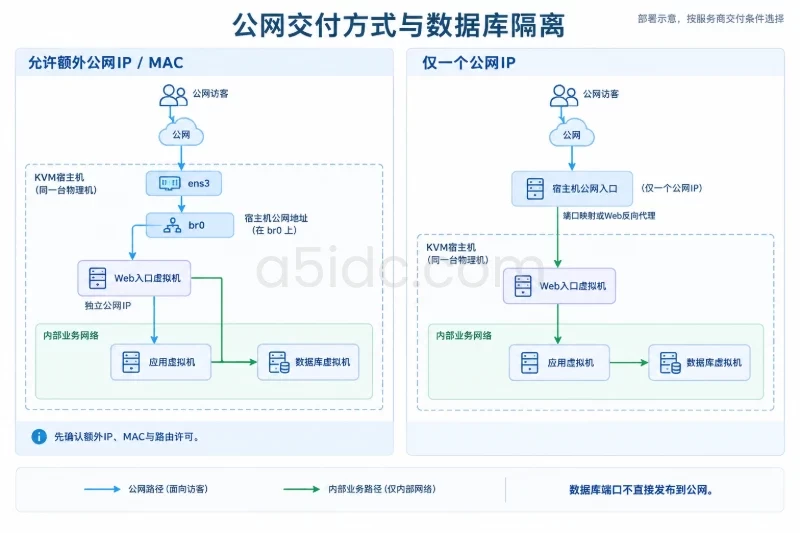
如果服务器只有一个公网 IPv4,且该地址已经配置在宿主机的 br0 上,虚拟机不能重复使用这个地址。此时应申请额外公网 IP,或者先使用 NAT 网络完成 KVM 验证。
桥接模式下,宿主机不需要为了转发虚拟机流量而开启 IPv4 转发。只有 NAT 或路由型网络才需要根据设计启用转发功能。
登录物理服务器后先检查系统、CPU 和网卡名称:
cat /etc/os-release
uname -r
lscpu | egrep 'Architecture|CPU\(s\)|Model name|Virtualization'
ip -br link
ip -br addr
ip route
Intel 平台通常显示 VT-x 或 vmx,AMD 平台通常显示 AMD-V 或 svm。也可以直接统计 CPU 标志:
egrep -c '(vmx|svm)' /proc/cpuinfo
返回大于 0 通常说明系统能够看到硬件虚拟化扩展。若返回 0,可能是 BIOS 中没有开启虚拟化,也可能是当前服务器本身运行在不支持嵌套虚拟化的虚拟机中。
ip -br link 的示例结果如下:
lo               UNKNOWN        127.0.0.1/8 ::1/128
eno1             UP
这里的 eno1 只是示例。生产环境可能使用 enp1s0、ens160 或其他名称,后续所有网桥配置都必须替换成实际物理接口名称。
在香港机房的物理服务器上部署桥接时,至少核对以下内容:
/32,服务商是否要求使用 on-link 路由。如果服务商明确禁止额外 MAC,直接把虚拟机接入 br0 后,常见现象是宿主机仍然可以访问公网,但虚拟机无法获取地址、无法访问网关,或者只能单向通信。这类问题不是 KVM 软件安装错误,需要改用 NAT 或路由型网络。
修改远程服务器的网络配置前先备份:
sudo mkdir -p /root/backup
sudo cp -a /etc/netplan /root/backup/netplan-$(date +%F-%H%M%S)
sudo ip addr show > /root/backup/ip-addr-before.txt
sudo ip route show > /root/backup/ip-route-before.txt
如果服务器通过 SSH 远程管理,建议同时保持以下条件:
netplan try,不要一开始就直接执行不可逆的远程网络切换。iptables -F、nft flush ruleset 或删除所有 Netplan 文件。以下命令适用于 Ubuntu Server 24.04 LTS:
sudo apt update
sudo DEBIAN_FRONTEND=noninteractive apt install -y \
  qemu-kvm \
  libvirt-daemon-system \
  libvirt-clients \
  virtinst \
  qemu-utils \
  cloud-image-utils \
  bridge-utils \
  cpu-checker
启用并检查 libvirt 服务:
sudo systemctl enable --now libvirtd
sudo systemctl is-active libvirtd
sudo systemctl is-enabled libvirtd
预期结果分别为:
active
enabled
检查 KVM 设备和宿主机能力:
ls -l /dev/kvm
sudo virt-host-validate qemu
virt-host-validate 可能显示多项 PASS。个别与图形、IOMMU 或可选功能相关的项目出现 WARN,不一定影响普通 KVM 虚拟机创建;但如果 /dev/kvm 不存在,或者核心 KVM 检查失败,应先处理 BIOS、内核模块或服务器虚拟化层问题。
检查相关内核模块:
lsmod | egrep 'kvm|kvm_intel|kvm_amd'
Intel 主机常见模块包括:
kvm_intel
kvm
AMD 主机常见模块包括:
kvm_amd
kvm
如果没有自动加载,可以根据 CPU 类型手动加载:
sudo modprobe kvm_intel
或:
sudo modprobe kvm_amd
不要在无法确认 CPU 类型时同时强制加载两个厂商模块。修改模块加载文件前,应先通过 lscpu 确认平台。
sudo virsh -c qemu:///system version
sudo virsh -c qemu:///system list --all
qemu:///system 表示连接系统级 libvirt,虚拟机文件通常位于 /var/lib/libvirt/images。不要把生产虚拟机误创建到 qemu:///session,因为会导致存储位置、权限和开机自启行为与系统级实例不同。
如果需要让非 root 用户使用 virsh,可以将用户加入相关组:
sudo usermod -aG libvirt,kvm "$USER"
重新登录后检查:
id
virsh -c qemu:///system list --all
生产环境仍建议使用受控管理账号,并避免给不必要的用户授予修改虚拟机、磁盘或网络的权限。
执行:
ip -br addr
ip route
在桥接配置完成后,物理接口通常不再直接持有公网地址,地址应配置在 br0 上。典型结构如下:
eno1       UP
br0        UP             198.51.100.10/24
default via 198.51.100.1 dev br0
如果仍有地址配置在 eno1,可能会出现 ARP、路由或源地址选择异常。
创建或编辑 Netplan 文件:
sudo nano /etc/netplan/01-br0.yaml
以下配置是静态地址示例,必须替换为服务商实际参数:
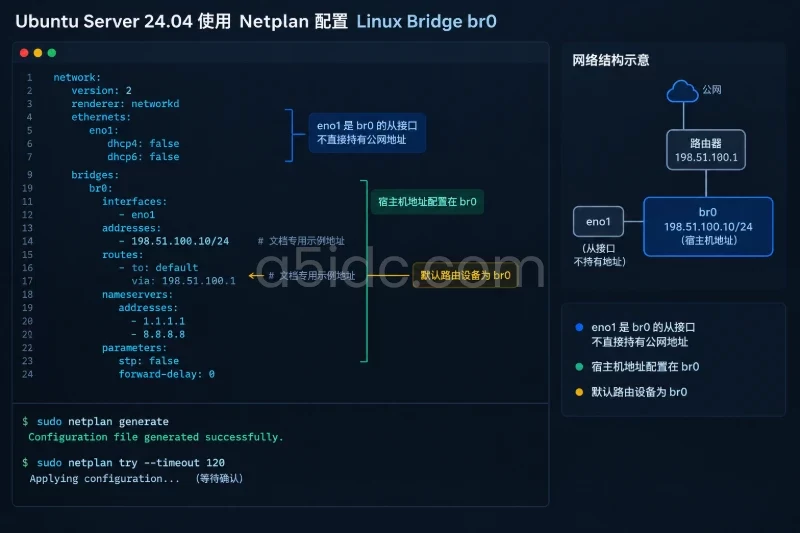
network:
  version: 2
  renderer: networkd

  ethernets:
    eno1:
      dhcp4: false
      dhcp6: false

  bridges:
    br0:
      interfaces:
        - eno1
      addresses:
        - 198.51.100.10/24
      routes:
        - to: default
          via: 198.51.100.1
      nameservers:
        addresses:
          - 1.1.1.1
          - 8.8.8.8
      parameters:
        stp: false
        forward-delay: 0
需要注意:
eno1 必须替换为真实物理网卡。br0,不要同时配置在 eno1。198.51.100.10/24 和 198.51.100.1 只是文档地址。dhcp6: false 而误关闭实际需要的 IPv6 服务。先检查语法:
sudo netplan generate
没有错误输出通常表示 YAML 语法和字段基本正确。远程服务器使用以下命令试运行:
sudo netplan try --timeout 120
命令会临时应用配置并等待确认。确认第二个 SSH 会话、网关和 DNS 均正常后,再确认配置。如果连接中断且没有确认,Netplan 通常会在超时后恢复原配置。
确认后检查:
ip -br addr show br0
ip route
networkctl status br0 --no-pager
bridge link
预期应看到:
br0 处于 UP 状态。br0 上。br0。eno1 是 br0 的从接口。br0 没有重复的默认路由。如果服务商网络本身通过 DHCP 分配地址,可以使用下面的配置:
network:
  version: 2
  renderer: networkd

  ethernets:
    eno1:
      dhcp4: false
      dhcp6: false

  bridges:
    br0:
      interfaces:
        - eno1
      dhcp4: true
      dhcp6: false
      parameters:
        stp: false
        forward-delay: 0
执行:
sudo netplan generate
sudo netplan try --timeout 120
DHCP 场景下不需要手动写默认网关,但仍应确认上游是否允许通过桥接接口获取地址。
/32 地址和特殊网关部分服务商会提供 /32 主机地址,同时给出一个不在同一子网内的网关。这种情况下,Netplan 需要显式告诉内核网关可以通过当前接口直连。例如:
network:
  version: 2
  renderer: networkd

  ethernets:
    eno1:
      dhcp4: false

  bridges:
    br0:
      interfaces:
        - eno1
      addresses:
        - 203.0.113.10/32
      routes:
        - to: 203.0.113.1/32
          scope: link
        - to: default
          via: 203.0.113.1
          on-link: true
      nameservers:
        addresses:
          - 1.1.1.1
          - 8.8.8.8
      parameters:
        stp: false
        forward-delay: 0
on-link: true 不能套用到所有网络。只有在服务商明确给出这类 /32 路由方式时才使用,否则可能产生错误路由。
先从宿主机测试网关,再测试公网地址和 DNS:
ping -c 3 198.51.100.1
ping -c 3 1.1.1.1
getent hosts archive.ubuntu.com
curl -4 --connect-timeout 8 -I https://archive.ubuntu.com
如果网关能通但公网地址不通,重点检查默认路由、服务商出口策略和防火墙。如果公网地址能通但域名解析失败,检查 nameservers 和本机解析服务。
不要在此阶段直接创建虚拟机。宿主机网络必须先稳定,否则虚拟机故障与宿主机桥接故障会混在一起。
确认磁盘空间:
df -h /var/lib/libvirt
sudo mkdir -p /var/lib/libvirt/images
下载 Ubuntu 24.04 cloud image:
cd /var/lib/libvirt/images
sudo wget -O ubuntu-24.04-server-cloudimg-amd64.img \
  https://cloud-images.ubuntu.com/noble/current/noble-server-cloudimg-amd64.img
生产环境应根据镜像发布方提供的校验值验证文件:
sha256sum ubuntu-24.04-server-cloudimg-amd64.img
将结果与对应发布页面提供的 SHA256 值比对。不要把未校验的镜像直接用于承载重要业务。
复制基础镜像作为虚拟机磁盘:
sudo cp --reflink=auto \
  /var/lib/libvirt/images/ubuntu-24.04-server-cloudimg-amd64.img \
  /var/lib/libvirt/images/hk-vm01.qcow2
扩展虚拟磁盘到 40 GB:
sudo qemu-img resize \
  /var/lib/libvirt/images/hk-vm01.qcow2 40G
检查格式和容量:
sudo qemu-img info /var/lib/libvirt/images/hk-vm01.qcow2
qcow2 是精简分配格式,虚拟容量为 40 GB 不代表宿主机立即占用 40 GB。应同时监控底层文件系统空间,避免多个虚拟磁盘过度分配导致宿主机写满。
设置文件权限:
sudo chown libvirt-qemu:libvirt-qemu \
  /var/lib/libvirt/images/hk-vm01.qcow2
sudo chmod 0640 /var/lib/libvirt/images/hk-vm01.qcow2
如果系统中的 QEMU 运行用户不同,应先确认:
ps -ef | grep '[q]emu-system'
getent passwd libvirt-qemu
创建初始化目录:
sudo mkdir -p /var/lib/libvirt/cloud-init/hk-vm01
cd /var/lib/libvirt/cloud-init/hk-vm01
创建 user-data:
#cloud-config
hostname: hk-vm01
manage_etc_hosts: true

users:
  - name: admin
    gecos: Virtual Machine Administrator
    groups:
      - sudo
    shell: /bin/bash
    sudo: ALL=(ALL) NOPASSWD:ALL
    lock_passwd: true
    ssh_authorized_keys:
      - ssh-ed25519 AAAA_REPLACE_WITH_YOUR_PUBLIC_KEY admin@example

ssh_pwauth: false
disable_root: true
package_update: false
package_upgrade: false

final_message: "cloud-init completed after $UPTIME seconds"
ssh_authorized_keys 中的内容必须替换为管理员自己的公钥。不要把示例字符串直接作为生产密钥,也不要在公开文档、工单或脚本中保存私钥。
创建 meta-data:
instance-id: hk-vm01-20240601
local-hostname: hk-vm01
如果上游网络提供 DHCP,可以创建:
version: 2
ethernets:
  ens3:
    dhcp4: true
    dhcp6: false
保存为 network-config.yaml。
如果服务商为虚拟机提供了独立公网 IP,可以使用:
version: 2
ethernets:
  ens3:
    dhcp4: false
    dhcp6: false
    addresses:
      - 198.51.100.20/24
    routes:
      - to: default
        via: 198.51.100.1
    nameservers:
      addresses:
        - 1.1.1.1
        - 8.8.8.8
这里的 ens3 是 Linux 虚拟机中 VirtIO 网卡常见的接口名,但仍应在虚拟机启动后通过 ip -br link 验证。如果服务商给的是 /32 地址,应按服务商提供的路由方式补充 on-link: true,不能直接照搬 /24 示例。
sudo cloud-localds \
  --network-config=network-config.yaml \
  /var/lib/libvirt/images/hk-vm01-seed.iso \
  user-data \
  meta-data
检查文件:
ls -lh /var/lib/libvirt/images/hk-vm01-seed.iso
sudo file /var/lib/libvirt/images/hk-vm01-seed.iso
设置权限:
sudo chown libvirt-qemu:libvirt-qemu \
  /var/lib/libvirt/images/hk-vm01-seed.iso
sudo chmod 0640 /var/lib/libvirt/images/hk-vm01-seed.iso
cloud-init seed ISO 只在首次初始化时发挥主要作用。修改其中的 SSH 密钥、主机名或网络配置后,已有虚拟机不一定会自动重新执行,需要通过 cloud-init 清理、重新挂载 seed,或者直接在虚拟机内部修改配置。
virt-install 创建虚拟机以下命令创建一台 2 vCPU、4 GB 内存、40 GB 磁盘的虚拟机:
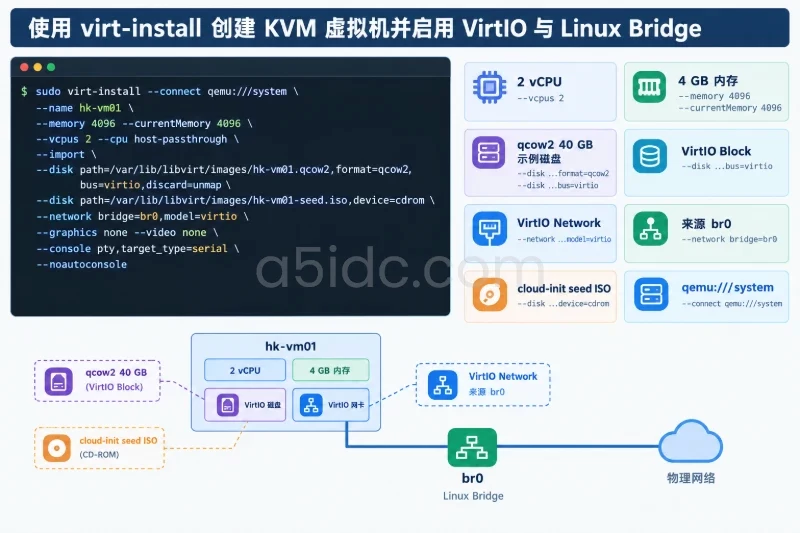
sudo virt-install \
  --connect qemu:///system \
  --name hk-vm01 \
  --memory 4096 \
  --currentMemory 4096 \
  --vcpus 2 \
  --cpu host-passthrough \
  --osinfo detect=on,require=off \
  --import \
  --disk path=/var/lib/libvirt/images/hk-vm01.qcow2,format=qcow2,bus=virtio,discard=unmap \
  --disk path=/var/lib/libvirt/images/hk-vm01-seed.iso,device=cdrom \
  --network bridge=br0,model=virtio \
  --graphics none \
  --video none \
  --console pty,target_type=serial \
  --noautoconsole
参数作用如下:
--connect qemu:///system:使用系统级 libvirt。--import:导入已有 cloud image,不进入传统安装程序。--cpu host-passthrough:将宿主机 CPU 特性尽量提供给虚拟机,适合不考虑跨不同 CPU 主机迁移的场景。bus=virtio:使用 VirtIO 磁盘接口。model=virtio:使用 VirtIO 网卡。discard=unmap:允许虚拟机发送块回收请求,是否真正生效还取决于 qcow2、宿主机文件系统和底层存储。--graphics none:不创建图形控制台。--console pty,target_type=serial:通过串口控制台观察启动状态。如果 virt-install 的 --osinfo detect=on,require=off 在当前版本不被接受,可以先查询可用系统类型:
osinfo-query os | grep -i ubuntu
再将参数替换为查询结果中的有效值。不要因为系统识别失败而随意指定与实际系统不符的版本,尤其是在启用 UEFI、设备模型或驱动优化时。
sudo virsh start hk-vm01
sudo virsh domstate hk-vm01
sudo virsh dominfo hk-vm01
预期状态:
running
连接串口控制台:
sudo virsh console hk-vm01
退出控制台通常使用:
Ctrl + ]
查看虚拟机网卡、磁盘和地址信息:
sudo virsh domiflist hk-vm01
sudo virsh domblklist hk-vm01
sudo virsh domifaddr hk-vm01
对于桥接网络,domifaddr 不一定能立即显示地址,因为 libvirt 未必能从桥接流量中自动获得 DHCP 租约。此时应以虚拟机内部的 ip addr 为准。
确认虚拟机首次启动和登录正常后,再设置自启:
sudo virsh autostart hk-vm01
sudo virsh dominfo hk-vm01 | grep -i autostart
预期:
Autostart: enable
宿主机重启后,libvirt 服务需要正常启动,虚拟机才会按照自启标记启动。因此还要检查:
systemctl is-enabled libvirtd
ip link show master br0
bridge link show
sudo virsh domiflist hk-vm01
示例状态:
Interface  Type       Source  Model    MAC
------------------------------------------------
vnet0      bridge     br0     virtio   52:54:00:xx:xx:xx
桥接中通常可以看到:
eno1 从属于 br0。vnet0 从属于 br0。virtio。进一步查看转发表:
bridge fdb show br br0
如果虚拟机已启动并产生流量,通常能看到对应 MAC 地址在 vnet0 上学习到。没有 MAC 学习记录时,检查虚拟机是否真正启动、网卡是否启用,以及 virsh domiflist 是否显示正确的桥接源。
登录虚拟机后执行:
ip -br link
ip -br addr
ip route
安装检查工具:
sudo apt update
sudo apt install -y ethtool pciutils
检查 VirtIO 网卡驱动:
sudo ethtool -i ens3
典型结果:
driver: virtio_net
version: 1.0
firmware-version:
bus-info: virtio0
如果接口名称不是 ens3,先执行:
ip -br link
再把命令中的接口名替换为实际名称。
检查虚拟磁盘:
lsblk -d -o NAME,MODEL,TRAN,SIZE
sudo lspci -nnk
Ubuntu cloud image 中磁盘常见名称是 vda,网卡驱动常见为 virtio_net。如果磁盘显示为 vda,通常说明已经使用 VirtIO Block;如果网卡驱动显示为 virtio_net,说明 VirtIO 网络驱动已加载。
Linux 内核通常已经内置这些驱动,不需要另行安装。Windows 虚拟机则应在安装系统前准备对应的 VirtIO 驱动介质,并在安装存储控制器或网卡时加载驱动。将已部署系统从 SATA/IDE 磁盘直接切换到 VirtIO 磁盘存在无法启动的风险,必须先创建快照或完整备份,并保留原磁盘控制器作为回滚路径。
依次从低层到高层测试:
ip route
ping -c 3 198.51.100.1
ping -c 3 1.1.1.1
getent hosts archive.ubuntu.com
curl -4 --connect-timeout 8 -I https://archive.ubuntu.com
不同结果对应不同判断:
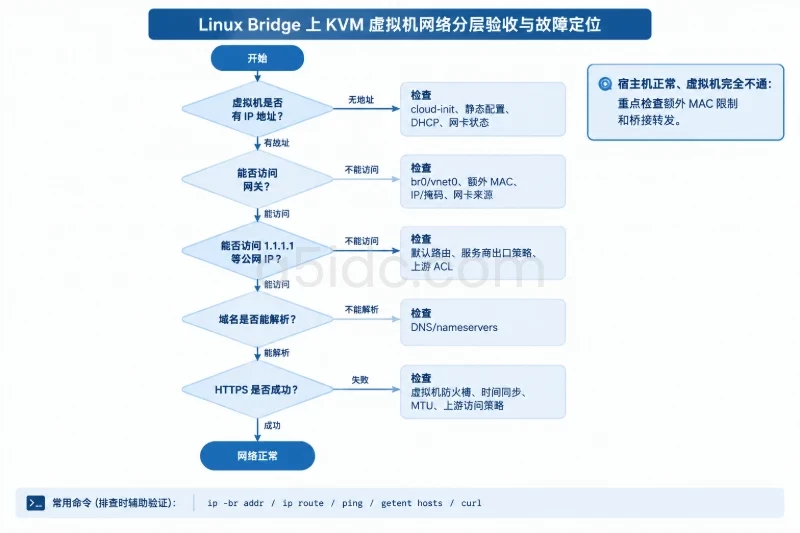
确认 SSH 服务只监听预期地址:
sudo ss -lntup
如果启用了 UFW,只开放实际需要的端口:
sudo ufw status verbose
sudo ufw allow 22/tcp
执行防火墙调整前要确认当前 SSH 端口和管理来源。不要在远程会话中直接重置全部防火墙规则,以免同时中断宿主机和虚拟机管理链路。
/dev/kvm 不存在检查:
ls -l /dev/kvm
egrep -c '(vmx|svm)' /proc/cpuinfo
dmesg | grep -i kvm
处理方向:
不要通过修改虚拟机配置绕过 /dev/kvm 缺失问题。QEMU 可以在部分场景下使用软件模拟,但性能和部署目标不适合普通生产虚拟机。
优先使用第二个 SSH 会话或带外控制台确认:
ip -br addr
ip route
networkctl status br0 --no-pager
journalctl -u systemd-networkd -b --no-pager -n 100
如果 netplan try 尚未确认,等待超时自动回滚。如果已经执行了 netplan apply,通过控制台恢复备份文件,再重新生成配置:
sudo cp -a /root/backup/netplan-YYYY-MM-DD-HHMMSS/. /etc/netplan/
sudo netplan generate
sudo netplan apply
其中目录名必须替换为实际备份目录。恢复操作会再次触发网络切换,应在控制台或可靠的第二会话中进行。
检查虚拟机网卡来源:
sudo virsh domiflist hk-vm01
bridge link show
检查虚拟机接口状态:
ip -br link
sudo ethtool ens3
如果使用 DHCP,确认上游 DHCP 服务是否允许第二个 MAC。很多数据中心公网网络并不提供给虚拟机自动分配地址,即使宿主机地址来自 DHCP,虚拟机也可能无法获得租约。
如果静态地址配置正确但仍不能通信,检查:
检查虚拟机默认路由:
ip route
正常情况下应存在类似:
default via 198.51.100.1 dev ens3
再检查宿主机是否误启用了复杂的过滤规则:
sudo nft list ruleset
sudo ufw status verbose
不要直接清空现有规则。先确认规则是否针对 br0、vnet0 或相关转发链,并按照现有防火墙策略增加最小放行项。
如果宿主机和虚拟机均配置了同一公网 IP,会出现 ARP 抖动、连接随机中断和地址漂移。此时应立即停止虚拟机或移除重复地址,恢复唯一地址分配。
检查虚拟机 XML:
sudo virsh dumpxml hk-vm01 | grep -A8 -B2 '应能看到类似配置:
如果使用了其他模型,可以通过 virsh edit 修改,但修改前应先关机并备份 XML:
sudo virsh dumpxml hk-vm01 > /root/hk-vm01.xml.backup
sudo virsh shutdown hk-vm01
sudo virsh edit hk-vm01
修改 XML 属于直接变更虚拟硬件配置,错误的 XML 可能导致虚拟机无法启动。完成后使用:
sudo virsh define /root/hk-vm01.xml.backup
进行恢复时,必须确认备份文件是目标版本,而不是旧配置。
检查磁盘和启动顺序:
sudo virsh domblklist hk-vm01
sudo virsh dumpxml hk-vm01 | grep -E '
常见原因包括:
--import 未使用,导致启动流程不符合 cloud image。确认权限:
namei -l /var/lib/libvirt/images/hk-vm01.qcow2
不要在未备份的情况下使用 qemu-img convert 覆盖原盘。转换到新文件并验证后,再考虑替换生产磁盘。
可以使用抓包辅助判断,但抓包内容可能包含公网通信数据,应限制权限和时间:
sudo tcpdump -ni br0 'arp or icmp'
如果虚拟机发出的 ARP 请求能够在 br0 看到,但没有收到网关响应,同时宿主机正常,较大概率是上游端口策略、MAC 白名单或 IP-MAC 绑定问题。
处理顺序应为:
如果服务商暂时不允许桥接,可以使用 libvirt 默认 NAT 网络验证虚拟机本身是否正常。确认默认网络状态:
sudo virsh net-list --all
启动并设置自启:
sudo virsh net-start default
sudo virsh net-autostart default
创建 NAT 虚拟机时,把网络参数从:
--network bridge=br0,model=virtio
改为:
--network network=default,model=virtio
启动后查看 DHCP 租约:
sudo virsh net-dhcp-leases default
NAT 模式下,虚拟机一般可以主动访问外部网络,但不能直接使用独立公网地址。需要从公网访问虚拟机时,应额外设计端口映射、路由或应用层接入方式,不应把 NAT 误认为公网桥接。
NAT 回退不会解决服务商对公网额外 MAC 的限制,但可以将问题拆分为两部分:先验证 KVM、VirtIO、磁盘和虚拟机系统,再单独处理公网网络接入。
sudo systemctl is-active libvirtd
sudo systemctl is-enabled libvirtd
sudo virt-host-validate qemu
ip -br addr show br0
ip route
bridge link show
df -h /var/lib/libvirt
验收要点:
libvirtd 为 active 且设置为开机启动。/dev/kvm 存在,核心虚拟化检查通过。br0 处于 UP 状态。br0。br0。sudo virsh domstate hk-vm01
sudo virsh dominfo hk-vm01
sudo virsh domiflist hk-vm01
sudo virsh domblklist hk-vm01
sudo virsh autostart hk-vm01
进入虚拟机后:
hostnamectl
ip -br addr
ip route
sudo ethtool -i ens3
lsblk -d -o NAME,MODEL,TRAN,SIZE
systemctl is-system-running
核心验收结果应包括:
running。br0,模型为 virtio。vda 或其他 VirtIO 设备出现。ethtool -i 显示 virtio_net。虚拟机上线前查看监听端口:
sudo ss -lntup
仅开放业务所需端口,并确认管理端口来源受到限制。宿主机和虚拟机应分别维护防火墙策略,不要因为使用了桥接就默认认为虚拟机继承了宿主机的安全规则。
如果桥接配置导致宿主机网络异常:
br0、路由和 SSH。示例:
sudo ls -ld /root/backup/netplan-*
sudo cp -a /root/backup/netplan-YYYY-MM-DD-HHMMSS/. /etc/netplan/
sudo netplan generate
sudo netplan try --timeout 120
如果原始配置不是桥接,而是直接使用 eno1,恢复后应确认公网地址重新位于 eno1,而不是残留在 br0。
如果只有虚拟机网络不通,可以先关机,再将虚拟机接口从桥接改为 NAT:
sudo virsh shutdown hk-vm01
sudo virsh edit hk-vm01
将接口来源从:
改为类似:
保存后启动:
sudo virsh start hk-vm01
sudo virsh domiflist hk-vm01
如果系统内部保存了静态公网配置,切换到 NAT 后还需要改回 DHCP 或 NAT 网段配置,否则虚拟机仍可能保留不可达的公网地址。
先关闭虚拟机:
sudo virsh shutdown hk-vm01
确认状态:
sudo virsh domstate hk-vm01
再解除定义:
sudo virsh undefine hk-vm01
该操作通常只删除 libvirt 定义,不会自动删除磁盘。需要保留数据时,确认磁盘文件仍然存在:
ls -lh \
  /var/lib/libvirt/images/hk-vm01.qcow2 \
  /var/lib/libvirt/images/hk-vm01-seed.iso
只有在确认不需要恢复、已完成备份并核对目标文件名后,才删除磁盘:
sudo virsh shutdown hk-vm01
sudo virsh undefine hk-vm01
sudo rm -f \
  /var/lib/libvirt/images/hk-vm01.qcow2 \
  /var/lib/libvirt/images/hk-vm01-seed.iso
sudo rm -rf /var/lib/libvirt/cloud-init/hk-vm01
rm -f 不会进入回收站,路径错误可能造成不可恢复的数据删除。生产环境应先执行 ls -lh,并使用虚拟机名称、磁盘 UUID 或备份清单进行二次核对。
br0 与 NAT 网络之间切换。