香港特惠服务器
三网CN2带宽,提供30M至100M大带宽,保障CN2/CMIN2/CU/PCCW四大运营商线路稳定接入


在香港EPYC 7713服务器上部署KVM,不能简单地把64个物理核心、128个逻辑线程和25M线路平均切成若干份。更稳妥的做法是先为宿主机、虚拟化开销、磁盘与网络管理保留资源,再按照业务类型分配固定的vCPU、内存、存储和带宽,并通过监控结果逐步提高利用率。
以下方案按“25M=25Mbps”的常见线路标注方式设计,适用于香港节点上的网站、API、应用服务、数据库、监控和轻量计算任务。示例以256GB内存、Ubuntu Server 22.04/24.04、KVM与libvirt为基准;如果实际内存、磁盘或公网IP数量不同,应按文中的计算方法调整,而不是直接照搬示例数值。
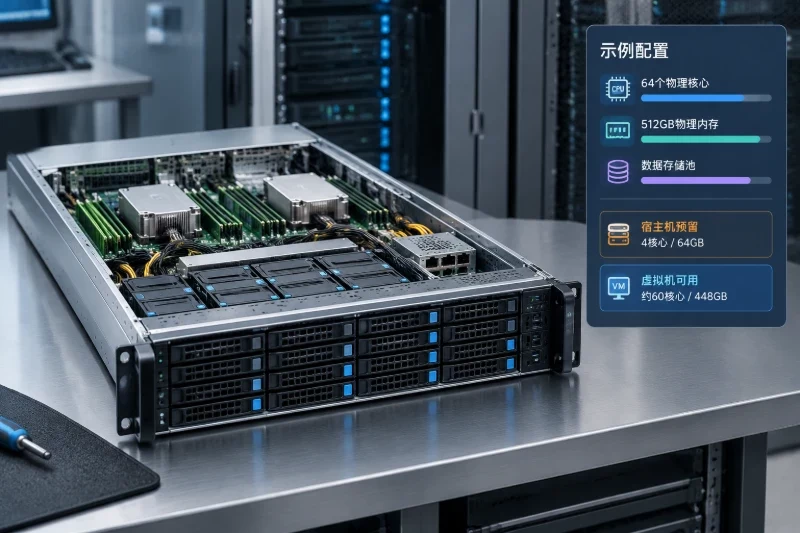
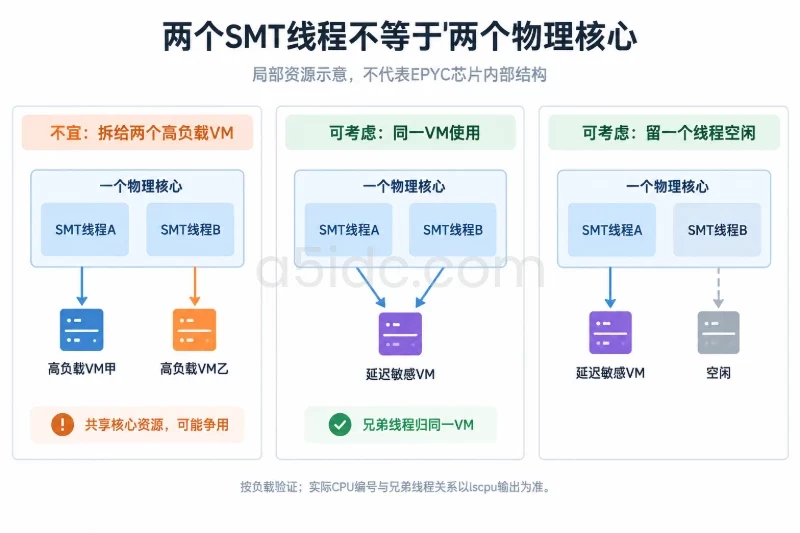
EPYC 7713通常提供64个物理核心、128个逻辑线程。128个逻辑线程代表操作系统可调度的CPU线程数量,不等于128个完整物理核心。对于数据库、编译、转码等持续消耗CPU的任务,应优先按物理核心规划;SMT逻辑线程更适合用于Web、API、队列、监控等负载波动较大的业务。
本方案的目标状态如下:
如果服务器实际内存为256GB,可以采用以下初始资源池:
| 资源项目 | 建议初始分配 | 说明 |
|---|---|---|
| 宿主机及KVM预留内存 | 32GB | 包括系统、libvirt、QEMU、监控和文件缓存 |
| 虚拟机固定内存池 | 164GB左右 | 对应示例中的管理、Web、应用、数据库和任务虚拟机 |
| 内存弹性与故障缓冲 | 28GB左右 | 不在上线初期全部分配 |
| 宿主机CPU保留 | 约8个物理核心 | 用于宿主机、I/O、QEMU模拟线程和突发管理任务 |
| 首批虚拟机CPU | 约50个vCPU | 适合混合型业务,低于保守可用预算 |
| 线路保留 | 约5Mbps | 用于管理、备份突发、DNS和未预期流量 |
如果是128GB内存,可以先按“宿主机20GB、虚拟机96GB、缓冲12GB”规划;512GB内存则可以按“宿主机48GB、虚拟机400GB、缓冲64GB”作为起点。最终数值仍需结合实际磁盘缓存、监控组件和业务进程占用进行调整。
A5数据提供香港AMD EPYC物理服务器,涵盖EPYC 7713等多核心平台,并有不同内存、SSD或NVMe存储及CN2、国际带宽配置,为KVM多虚拟机部署提供计算、存储与网络资源基础。这类资源组合可承载Web入口、API、数据库和后台任务等不同角色,支持企业将多项业务集中部署,并按角色划分虚拟机的CPU、内存与磁盘资源。
在正式安装KVM前,先确认硬件信息和虚拟化扩展。以下命令只读,不会改变配置:
lscpu
lscpu -e=CPU,CORE,SOCKET,NODE,ONLINE
free -h
lsblk -o NAME,SIZE,TYPE,FSTYPE,MOUNTPOINTS
df -hT
numactl -H 2>/dev/null || true
grep -Eo 'svm' /proc/cpuinfo | sort | uniq -c
重点观察以下内容:
CPU(s)是否为128。Core(s) per socket与Socket(s)是否符合实际部署方式。MemAvailable是否明显低于物理内存,避免系统已经被其他服务占用。/var/lib/libvirt所在磁盘是否有足够空间。svm是否存在。AMD平台需要在BIOS中启用SVM虚拟化扩展。如果宿主机本身运行着面板、备份、监控或其他生产服务,必须把它们的资源占用计入预留值。不能只按服务器标称内存和核心数计算虚拟机总量。
“25M CN2”至少要向服务商确认以下项目:
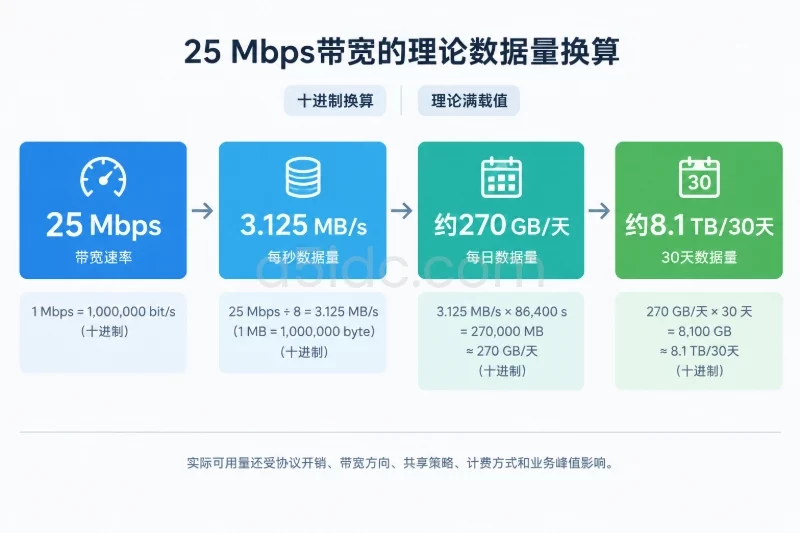
如果25M按25Mbps计算,十进制换算如下:
这个数值是单方向、理论满速且不扣除协议开销的估算,不能直接等同于业务可用流量。如果线路对上下行合计限速,也不能把上行和下行分别都按25Mbps计算。
涉及远程网络、虚拟机XML和磁盘配置的操作都应先备份。备份目录应放在独立磁盘或远程存储中,不能只留在即将修改的系统盘上。
sudo install -d -m 700 /root/kvm-change-backup
sudo cp -a /etc/netplan /root/kvm-change-backup/netplan-$(date +%F-%H%M%S)
sudo virsh -c qemu:///system list --all
sudo virsh -c qemu:///system dumpxml --inactive vm-web01 \
  > /root/kvm-change-backup/vm-web01.xml 2>/dev/null || true
sudo lsblk -f > /root/kvm-change-backup/lsblk.txt
sudo ip -br addr > /root/kvm-change-backup/ip-addr.txt
sudo ip route > /root/kvm-change-backup/ip-route.txt
vm-web01只是示例名称。如果虚拟机尚未创建,导出XML的命令会失败,不影响其他备份。
数据库虚拟机还应使用数据库自身的逻辑备份或物理备份。单纯复制正在写入的qcow2文件,不能替代一致性备份。
以下命令适用于Ubuntu Server。安装前应确认系统版本和软件源正常:
cat /etc/os-release
uname -r
sudo apt update
sudo apt install -y \
  qemu-kvm \
  libvirt-daemon-system \
  libvirt-clients \
  virtinst \
  qemu-utils \
  bridge-utils \
  cpu-checker \
  libguestfs-tools
启动libvirt并检查宿主机能力:
sudo systemctl enable --now libvirtd
sudo virsh -c qemu:///system list --all
sudo virt-host-validate qemu
sudo kvm-ok 2>/dev/null || true
ls -l /dev/kvm
Ubuntu不同版本可能同时使用libvirtd、virtqemud等拆分服务。如果libvirtd不存在,应先核对实际服务名称:
systemctl list-unit-files | grep -E 'libvirt|virtqemu'
systemctl status libvirtd virtqemud --no-pager 2>/dev/null || true
正常情况下,/dev/kvm存在,virt-host-validate qemu不应出现阻断虚拟化启动的错误。如果宿主机是上一层虚拟机,还需要服务商开放嵌套虚拟化;普通系统内命令无法补足未开放的SVM能力。
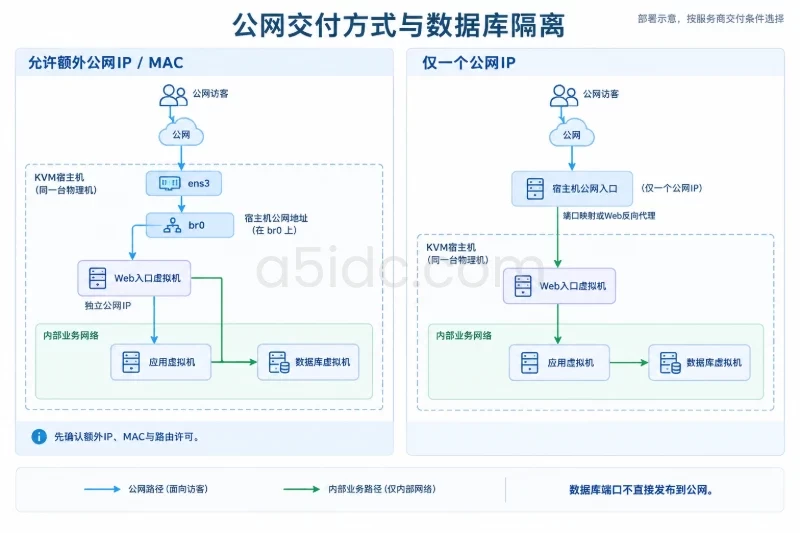
虚拟机需要直接使用公网IP时,通常采用Linux Bridge。桥接之前必须确认服务商允许额外MAC地址、额外公网IP或对应的路由方式。只有一个公网IP时,不应把同一个IP直接配置到多台虚拟机上。
先查看真实网卡名称和当前路由:
ip -br link
ip -br addr
ip route
假设宿主机物理网卡为ens3,以下是静态公网地址的Netplan结构示例。尖括号内容必须替换成服务商提供的实际参数:
# /etc/netplan/01-br0.yaml
network:
  version: 2
  renderer: networkd
  ethernets:
    ens3:
      dhcp4: false
      dhcp6: false
  bridges:
    br0:
      interfaces:
        - ens3
      addresses:
        - /
      routes:
        - to: default
          via:
      nameservers:
        addresses:
          -
          -
      parameters:
        stp: false
        forward-delay: 0
不要直接覆盖现有Netplan文件。远程修改网卡配置前应准备服务商控制台、带外管理或现场回退通道。确认语法后,优先使用带自动回滚能力的测试模式:
sudo netplan generate
sudo netplan try --timeout 120
如果控制台和SSH均正常,再执行:
sudo netplan apply
ip -br addr show br0
ip route
bridge link
netplan try期间如果失去连接,等待测试超时通常会回滚。如果已经执行了错误配置,应通过控制台恢复备份文件,而不是在SSH断开的情况下反复修改。
如果公网采用DHCP、服务商使用静态路由,或要求网关与地址不在同一子网,Netplan结构会不同。此时应以服务商交付的网络参数为准,不要套用上面的静态示例。
建议至少划分以下网络角色:
| 网络 | 用途 | 是否直接公网暴露 |
|---|---|---|
br0 | 宿主机和需要独立公网IP的Web、入口服务 | 按需 |
| 内部业务网络 | Web与应用、应用与数据库之间通信 | 否 |
| 管理网络或管理端口 | SSH、监控、备份、配置管理 | 尽量限制来源 |
| 备份网络 | 数据库备份和虚拟机镜像传输 | 不建议与公网业务混用 |
数据库虚拟机最好只有内部业务网卡,备份与管理通过受控网络访问。如果业务确实需要独立公网IP,应在防火墙、监听地址和访问控制层面限制端口,而不是仅依赖虚拟机内部系统。
如果服务商只分配一个公网IP,可以让宿主机承载公网入口,再把业务虚拟机放在内部网络中,通过正常的端口映射或企业Web反向代理发布指定服务。数据库端口不应直接映射到公网。
先查看libvirt已有存储池:
sudo virsh -c qemu:///system pool-list --all
sudo virsh -c qemu:///system pool-info default 2>/dev/null || true
sudo lvs -a -o vg_name,lv_name,lv_size,lv_attr,data_percent,metadata_percent
df -hT /var/lib/libvirt
生产环境可按业务特征选择存储方式:
data_percent和metadata_percent,不要把逻辑容量全部分配出去。建议将thin pool的数据使用率控制在75%以内,达到85%时停止继续创建磁盘并处理扩容或清理。元数据空间不足会导致虚拟磁盘写入异常,影响范围可能扩大到同一thin pool中的多台虚拟机。
以256GB内存为例,第一批虚拟机可以按以下方式分配:
| 虚拟机角色 | vCPU | 内存 | 初始磁盘 | 平均带宽参考 | 适用说明 |
|---|---|---|---|---|---|
| 管理与监控 | 2 | 4GB | 40GB | 1Mbps | 监控、日志、跳板和告警 |
| Web入口 | 8 | 16GB | 100GB | 6Mbps | 静态资源、Web服务和入口流量 |
| 应用服务 | 16 | 48GB | 200GB | 5Mbps | API、队列消费者和业务进程 |
| 数据库 | 16 | 64GB | 500GB | 1Mbps | 仅内部访问,备份流量另行安排 |
| CI或计算任务 | 8 | 32GB | 200GB | 3Mbps | 编译、定时任务和可暂停工作 |
| 未分配缓冲 | 6vCPU | 28GB | 预留 | 约5Mbps | 故障切换和突发流量 |
表中固定虚拟机合计50个vCPU、164GB内存,仍低于本方案建议的56个vCPU和192GB虚拟机资源池。数据库的带宽只按业务复制、管理和备份估算,不代表允许数据库直接接受公网连接。
创建磁盘时,确认目标文件不存在,避免误操作覆盖已有数据:
sudo test ! -e /var/lib/libvirt/images/vm-web01.qcow2
sudo qemu-img create \
  -f qcow2 \
  -o preallocation=metadata \
  /var/lib/libvirt/images/vm-web01.qcow2 \
  100G
sudo qemu-img info /var/lib/libvirt/images/vm-web01.qcow2
生产磁盘路径、存储池和容量需要按实际环境替换。qemu-img create只能用于新文件;对已有虚拟磁盘执行转换、压缩或格式变更前,必须先做完整备份,并在备用文件上验证。
创建示例虚拟机:
sudo virt-install \
  --connect qemu:///system \
  --name vm-web01 \
  --memory 16384 \
  --vcpus 8,maxvcpus=8 \
  --cpu host-passthrough \
  --disk path=/var/lib/libvirt/images/vm-web01.qcow2,format=qcow2,bus=virtio,cache=none,discard=unmap \
  --network bridge=br0,model=virtio \
  --os-variant ubuntu22.04 \
  --cdrom /var/lib/libvirt/boot/ubuntu-22.04.iso \
  --graphics none \
  --console pty,target_type=serial
host-passthrough可以提供较接近宿主机的CPU特性,但会降低跨不同CPU主机迁移的兼容性。如果后续有异构迁移需求,可考虑host-model,但应在目标主机上先验证指令集兼容性。
第一阶段不要把128个逻辑线程全部分配给虚拟机。建议使用以下规则:
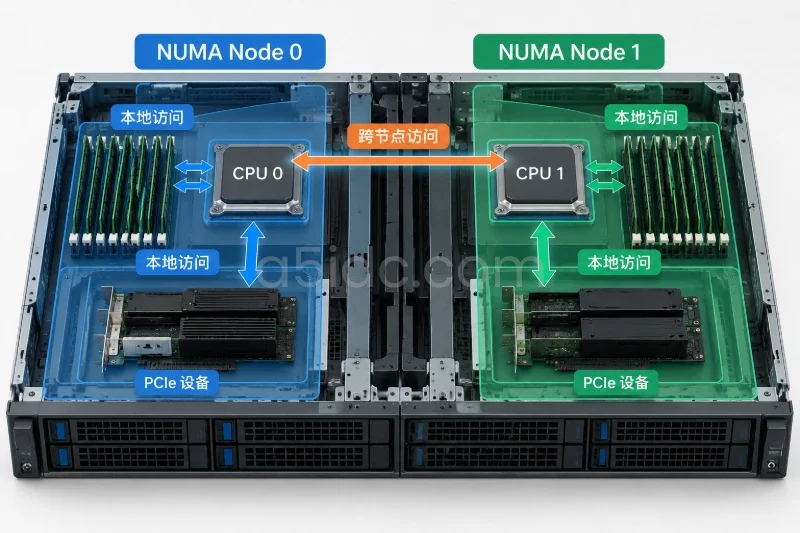
先查看物理核心、逻辑线程和NUMA节点对应关系:
lscpu -e=CPU,CORE,SOCKET,NODE,ONLINE
numactl -H
sudo virsh -c qemu:///system capabilities | grep -E 'host|topology|numa' -A8
如果需要固定CPU,应先备份虚拟机XML:
sudo virsh -c qemu:///system dumpxml --inactive vm-web01 \
  > /root/kvm-change-backup/vm-web01-before-pinning.xml
再根据lscpu -e输出选择完整物理核心。以下命令仅表示格式,16必须替换为实际宿主机CPU编号:
sudo virsh -c qemu:///system vcpupin vm-web01 0 16 --config
sudo virsh -c qemu:///system vcpupin vm-web01 1 18 --config
sudo virsh -c qemu:///system vcpupin vm-web01 2 20 --config
sudo virsh -c qemu:///system vcpupin vm-web01 3 22 --config
sudo virsh -c qemu:///system vcpupin vm-web01 4 17 --config
sudo virsh -c qemu:///system vcpupin vm-web01 5 19 --config
sudo virsh -c qemu:///system vcpupin vm-web01 6 21 --config
sudo virsh -c qemu:///system vcpupin vm-web01 7 23 --config
不要把同一物理核心的两个SMT线程分别分配给两个高负载虚拟机。对延迟敏感的虚拟机,可以将同一物理核心的两个线程交给同一虚拟机,或让其中一个线程空闲,具体取决于负载类型。
NUMA绑定必须以numactl -H的实际结果为准。若虚拟机的内存超过单个NUMA节点可用容量,强行设置strict可能导致虚拟机无法启动。调整NUMA前应安排维护窗口,并准备XML回滚文件。
数据库和缓存服务建议采用固定内存。普通应用可以使用内存气球,但必须安装并验证客户机驱动,且不能把气球机制当作宿主机内存不足时的唯一保护手段。宿主机进入OOM状态时,优先停止低优先级CI或计算虚拟机,不要直接强制关闭数据库虚拟机。
25Mbps线路不应按虚拟机数量平均切分。应先根据业务角色设定平均速率,再为突发保留空间。示例中各虚拟机平均速率合计约16Mbps,峰值合计控制在约23Mbps,给宿主机管理和协议开销留下余量。
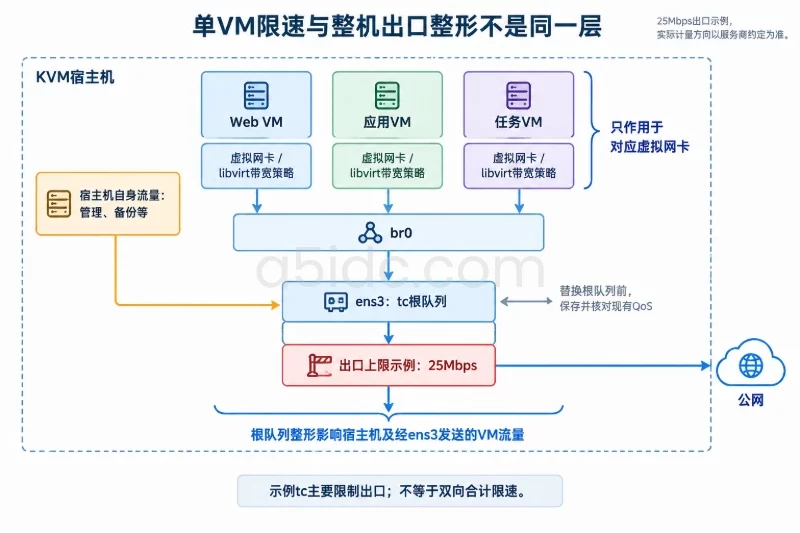
libvirt可以在虚拟机网卡XML中设置每台虚拟机的带宽。修改前先备份XML,并安排虚拟机重启窗口:
sudo virsh -c qemu:///system dumpxml --inactive vm-web01 \
  > /root/kvm-change-backup/vm-web01-before-bandwidth.xml
以下是网卡配置片段,单位为kbps。它表示平均6Mbps、峰值8Mbps;如果服务商只限制一个方向,应结合计量方向调整对应项目:
可以使用virsh edit修改持久配置,但不要在没有XML备份的情况下直接操作:
sudo virsh -c qemu:///system edit vm-web01
如果要求宿主机外联口硬性不超过25Mbps,还需要在真实外联网卡上配置流量整形。下面命令只示范出口方向,并且会替换该网卡现有的根队列;执行前必须保存当前队列配置,确认没有其他QoS策略:
sudo tc qdisc show dev ens3 | tee /root/kvm-change-backup/tc-ens3-before.txt
sudo tc qdisc replace dev ens3 root handle 1: \
  tbf rate 25mbit burst 64kb latency 50ms
sudo tc -s qdisc show dev ens3
这项设置会影响宿主机和通过该物理网卡发送的虚拟机流量,且主要限制出口方向。不要在不了解服务商计量方式时直接套用。如果已有云厂商QoS、硬件队列或复杂整形规则,应该由网络管理员在现有策略上增加分类,而不是直接替换根队列。
完成单台虚拟机安装后,不要一次性启动全部实例。建议按“管理虚拟机、Web入口、应用、数据库、任务虚拟机”的顺序逐台启动,每启动一台就检查CPU、内存、磁盘和网络。
sudo virsh -c qemu:///system start vm-web01
sudo virsh -c qemu:///system dominfo vm-web01
sudo virsh -c qemu:///system domiflist vm-web01
sudo virsh -c qemu:///system domblklist vm-web01
首次上线时,建议先维持表格中的固定资源运行24小时以上,观察业务峰值和资源争用,再决定是否增加vCPU或内存。直接把虚拟机从8vCPU扩展到32vCPU,不一定能提高性能,反而可能增加调度、锁竞争和NUMA访问成本。
进入客户机后检查CPU拓扑、内存和网卡:
lscpu
free -h
ip -br addr
ip route
ip -br link
宿主机侧检查虚拟机实际配置:
sudo virsh -c qemu:///system dominfo vm-web01
sudo virsh -c qemu:///system vcpupin vm-web01
sudo virsh -c qemu:///system dommemstat vm-web01
sudo virsh -c qemu:///system domifstat vm-web01
sudo virsh -c qemu:///system domblklist vm-web01
如果客户机显示的vCPU数量、内存与配置不一致,先检查虚拟机是否使用旧配置启动,或是否存在maxmemory、热插拔和气球配置差异。
宿主机执行:
mpstat -P ALL 1 5
vmstat 1 5
top
客户机执行:
vmstat 1 5
top
重点观察:
steal是否持续升高。iowait。作为初始验收参考,普通业务在稳定时客户机steal可控制在2%以内;持续超过5%时,应检查vCPU超售、CPU绑定、宿主机后台任务和NUMA布局。这个阈值是运维参考,不是所有业务的统一SLA。
宿主机:
free -h
cat /proc/meminfo | egrep 'MemAvailable|SwapFree|SwapTotal|Unevictable'
sudo lvs -a -o vg_name,lv_name,lv_size,lv_attr,data_percent,metadata_percent
客户机:
free -h
swapon --show
df -hT
数据库虚拟机不建议依赖宿主机交换分区来缓解内存不足。发现内存不足时,应先降低低优先级虚拟机的内存、停止不必要任务或扩容宿主机,而不是立即让数据库进入高频交换。
磁盘I/O检查:
iostat -xz 1 5
sudo virsh -c qemu:///system domblkstat vm-web01
如果磁盘延迟升高而CPU和带宽都正常,应检查底层SSD、RAID缓存、thin pool使用率、qcow2增长方式和备份任务。不要把所有磁盘问题归因于vCPU不足。
查看网卡和虚拟网卡统计:
ip -s link show ens3
sudo tc -s qdisc show dev ens3
sudo virsh -c qemu:///system domifstat vm-web01
sar -n DEV 1 5
如需测试线路,应使用已授权的测试端点,并采用逐步加压方式。建议先以20至22Mbps左右的目标流量验证稳定性,再观察:
tc是否出现drop或overlimits持续增长。不要用单次测速结果替代长期带宽监控。25Mbps线路适合中小规模Web、API和管理业务,但不适合在没有限速策略的情况下承载多台虚拟机的持续镜像分发、大量视频文件输出或全量备份。
至少完成一次以下测试:
只确认“备份文件存在”不算恢复验证。恢复测试应包括虚拟机能够启动、业务进程能够运行、磁盘数据可读和网络配置不冲突。
/dev/kvm执行以下检查:
sudo virt-host-validate qemu
ls -l /dev/kvm
grep -Eo 'svm' /proc/cpuinfo | sort | uniq -c
dmesg | grep -iE 'kvm|svm|virtual'
常见原因包括:
如果是BIOS或云平台能力问题,不要通过修改虚拟机参数绕过,应联系机房或服务商确认。
这类操作的影响范围是宿主机、所有桥接虚拟机和远程管理连接。处理顺序如下:
/etc/netplan中是否存在重复配置。netplan generate检查语法。netplan apply恢复网络。不要在SSH已断开的情况下继续尝试多个网络配置。若服务商要求绑定特定MAC、静态路由或网关参数,桥接文件必须按交付方式调整。
先查看状态和日志:
sudo virsh -c qemu:///system dominfo vm-web01
sudo journalctl -u libvirtd -u virtqemud --since "-15 min" --no-pager
sudo virsh -c qemu:///system dumpxml vm-web01
sudo qemu-img check /var/lib/libvirt/images/vm-web01.qcow2
常见原因包括:
host-passthrough与当前CPU环境不兼容。不要直接删除磁盘或执行格式化操作。先复制磁盘文件或从备份恢复到新路径,再在副本上执行检查。
按以下顺序排查:
steal,确认是否CPU争用。iostat确认磁盘延迟。增加vCPU应当以监控结果为依据。如果应用本身是单线程瓶颈,增加到更多vCPU并不会自动提高吞吐;如果数据库受磁盘延迟限制,优先更换存储策略也比单纯扩展CPU有效。
先确认内存状态:
free -h
dmesg -T | grep -iE 'oom|out of memory|killed process'
sudo virsh -c qemu:///system list
处理顺序建议为:
virsh destroy相当于强制断电,可能造成客户机文件系统和数据库损坏。只有在virsh shutdown无响应且已确认业务允许中断时,才使用:
sudo virsh -c qemu:///system shutdown vm-ci01
等待无响应并确认影响后,才考虑强制停止:
sudo virsh -c qemu:///system destroy vm-ci01
先用domifstat、tc -s和业务日志确认流量来源。若是备份、镜像分发或文件下载造成,可以降低该虚拟机的平均速率和峰值,或安排到业务低峰执行。
调整限速前应保存当前XML。限速配置只影响对应虚拟网卡,但宿主机根队列整形会影响所有虚拟机,处理时必须区分两种范围。
如果CPU绑定、NUMA或带宽设置导致虚拟机无法启动,先停止继续修改,使用变更前XML恢复持久配置:
sudo virsh -c qemu:///system shutdown vm-web01
sudo virsh -c qemu:///system define \
  /root/kvm-change-backup/vm-web01-before-pinning.xml
sudo virsh -c qemu:///system start vm-web01
如果客户机长时间不响应,shutdown无法完成时,强制停止会造成未写入数据丢失。执行前应确认已经有业务备份,并记录影响范围。
通过控制台恢复Netplan文件:
sudo cp -a /root/kvm-change-backup/netplan-替换为备份目录中的实际时间戳。不要在没有确认文件内容的情况下执行覆盖。若原系统存在多个Netplan文件,还要检查是否有重复的网卡、路由或DNS定义。
如果确认新配置造成出口异常,并且此前没有其他根队列策略,可以删除示例中的根队列:
sudo tc qdisc del dev ens3 root
sudo tc -s qdisc show dev ens3
这会恢复系统默认队列,但如果变更前存在服务商或本地自定义QoS,也可能一并删除。因此正式环境必须以变更前保存的tc-ens3-before.txt为依据恢复,不要盲目执行删除。
正在运行的数据库不应直接回滚到旧快照。快照回滚会丢失快照之后的写入,影响范围可能包括数据库、日志、上传文件和配置变更。
更安全的方式是:
清理qcow2快照、删除thin pool卷或删除虚拟机磁盘前,必须确认备份可读并明确影响对象。删除命令不可作为常规故障排查手段。
上线前逐项确认以下内容:
/dev/kvm正常。steal、高交换、高I/O等待或网卡丢包。以这套方式部署时,64核128线程EPYC 7713的重点不是追求虚拟机数量,而是保留宿主机调度余量、让数据库和应用获得稳定资源,并将25Mbps香港线路纳入统一的带宽预算。初始配置保持适度保守,经过CPU、内存、磁盘和网络监控验证后再扩容,更适合长期运行和后续故障处理。