香港特惠服务器
三网CN2带宽,提供30M至100M大带宽,保障CN2/CMIN2/CU/PCCW四大运营商线路稳定接入


在美国 GPU 服务器上部署 vLLM,通常可以采用 Ubuntu 22.04 LTS、NVIDIA 驱动、Docker、NVIDIA Container Toolkit 和 vLLM OpenAI 兼容服务端这一组合。部署完成后,客户端可以通过 /v1/chat/completions、/v1/completions 和 /v1/models 等接口调用模型,接入自有应用、业务后台或内部推理网关。
本文采用一台具备 NVIDIA GPU 的美国云服务器作为示例,目标是运行 Qwen/Qwen2.5-7B-Instruct,通过 vLLM 提供带 API Key 鉴权的 HTTP API。示例环境为 Ubuntu 22.04 LTS、Docker Compose Plugin、vLLM 0.8.5 容器镜像,服务端口仅绑定到本机 127.0.0.1:8000,再由 Nginx 通过 HTTPS 对外提供服务。命令和输出均为示例,实际结果会受 GPU 型号、驱动版本、模型文件和网络状况影响。
本次部署包含以下组件:
| 组件 | 示例配置 | 用途 |
|---|---|---|
| 操作系统 | Ubuntu 22.04 LTS 64 位 | 主机运行环境 |
| GPU 驱动 | 由云平台或系统安装 | 让宿主机识别 NVIDIA GPU |
| 容器运行时 | Docker Engine + Compose Plugin | 隔离 vLLM 运行环境 |
| GPU 容器支持 | NVIDIA Container Toolkit | 将 GPU 设备映射给容器 |
| 推理服务 | vLLM OpenAI-compatible server | 提供标准化推理 API |
| 模型 | Qwen/Qwen2.5-7B-Instruct | 示例聊天模型 |
| 反向代理 | Nginx | HTTPS、域名和公网访问入口 |
请求链路如下:
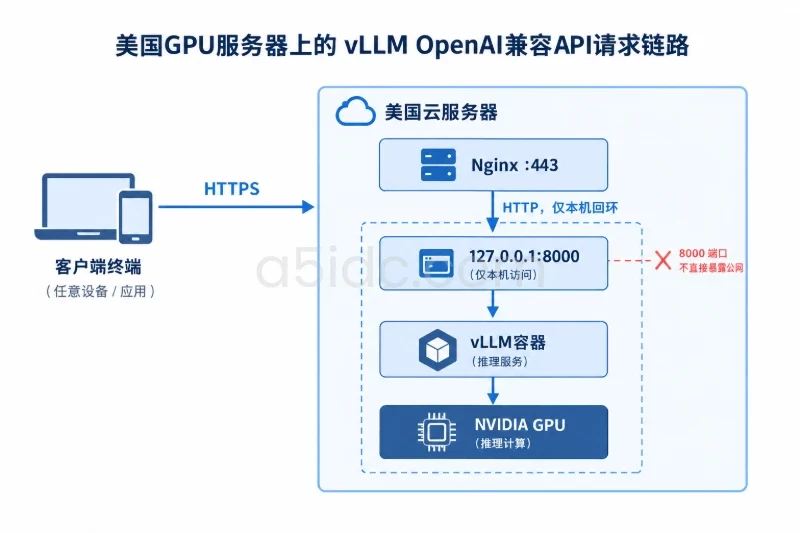
客户端
  │ HTTPS
  ▼
Nginx:443
  │ HTTP,仅本机回环地址
  ▼
127.0.0.1:8000
  │
  ▼
vLLM 容器
  │
  ▼
NVIDIA GPU
不建议直接把 8000 端口暴露到公网。即使 vLLM 配置了 API Key,也应通过云平台安全组、系统防火墙和 Nginx 控制访问范围。
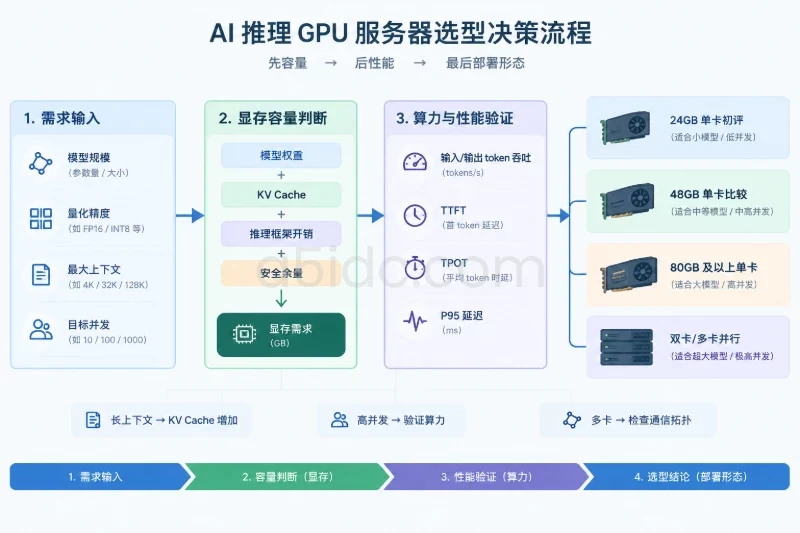
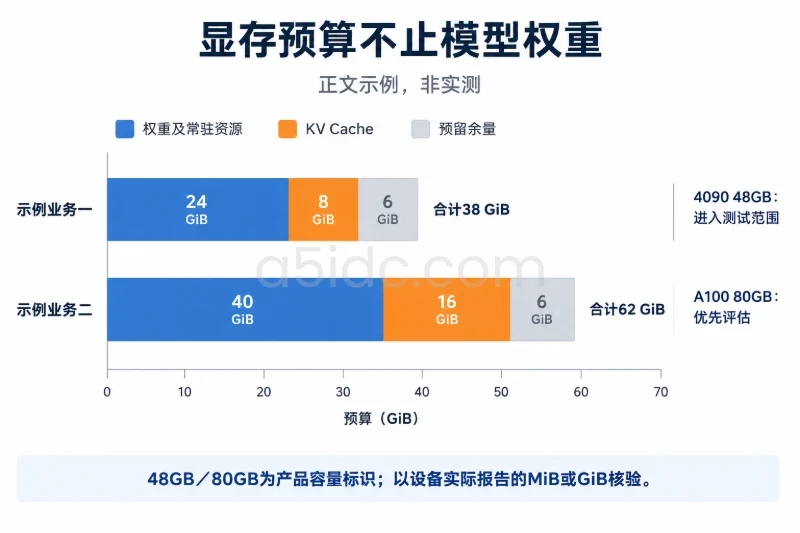
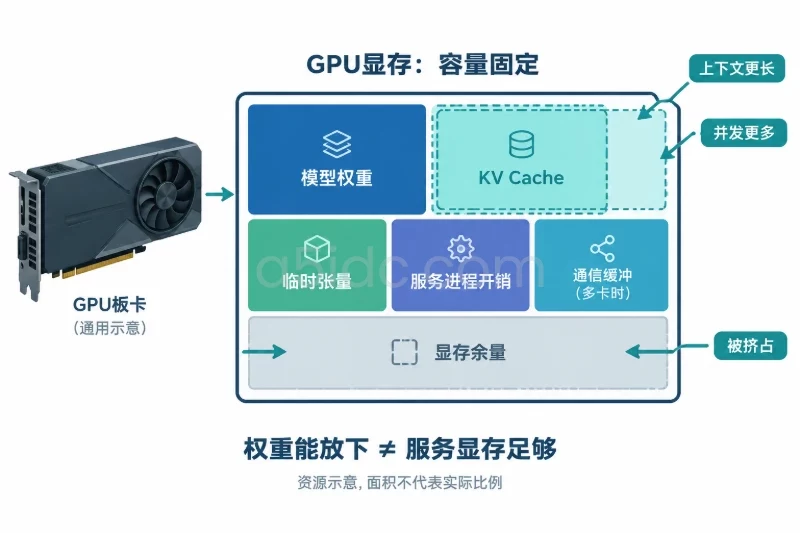
模型权重只是显存占用的一部分,推理时还需要为 KV Cache、CUDA 工作区、请求批处理和运行时开销预留空间。以半精度模型为例,7B 参数模型的权重通常约为 14 GB,实际运行需要的显存会高于这个数值。
下面是用于初步选型的参考范围,不是固定性能承诺:
| 模型规模 | 精度或量化方式 | 常见显存考虑 |
|---|---|---|
| 7B~8B | FP16/BF16 | 24 GB 显存可尝试中短上下文,需控制并发 |
| 7B~8B | 8-bit 或 4-bit | 显存压力较低,但要确认量化格式和模型兼容性 |
| 14B | FP16/BF16 | 通常需要 40 GB 以上显存,或使用量化模型 |
| 30B 以上 | FP16/BF16 | 通常需要 80 GB 级别显存或多卡张量并行 |
| 更大模型 | 量化或多卡 | 需要单独测试模型格式、通信和并发能力 |
如果单卡无法容纳模型,不能只依靠降低 --gpu-memory-utilization 解决。应改用更小模型、兼容的量化版本,或者通过 --tensor-parallel-size 使用多张显卡。
将显存预算落实到服务器规格时,可以参考A5数据的美国GPU系列,其中提供A100 80GB显卡选项,并搭配服务器CPU、内存和NVMe存储。若计划增加上下文长度或并发请求数,80GB显存档位可作为容量评估的参照,但不代表任意模型和参数组合都能运行。确定具体套餐后,再按下文检查操作系统、GPU与驱动条件。
使用具有 sudo 权限的普通用户登录美国 GPU 服务器。先确认系统和内核信息:
cat /etc/os-release
uname -m
uname -r
预期结果应包含类似内容:
PRETTY_NAME="Ubuntu 22.04.5 LTS"
VERSION_CODENAME=jammy
x86_64
如果是 Ubuntu 20.04、Debian、Rocky Linux 或云平台定制系统,不要直接照搬下面的 APT 仓库命令,应先切换到对应发行版的安装方式。
nvidia-smi
nvidia-smi -L
可参考以下示例判断:
+-----------------------------------------------------------------------------+
| NVIDIA-SMI 550.xx       Driver Version: 550.xx       CUDA Version: 12.x     |
+-----------------------------------------------------------------------------+
| GPU  Name                  Persistence-M| Bus-Id        Disp.A | Volatile |
|  0   NVIDIA ...                         Off            |        0 |
+-----------------------------------------------------------------------------+
这里的 CUDA Version 表示驱动支持的 CUDA API 兼容版本,不等于宿主机已经安装了完整 CUDA Toolkit。使用 vLLM 官方容器时,通常不需要在宿主机额外安装 nvcc。
如果执行 nvidia-smi 出现 command not found、No devices were found 或驱动加载失败,应先处理宿主机驱动、GPU 直通和云平台实例配置。不要在驱动状态未确认前继续安装 vLLM。
如果服务器由云平台提供 NVIDIA 专用镜像,优先按照云平台文档安装驱动。确实没有驱动且系统为标准 Ubuntu 时,可以先查看可用驱动:
ubuntu-drivers devices
需要安装或更换驱动时,驱动包可能会修改内核模块并要求重启。执行前应确认当前 SSH 会话可以重新连接,并安排维护窗口:
sudo ubuntu-drivers install
sudo reboot
重启后再次执行 nvidia-smi。如果云平台要求固定驱动版本,不要使用上述自动安装方式覆盖平台驱动。
df -h /
free -h
ip -br addr
模型文件、容器镜像和缓存会占用磁盘空间。7B 模型的实际下载空间可能在十几 GB 到数十 GB 之间,建议至少为系统、镜像和模型缓存预留 50 GB 以上,并根据模型数量增加磁盘。
美国服务器还需要能够访问容器镜像仓库和模型仓库。如果服务器配置了云平台出口限制、防火墙或企业 DNS,应提前确认:
curl -I --max-time 15 https://registry-1.docker.io
curl -I --max-time 15 https://huggingface.co
这些命令返回 200、301 或其他 HTTP 响应,通常说明 TCP 和 TLS 基本可用;超时、DNS 失败或证书错误则需要先处理网络问题。
下面的命令适用于 Ubuntu 22.04。安装 Docker 会新增软件源和系统服务,执行前应确认服务器允许安装第三方软件包。
sudo apt-get update
sudo apt-get install -y ca-certificates curl gnupg

sudo install -m 0755 -d /etc/apt/keyrings

curl -fsSL https://download.docker.com/linux/ubuntu/gpg \
  | sudo gpg --dearmor --yes -o /etc/apt/keyrings/docker.gpg

sudo chmod a+r /etc/apt/keyrings/docker.gpg

echo \
  "deb [arch=$(dpkg --print-architecture) signed-by=/etc/apt/keyrings/docker.gpg] https://download.docker.com/linux/ubuntu \
  $(. /etc/os-release && echo "$VERSION_CODENAME") stable" \
  | sudo tee /etc/apt/sources.list.d/docker.list > /dev/null

sudo apt-get update
sudo apt-get install -y docker-ce docker-ce-cli containerd.io \
  docker-buildx-plugin docker-compose-plugin

sudo systemctl enable --now docker
验证 Docker 和 Compose:
sudo docker version
sudo docker compose version
sudo systemctl is-active docker
预期状态类似:
active
Docker Compose version v2.x.x
如果当前用户不在 docker 用户组,本文后续命令统一使用 sudo docker 或 sudo docker compose。将用户加入 docker 组会赋予其近似主机管理员级别的容器权限,属于权限变更操作,应结合服务器账号管理策略决定是否执行。
NVIDIA Container Toolkit 用于让 Docker 容器访问宿主机 GPU。执行以下命令添加软件源:
curl -fsSL https://nvidia.github.io/libnvidia-container/gpgkey \
  | sudo gpg --dearmor --yes \
  -o /usr/share/keyrings/nvidia-container-toolkit-keyring.gpg

curl -s -L https://nvidia.github.io/libnvidia-container/stable/deb/nvidia-container-toolkit.list \
  | sed 's#deb https://#deb [signed-by=/usr/share/keyrings/nvidia-container-toolkit-keyring.gpg] https://#g' \
  | sudo tee /etc/apt/sources.list.d/nvidia-container-toolkit.list > /dev/null

sudo apt-get update
sudo apt-get install -y nvidia-container-toolkit

sudo nvidia-ctk runtime configure --runtime=docker
sudo systemctl restart docker
使用 CUDA 基础镜像验证容器能否看到 GPU:
sudo docker run --rm --gpus all \
  nvidia/cuda:12.4.1-base-ubuntu22.04 \
  nvidia-smi
如果验证成功,容器内应能看到与宿主机相同的 GPU 列表。该命令只是测试 GPU 映射,不会修改模型或推理服务。
如果出现以下情况,应分别处理:
could not select device driver "" with capabilities: [[gpu]]:Docker 尚未正确配置 NVIDIA runtime。nvidia-smi 无设备:检查宿主机驱动和 GPU 直通。sudo mkdir -p /opt/vllm
sudo chown "$USER":"$USER" /opt/vllm
cd /opt/vllm
生成一个随机 API Key。该 Key 只用于示例,生产环境应通过密码管理系统或云密钥服务保存:
API_KEY=$(openssl rand -hex 32)

cat > .env <
这里的 HF_TOKEN 对公开模型可以留空。如果使用需要授权的私有模型或受限模型,应将访问令牌写入 .env,并限制文件权限。不要把 .env 提交到 Git,也不要把 API Key 放在前端代码中。
API Key 会作为 vLLM 启动参数传入容器,因此主机管理员仍可能通过进程信息或容器检查命令看到它。多租户生产环境建议在 vLLM 前增加独立的认证、限流和审计层。
创建 /opt/vllm/compose.yaml:
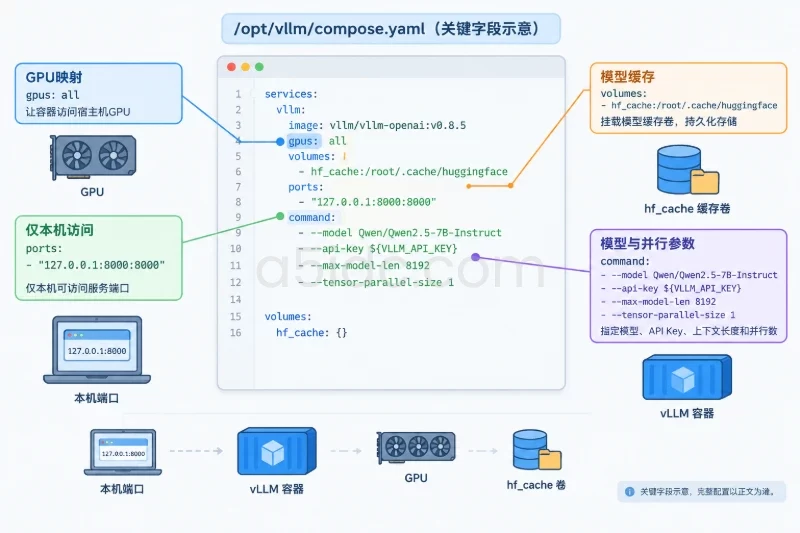
cat > compose.yaml <<'EOF'
services:
  vllm:
    image: ${VLLM_IMAGE}
    container_name: vllm-api
    restart: unless-stopped
    gpus: all
    ipc: host

    environment:
      HF_HOME: /root/.cache/huggingface
      HF_TOKEN: ${HF_TOKEN:-}

    volumes:
      - hf_cache:/root/.cache/huggingface

    ports:
      - "127.0.0.1:8000:8000"

    command:
      - "--model"
      - "${MODEL_ID}"
      - "--served-model-name"
      - "${SERVED_MODEL_NAME}"
      - "--host"
      - "0.0.0.0"
      - "--port"
      - "8000"
      - "--api-key"
      - "${VLLM_API_KEY}"
      - "--max-model-len"
      - "${MAX_MODEL_LEN}"
      - "--gpu-memory-utilization"
      - "${GPU_MEMORY_UTILIZATION}"
      - "--tensor-parallel-size"
      - "${TENSOR_PARALLEL_SIZE}"

volumes:
  hf_cache:
EOF
配置中的关键参数含义如下:
ports 绑定到 127.0.0.1,表示只允许本机访问,避免直接暴露 vLLM 端口。--served-model-name 是 API 请求中使用的模型名,不一定等于 Hugging Face 模型 ID。--max-model-len 8192 限制单次请求的最大上下文长度,数值越高,KV Cache 占用通常越大。--gpu-memory-utilization 0.90 表示 vLLM 尝试使用约 90% 的可用 GPU 显存。遇到显存不足时可以尝试调低,但它无法弥补模型权重本身放不下的问题。--tensor-parallel-size 1 表示使用一张 GPU。两张同类 GPU 可以改为 2,但必须确认 nvidia-smi -L 能看到至少两张卡,并且容器具备多卡访问权限。如果需要设置多卡,修改 .env:
sed -i 's/^TENSOR_PARALLEL_SIZE=.*/TENSOR_PARALLEL_SIZE=2/' .env
此命令会覆盖该配置行,执行前应确认 .env 已备份。单卡环境不要设置为 2,否则服务会启动失败。
检查 Compose 配置语法时使用安静模式,避免在终端打印包含 API Key 的完整展开配置:
sudo docker compose config --quiet
没有输出且退出状态为 0,通常表示 YAML 和变量引用格式正确。
cd /opt/vllm

sudo docker compose pull
sudo docker compose up -d
查看容器状态:
sudo docker compose ps
sudo docker ps --filter name=vllm-api
启动阶段可能需要下载容器镜像和模型文件,第一次启动时间取决于美国服务器到镜像仓库、模型仓库的网络速度和磁盘性能。查看日志:
sudo docker compose logs -f --tail=100
示例状态仅用于判断日志方向,不代表实际执行记录:
INFO ... Starting vLLM API server
INFO ... Loading model Qwen/Qwen2.5-7B-Instruct
INFO ... Available cache memory ...
INFO ... Uvicorn running on http://0.0.0.0:8000
看到模型加载完成并开始监听端口后,按 Ctrl+C 退出日志查看,不会停止容器。另开终端检查:
sudo docker inspect -f '{{.State.Status}}' vllm-api
sudo nvidia-smi
容器状态应为:
running
nvidia-smi 中应能看到 Python 或 vLLM 相关进程占用显存。若容器状态为 restarting,不要反复执行 up,先查看完整日志定位原因。
读取 .env 中的 API Key:
cd /opt/vllm
API_KEY=$(awk -F= '$1=="VLLM_API_KEY"{print substr($0,index($0,"=")+1)}' .env)
请求本机 API:
curl --fail-with-body -sS --max-time 30 \
  http://127.0.0.1:8000/v1/models \
  -H "Authorization: Bearer ${API_KEY}"
成功时会返回类似结构:
{
  "object": "list",
  "data": [
    {
      "id": "qwen2.5-7b-instruct",
      "object": "model",
      "owned_by": "vllm"
    }
  ]
}
重点检查 data[0].id 是否为 qwen2.5-7b-instruct。如果请求返回 401,通常是 API Key 不正确或请求头缺失;如果返回 404,先确认访问路径是否为 /v1/models。
使用模型列表中返回的 id 发起测试请求:
curl --fail-with-body -sS --max-time 120 \
  http://127.0.0.1:8000/v1/chat/completions \
  -H "Authorization: Bearer ${API_KEY}" \
  -H "Content-Type: application/json" \
  -d '{
    "model": "qwen2.5-7b-instruct",
    "messages": [
      {
        "role": "user",
        "content": "请用一句话说明 vLLM 的作用。"
      }
    ],
    "temperature": 0.2,
    "max_tokens": 128
  }'
成功响应通常包含以下字段:
{
  "id": "chatcmpl-...",
  "object": "chat.completion",
  "choices": [
    {
      "index": 0,
      "message": {
        "role": "assistant",
        "content": "vLLM 是用于高效提供大语言模型推理服务的运行框架。"
      },
      "finish_reason": "stop"
    }
  ]
}
第一次请求可能包含模型预热、CUDA 图初始化或 KV Cache 初始化时间。应至少执行两到三次请求,再观察响应时间和显存使用情况,不要只根据第一次请求判断吞吐能力。
只有本机 API 验证成功后,才建议配置公网入口。Nginx 配置修改前先备份:
sudo cp -a /etc/nginx "/etc/nginx.backup.$(date +%Y%m%d%H%M%S)"
sudo apt-get update
sudo apt-get install -y nginx
如果系统中已有 Nginx,该备份可用于回滚。不要在没有备份的情况下批量覆盖 /etc/nginx。
将 api.example.com 替换为已经解析到美国服务器公网 IP 的域名:
sudo tee /etc/nginx/sites-available/vllm-api > /dev/null <<'EOF'
server {
    listen 80;
    listen [::]:80;

    server_name api.example.com;

    client_max_body_size 2m;

    location / {
        proxy_pass http://127.0.0.1:8000;
        proxy_http_version 1.1;

        proxy_set_header Host $host;
        proxy_set_header X-Real-IP $remote_addr;
        proxy_set_header X-Forwarded-For $proxy_add_x_forwarded_for;
        proxy_set_header X-Forwarded-Proto $scheme;
        proxy_set_header Authorization $http_authorization;

        proxy_buffering off;
        proxy_read_timeout 600s;
        proxy_send_timeout 600s;
    }
}
EOF

sudo ln -sfn /etc/nginx/sites-available/vllm-api \
  /etc/nginx/sites-enabled/vllm-api

sudo nginx -t
sudo systemctl reload nginx
nginx -t 必须显示语法检查成功后才能 reload。示例结果:
nginx: the configuration file /etc/nginx/nginx.conf syntax is ok
nginx: configuration file /etc/nginx/nginx.conf test is successful
此时可以用 HTTP 检查链路是否连通,但不要在公网通过明文 HTTP 传输正式 API Key。正式调用应在证书签发后使用 HTTPS。
确保域名的 A 记录已经指向服务器公网 IPv4,并且云平台安全组允许临时访问 TCP 80 和正式访问 TCP 443。安装 Certbot:
sudo apt-get install -y certbot python3-certbot-nginx
申请证书并让 Certbot 修改 Nginx 配置:
sudo certbot --nginx -d api.example.com
该命令可能将 HTTP 重定向到 HTTPS,并修改站点配置。执行前已经备份 Nginx;如果证书申请失败,应先查看 DNS、80 端口和域名解析,不要反复覆盖配置。
证书完成后测试公网 API:
curl --fail-with-body -sS --max-time 30 \
  https://api.example.com/v1/models \
  -H "Authorization: Bearer ${API_KEY}"
如果返回模型列表,说明域名、TLS、Nginx 和 vLLM 已连通。生产环境还应配置证书自动续期检查:
sudo systemctl status certbot.timer
sudo certbot renew --dry-run
防火墙规则变更可能导致 SSH 断连。执行前应保持当前 SSH 会话,并确认云平台安全组已经允许实际使用的 SSH 端口。下面以 SSH 使用 22 端口为例:
sudo ufw status verbose

sudo ufw allow 22/tcp
sudo ufw allow 80/tcp
sudo ufw allow 443/tcp

sudo ufw enable
sudo ufw status numbered
如果 SSH 使用其他端口,应将 22 替换为实际端口。不要添加 8000/tcp 的公网放行规则,因为 Compose 已将该端口绑定到 127.0.0.1。
如果需要限制管理入口,可以将 SSH 规则改为固定办公出口 IP,但必须先确认备用登录通道可用。防火墙回滚时,应使用编号删除错误规则,而不是直接清空全部规则:
sudo ufw status numbered
sudo ufw delete <规则编号>
先查看最近日志:
sudo docker compose logs --tail=200 vllm-api
常见原因包括:
TENSOR_PARALLEL_SIZE 大于实际 GPU 数量;确认容器实际使用的镜像和配置:
sudo docker inspect vllm-api \
  --format '{{.Config.Image}}'

sudo docker inspect vllm-api \
  --format '{{range .Config.Cmd}}{{printf "%s " .}}{{end}}'
不要在共享终端中直接打印包含 API Key 的完整容器配置。
先查看 GPU 显存:
nvidia-smi
如果模型权重加载阶段就发生 OOM,优先选择更小或量化模型;如果是长上下文或并发请求阶段发生 OOM,可先缩短上下文并降低资源配置:
sed -i 's/^MAX_MODEL_LEN=.*/MAX_MODEL_LEN=4096/' .env
sed -i 's/^GPU_MEMORY_UTILIZATION=.*/GPU_MEMORY_UTILIZATION=0.85/' .env

sudo docker compose up -d
修改 .env 前应保存副本:
cp .env ".env.backup.$(date +%Y%m%d%H%M%S)"
如果降低上下文后仍然无法加载模型,说明问题可能是权重本身超过单卡容量,应更换模型、使用兼容量化版本或启用多卡张量并行,而不是继续降低利用率。
检查容器日志中显示的模型仓库错误:
sudo docker compose logs --tail=200 vllm-api | grep -Ei '401|403|401|timeout|download|hugging'
处理方向如下:
.env 中填写有效的 HF_TOKEN;模型缓存位于名为 hf_cache 的 Docker volume 中。除非确认需要重新下载,否则不要使用 docker compose down -v。
/v1/models 返回 401、404 或模型不存在401 通常表示请求头错误:
Authorization: Bearer your-api-key
404 可能是路径缺少 /v1,也可能是 Nginx location 或 proxy_pass 配置不正确。
如果模型列表接口成功,但聊天接口返回模型不存在,检查请求体中的 model 是否与 served-model-name 一致:
grep -E '^(MODEL_ID|SERVED_MODEL_NAME)=' /opt/vllm/.env
客户端应使用:
{
  "model": "qwen2.5-7b-instruct"
}
而不是直接使用:
{
  "model": "Qwen/Qwen2.5-7B-Instruct"
}
除非两者配置成相同值。
先确认 vLLM 容器状态和本机端口:
sudo docker compose ps
curl -v http://127.0.0.1:8000/v1/models
sudo tail -n 100 /var/log/nginx/error.log
不同结果代表不同问题:
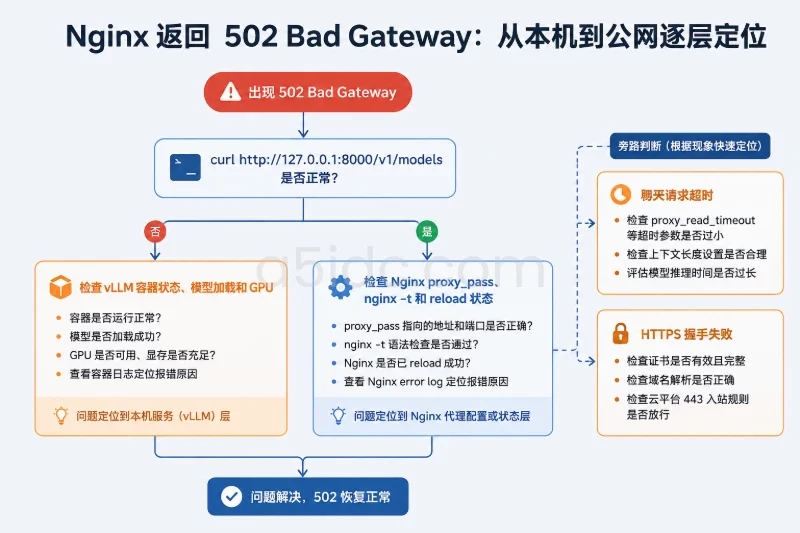
8000 也无法访问:处理 vLLM 容器或模型加载问题;proxy_pass、Nginx 配置和 reload 状态;proxy_read_timeout、上下文长度和模型推理时间;先区分首个请求慢和持续请求慢。首次请求可能包含模型加载或编译开销;持续请求慢则需要检查:
watch -n 1 nvidia-smi
sudo docker stats vllm-api
还应记录请求的输入 Token 数、输出 Token 数、并发数和上下文长度。美国服务器的 GPU 型号、客户端所在地区、网络 RTT、请求大小和模型精度都会影响实际延迟,不能只用单次 curl 结果代表服务吞吐。
正式交付前逐项确认:
nvidia-smi 能识别目标 GPU,显存和驱动状态正常;sudo docker run --rm --gpus all ... nvidia-smi 能在容器内识别 GPU;sudo docker compose ps 中 vllm-api 状态为 running;/v1/models 携带正确 API Key 时返回模型列表;/v1/chat/completions 能返回有效 JSON;SERVED_MODEL_NAME 一致;8000 没有对公网开放;nginx -t 检查通过;/v1/models;.env 权限为 600,API Key 未提交到代码仓库;升级镜像或调整参数前,先备份配置:
cd /opt/vllm
cp compose.yaml "compose.yaml.backup.$(date +%Y%m%d%H%M%S)"
cp .env ".env.backup.$(date +%Y%m%d%H%M%S)"
如果新版本启动失败,将 .env 中的镜像改回已验证版本:
sed -i 's#^VLLM_IMAGE=.*#VLLM_IMAGE=vllm/vllm-openai:v0.8.5#' .env
sudo docker compose up -d
Docker Compose 重新创建容器时不会自动删除 hf_cache,已下载的模型通常可以继续使用。
临时下线服务:
cd /opt/vllm
sudo docker compose stop
重新上线:
sudo docker compose start
如果需要删除容器但保留模型缓存:
sudo docker compose down
不要轻易执行以下命令:
sudo docker compose down -v
-v 会删除 Compose 管理的 hf_cache 卷,可能导致模型缓存被清除,下一次启动需要重新下载。
如果 Nginx 修改后导致站点异常,先测试配置:
sudo nginx -t
确认需要恢复时,可以停止 Nginx 并从备份目录恢复。恢复前应确认备份目录名称:
ls -ld /etc/nginx.backup.*
防火墙回滚应先查看编号:
sudo ufw status numbered
只删除本次新增且确认有问题的规则,保留当前 SSH 端口规则,避免误锁定服务器。回滚完成后,再分别验证本机 vLLM、Nginx HTTP 状态和 HTTPS API 状态。