

香港特惠服务器
三网CN2带宽,提供30M至100M大带宽,保障CN2/CMIN2/CU/PCCW四大运营商线路稳定接入


大多数服务器系统管理任务通常是在终端上进行的。它们涉及到创建用户、运行更新和更改配置文件等等。永远在终端上工作是相当无聊的。Webmin是一个开源的网络管理工具,它可以让用户轻松地监控和管理服务器。
在本文中,我们将介绍如何在Ubuntu 20.04和Ubuntu 18.04上安装Webmin,以便您可以无缝地管理您的服务器系统。
1、更新系统并安装必要的软件包
要开始安装Webmin,建议更新你的软件包列表如下。
$ sudo apt update
另外,安装先决条件包,如下所示。
$ sudo apt install wget apt-transport-https software-properties-common
2、导入Webmin版本库密钥。
更新了系统并安装了软件包后,我们将附加Webmin GPG密钥,如下所示。
$ wget -q http://www.webmin.com/jcameron-key.asc -O- | sudo apt-key add -
接下来,将Webmin仓库添加到源列表文件中。
$ sudo add-apt-repository "deb [arch=amd64] http://download.webmin.com/download/repository sarge contrib"
上述命令还可以更新系统包列表。
3、在Ubuntu中安装Webmin
此时,我们将使用APT包管理器安装Webmin。继续并运行以下命令。
$ sudo apt install webmin
提示时,点击 "Y",进行Webmin的安装。
下面的输出确认Webmin安装成功。
安装后,Webmin服务会自动启动。这可以通过运行命令来确认。
$ sudo systemctl status webmin
上面的输出确认Webmin已经启动并运行。
4、在Ubuntu防火墙上打开Webmin端口
默认情况下,Webmin需要使用TCP 10000端口。如果启用了UFW防火墙,那么你需要打开这个端口。要做到这一点,请执行以下命令
$ sudo ufw allow 10000/tcp
接下来,一定要重新加载防火墙。
$ sudo ufw reload
5、在Ubuntu上访问Webmin
最后,要访问Webmin,请启动浏览器并访问以下地址。
https://server-ip:10000/
你会看到一个警告信息,说这个连接不是私有的,但是不用担心,这是因为Webmin自带的SSL证书没有经过CA验证。只需点击 "高级 "按钮继续浏览。
接下来,点击'继续访问服务器ip'链接。
这时您会看到一个登录页面,输入您的详细资料并点击 "登录 "按钮。
进入后您将看到仪表板,它提供了一个关键系统指标的概述,如CPU和RAM利用率,以及其他系统细节,如主机名、操作系统、系统正常运行时间等。
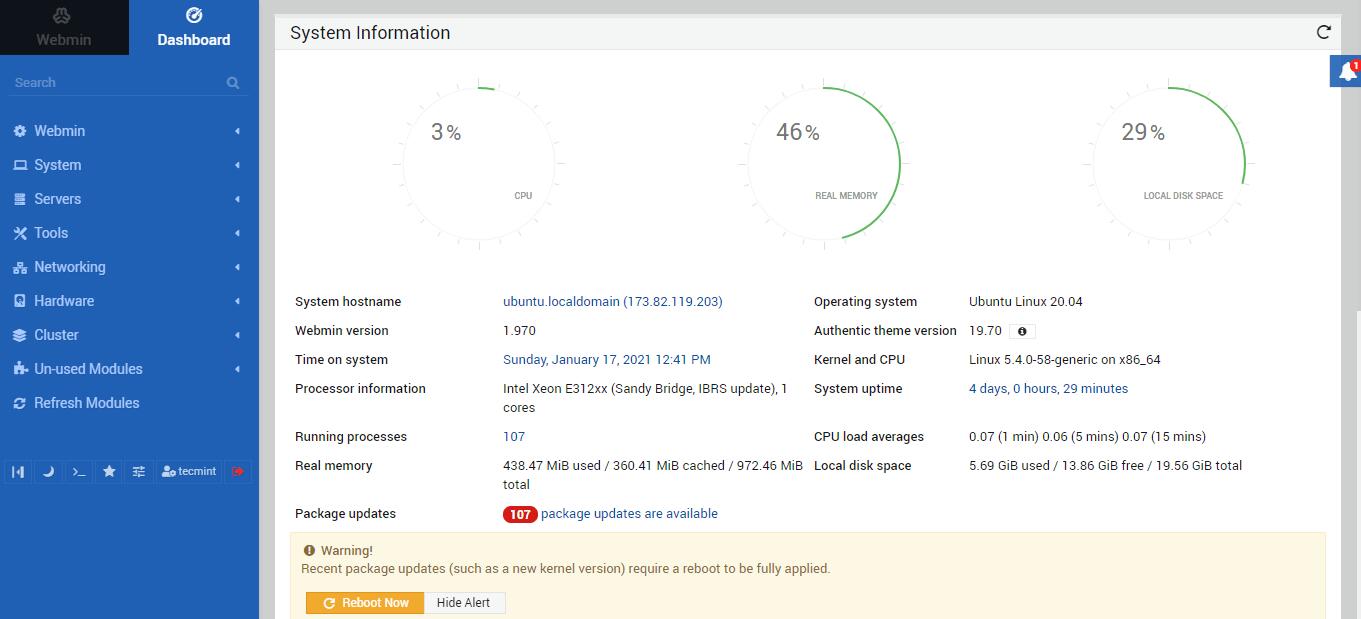
在左侧窗格中是一个选项列表,让你可以访问各种服务器功能。从这里你可以执行前面介绍中讨论的系统管理任务列表。
至此,我们已经在Ubuntu 20.04上成功安装了Webmin。


