香港特惠服务器
三网CN2带宽,提供30M至100M大带宽,保障CN2/CMIN2/CU/PCCW四大运营商线路稳定接入


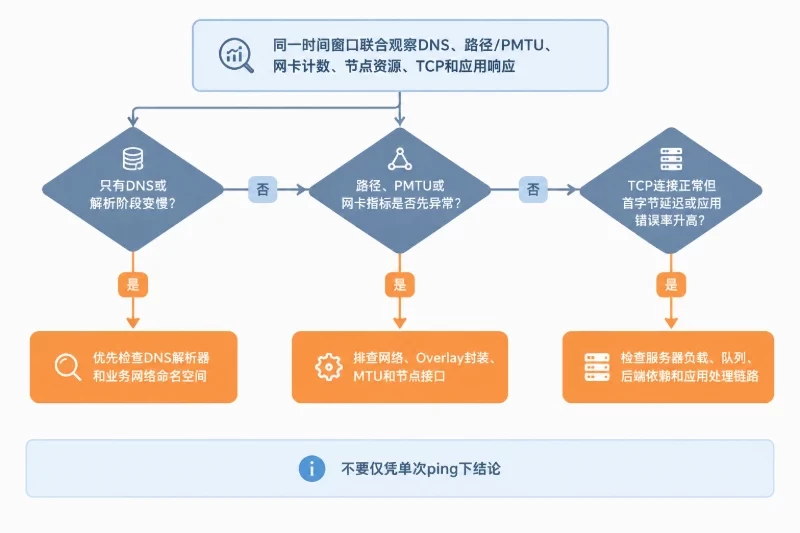
Overlay网络出现丢包或延迟升高时,单看 ping 只能说明某类探测报文的结果,不能直接证明是链路、MTU、网卡、节点负载还是应用本身造成的。更可靠的判断方式,是在同一时间窗口内同时观察本地出口、DNS解析、路由路径、Overlay端点、网卡计数器、节点资源和应用响应阶段。
一套可复用的 Linux Overlay网络故障排查方法,应按“低风险、由外到内”的顺序进行:先确认本地网络和解析是否异常,再比较网关、底层节点与Overlay地址的丢包情况;随后检查路径MTU、网卡错误计数和节点状态;最后用TCP连接耗时、服务端资源和应用日志确认是否已经进入服务器或应用层。不要在只看到延迟升高后立即修改MTU或关闭网卡卸载功能,先保留基线并确认多个指标是否同步变化。
排查前应明确以下信息:
同一个Linux主机上,宿主机和容器可能使用不同的路由表、DNS配置和网卡视图。若业务流量来自容器,测试命令应尽量在业务容器或相同网络命名空间中执行,否则宿主机测试正常并不能排除容器侧故障。
可以先保存一份只读基线:
date -Is
hostname
ip -br addr
ip route
ip -s link
ss -s
若环境允许,建议在故障持续的5至10分钟内重复采样,而不是只执行一次命令。下面的判断表可用于确定第一落点:
| 现象 | 优先怀疑方向 | 下一步检查 |
|---|---|---|
| 域名访问慢,直接访问目标IP正常 | DNS解析或解析链路 | resolvectl、dig、应用连接阶段 |
| 本地网关都丢包 | 本地出口、网卡或节点接收能力 | ip -s link、ethtool -S、节点负载 |
| 网关正常,Overlay对端丢包 | 路由、封装路径、Overlay端点状态 | ip route get、tracepath、邻居和FDB |
| 小报文正常,大报文失败 | PMTU、分片或MSS处理 | DF探测、tracepath、Overlay接口MTU |
| ICMP正常,TCP连接或应用响应慢 | 端口、服务端负载、队列或应用处理 | curl分阶段耗时、ss -ti、CPU和I/O |
| 只有一个节点异常 | 该节点网卡、内核、Overlay端点或资源问题 | 对比其他节点同类指标 |
不要根据配置文件猜测流量路径,直接让内核查询目标地址的路由:
ip route get <目标IP>
重点看输出中的:
dev:实际使用的接口;src:选择的源地址;via:下一跳网关;如果目标地址属于Overlay网段,先确认它是否确实通过Overlay接口或对应的路由表转发。若命令显示流量从普通物理接口直接发出,问题可能不是Overlay封装本身,而是路由优先级、策略路由或地址选择发生了变化。
接着分层测试:
ping -4 -c 20 -W 2 <本地网关IP>
ping -4 -c 20 -W 2 <远端节点管理IP>
ping -4 -c 20 -W 2 <远端Overlay地址>
这三个目标应尽量使用同一发起环境。结果含义如下:
ping的丢包率只代表ICMP探测结果。中间设备可能对ICMP限速,因此某一跳显示丢包但后续跳和业务都正常,并不能单独证明该跳转发丢包。
如果系统使用了systemd-resolved,可以查看当前解析器和执行查询:
resolvectl status
resolvectl query <业务域名>
也可以使用dig观察查询耗时:
dig <业务域名> A
dig +stats <业务域名> A
如果dig的查询时间明显升高,而直接访问目标IP的TCP连接耗时稳定,问题更接近DNS解析器不可达、递归查询变慢、缓存失效或业务网络命名空间中的解析配置异常。
DNS变慢通常只影响新建连接。一个已经建立的长连接不会因为下一次DNS查询变慢而立刻增加网络延迟。因此应同时比较:
如果业务使用HTTPS,直接改成IP测试可能触发证书或Host不匹配。更适合使用curl --resolve,在保持域名和Host的同时指定测试地址:
curl --resolve app.example.test:443:<目标IP> \
  --connect-timeout 3 --max-time 10 \
  -sS -o /dev/null \
  -w 'dns=%{time_namelookup} connect=%{time_connect} tls=%{time_appconnect} start=%{time_starttransfer} total=%{time_total} code=%{http_code}\n' \
  https://app.example.test/health
这里的dns较高,说明解析阶段可能有问题;connect较高,说明TCP建立连接耗时增加;start较高而前面阶段正常,通常要检查服务端排队、业务处理或后端依赖。
建议至少记录以下三组结果:
ping -4 -c 50 -W 2 <网关IP>
ping -4 -c 50 -W 2 <远端节点管理IP>
ping -4 -c 50 -W 2 <远端Overlay地址>
不要只关注平均延迟,还要观察:
例如,平均延迟从2毫秒升到8毫秒,但最大延迟偶尔达到300毫秒,通常比“平均延迟升高”更值得关注。它可能对应队列堆积、网卡接收处理不及时、CPU争用或重传等待。
tracepath除了尝试显示路径,还会报告路径MTU,是排查Overlay大报文问题的重要工具:
tracepath -n <目标IP>
重点观察:
pmtu:路径可用的最大MTU;no reply或路径中断;tracepath显示的某一跳没有响应,不等于该跳一定丢包。许多路由设备会限制TTL超时报文,但仍然正常转发后续流量。只有当丢包或延迟从某一跳开始,并持续影响后续跳和最终目标时,才更支持路径中间出现问题。
普通UDP或ICMP探测可能被过滤,可以按实际业务端口尝试TCP模式:
traceroute -n -T -p <业务端口> <目标IP>
不同发行版的traceroute参数可能略有差异,执行前可用以下命令确认帮助信息:
traceroute --help
如果系统已安装mtr,可以进行有限次数的统计测试:
mtr -rwzc 50 <目标IP>
不要使用高频率、无限次数的探测替代正常监控。判断mtr结果时,应看最终目标一列以及从某一跳开始是否持续异常,而不是看到任意中间跳出现百分比丢包就下结论。
Overlay会在原始报文外增加封装头。物理接口MTU为1500时,内层可用MTU不一定仍是1500。以常见的基于UDP的封装为例,IPv4外层可能需要约50字节的封装空间,IPv6外层通常还会更多;如果同时存在VLAN、额外隧道或其他封装,实际可用值还会继续降低。
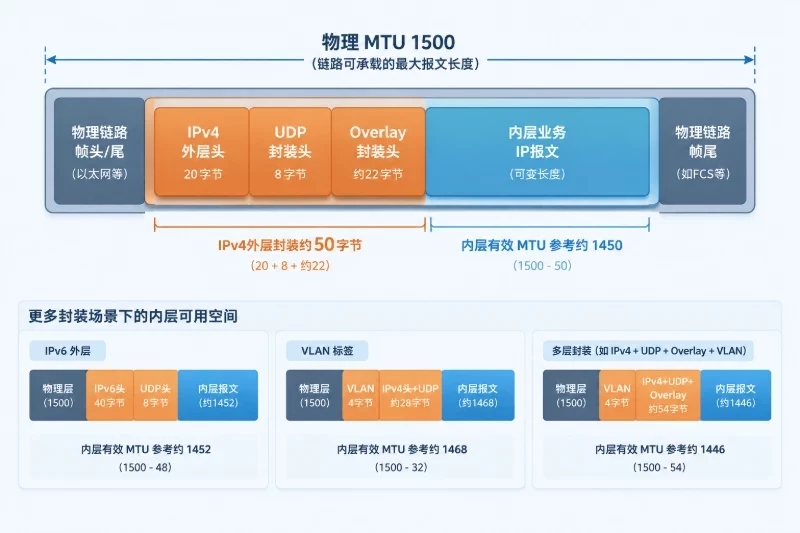
因此不能只看物理接口显示为1500,就认为Overlay业务一定能传输1500字节的内层报文。
ip -br link
ip link show dev <物理接口>
ip link show dev
ip -d link show dev
如果使用的是VXLAN等可识别的Linux链路类型,ip -d link通常可以显示封装相关信息。还可以查看邻居和二层转发表:
ip neigh show dev
bridge fdb show dev
ip neigh中出现FAILED或长时间INCOMPLETE,说明邻居解析或对端可达性存在问题;FDB中缺少预期的远端记录,则需要结合具体Overlay实现检查端点状态和转发学习情况。
IPv4路径可以使用DF位测试。以物理路径MTU为1500为例,ping -s指定的是ICMP数据部分,IPv4和ICMP头部还会占用28字节:
ping -4 -M do -c 5 -W 2 -s 1472 <目标IP>
ping -4 -M do -c 5 -W 2 -s 1400 <目标IP>
如果1472字节失败而1400字节成功,说明路径可能无法承载1500字节的IPv4报文,或相关设备没有正确返回PMTU信息。此结果需要结合tracepath和业务测试确认,因为防火墙过滤ICMP也可能造成类似现象。
IPv6环境应使用tracepath6或发行版支持的IPv6 PMTU探测方式:
tracepath6 -n <目标IPv6>
探测时最好分别测试:
如果确认Overlay有效PMTU小于当前配置,应按照封装开销重新计算内层MTU,并在通信两端保持一致。以物理MTU 1500、单层常见IPv4封装为参考,内层MTU可能接近1450,但这不是所有环境的固定值。IPv6外层、VLAN或多层封装都可能使结果不同。
临时修改Linux接口前,先记录当前值和接口状态:
ip link show dev
ip -d link show dev
确认影响范围后再执行:
sudo ip link set dev mtu <新MTU>
该操作可能使现有连接短暂中断,也可能在网络管理服务或节点重启后被覆盖。回滚时使用变更前记录的值:
sudo ip link set dev mtu <原MTU>
如果接口由容器网络、节点编排组件或系统网络管理服务创建,应在对应的持久化配置中修改,而不是只执行临时命令。修改前应备份原配置,并先在一台节点或维护窗口内验证。不要同时修改所有节点,否则出现问题时难以区分是MTU调整、路由变化还是端点状态变化造成的。
MSS调整有时能让TCP业务避开过大的报文,但它不能解决UDP大报文,也不能替代正确的路径MTU配置。看到“网页恢复正常”并不代表所有Overlay业务都已经修复。
先查看接口统计:
ip -s link show dev <物理接口>
在故障窗口前后各执行一次,比较计数器增量。重点关注:
RX errors、TX errors;dropped;overruns;carrier;驱动支持的详细计数可以通过ethtool查看:
sudo ethtool <物理接口>
sudo ethtool -S <物理接口>
不同网卡驱动的字段名称并不统一,常见字段可能包括CRC错误、接收队列丢弃、环形缓冲区溢出、发送超时等。ethtool -S中有累计数值并不等于当前正在出错,必须和时间窗口内的增量对应。
例如:
RX errors和CRC类错误持续增加,更接近链路接收或驱动层异常;RX dropped增加而错误计数不变,可能是接收队列、内核处理能力或策略丢弃;TX timeout、carrier变化与延迟尖峰同时出现,应检查接口状态和节点内核日志;可以查看近期内核告警:
dmesg --level=err,warn | tail -n 100
如果系统通过日志服务集中管理,也应按故障时间检索对应节点的内核日志。不要只看当前日志最后几行,因为网络接口反复重置、链路短暂抖动或驱动告警可能发生在故障开始时。
查看卸载能力:
ethtool -k <物理接口>
TSO、GSO、GRO等功能可能影响抓包中的报文形态,也可能让宿主机看到的包大小与线上的实际分段方式不同。它们本身不等于故障原因。未经基线对比就关闭卸载功能,可能增加CPU负载,反而放大节点拥塞。
如确实需要进行对照测试,应先保存ethtool -k输出,只在一台节点、短时间、低风险业务窗口内逐项调整,并记录变更前的原始状态。测试完成后按原状态恢复,而不是假设所有选项都应统一设置为on或off。
网络延迟升高经常与CPU争用、内存压力、I/O等待或软中断处理不及时同时发生。只看CPU平均使用率可能漏掉单核瓶颈、CPU steal或I/O队列堆积。
在故障窗口执行:
uptime
vmstat 1 5
mpstat -P ALL 1 5
free -h
ss -s
如果系统安装了sysstat,还可以查看设备I/O:
iostat -xz 1 5
重点关注以下关联:
vmstat中的r持续高于可运行CPU数量,可能存在CPU调度排队;%wa升高,说明进程等待I/O,应用响应可能变慢;%st升高,表示宿主机争用CPU时间;ss -s中的TCP连接数、重传相关状态和接收队列同时增加,说明连接处理或服务端消费能力可能不足。检查Overlay接口和邻居状态:
ip link show
ip -d link show
ip neigh
如果接口处于DOWN、邻居长期FAILED,或者某个节点的Overlay端点信息缺失,应将该节点与正常节点做逐项对比。不要在没有记录状态的情况下直接重启网络服务或节点;重启可能清除现场,也可能影响同机上的其他业务。若必须重启,应先确认业务容灾能力、保存日志和计数器,并准备按原服务配置恢复。
对HTTP或HTTPS服务,可以使用以下格式观察各阶段:
curl -sS -o /dev/null \
  --connect-timeout 3 \
  --max-time 10 \
  -w 'dns=%{time_namelookup} connect=%{time_connect} tls=%{time_appconnect} pretransfer=%{time_pretransfer} starttransfer=%{time_starttransfer} total=%{time_total} code=%{http_code}\n' \
  https://app.example.test/health
这些字段可按以下方式理解:
time_namelookup:DNS解析结束;time_connect:TCP连接建立;time_appconnect:TLS握手完成,非HTTPS通常为0;time_starttransfer:收到服务端第一字节;time_total:整个请求完成。典型判断如下:
dns升高:优先检查解析器和业务网络命名空间;connect升高:检查路由、丢包、SYN重传、服务监听和节点负载;starttransfer升高但连接阶段稳定:重点检查应用队列、线程池、数据库或后端依赖;total明显高于starttransfer:检查响应传输、发送队列、分段、带宽或大报文处理。对于已经建立的连接,可以查看TCP详细信息:
ss -ti dst <目标IP>
如果输出中出现较高的rto、重复重传、拥塞窗口明显收缩等信息,应与网卡丢包计数、Overlay PMTU和路径测试放在同一时间线上分析。单个连接偶尔重传不一定代表全局故障,但多个连接同时出现重传,且应用响应时间同步升高,就需要重点排查传输路径或服务器接收处理能力。
必要时可在获得授权的前提下短时间抓取报文:
sudo timeout 30 tcpdump -ni <接口> -s 96 'host <目标IP> and (tcp or icmp)'
抓包可能暴露地址、端口甚至部分应用内容,即使设置了较小的截取长度也不能视为完全无敏感信息。应限制时间和过滤范围,不要在未授权的生产环境长期运行;若改为写入文件,测试结束后按安全要求保管或删除。
抓包中可以关注:
以下数据是用于说明判断过程的示例,不代表某个实际节点的监控结果。
在同一时间窗口内观察到:
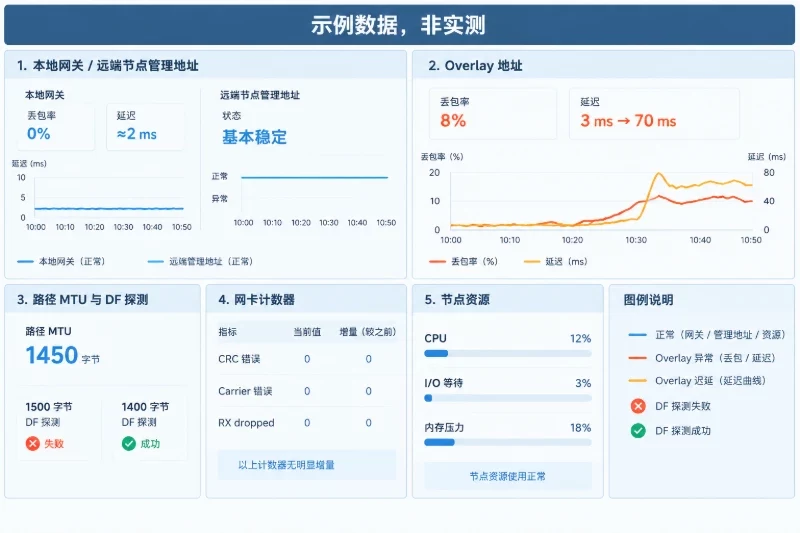
tracepath显示有效PMTU为1450;这组指标共同指向“Overlay有效MTU低于当前业务路径假设”,而不是单纯的节点过载。此时应核对封装层数、两端Overlay接口MTU、底层路径MTU以及是否存在错误的分片或PMTUD处理,再进行单节点、可回滚的MTU调整。
另一组示例数据可能是:
tracepath的PMTU与预期一致;curl中的DNS和TCP连接耗时正常;time_starttransfer从80毫秒增加到1.2秒;vmstat中的运行队列和I/O等待同时升高;这时继续修改MTU或路由通常不会解决问题。更合理的方向是检查服务线程池、后端依赖、磁盘I/O、连接池和应用队列,并把应用错误率、请求耗时分位数与节点资源放在同一时间线中。
如果Overlay丢包开始的时间与某物理接口RX dropped、队列溢出或carrier变化一致,同时节点CPU软中断处理能力不足,那么问题更接近接口接收、驱动状态或节点处理能力。此时应先保留计数器、内核日志和接口状态,与同集群正常节点比较;不要先通过修改DNS或增加应用超时来掩盖底层丢包。
每次只改变一个主要变量,并保留变更前后的结果。修复MTU后,不要同时改路由、关闭网卡卸载和重启节点,否则无法确认真正的修复因素。
建议按以下顺序复测:
tracepath确认PMTU已经与设计值一致,路径没有出现新的异常跳点。ip -s link和ethtool -S,确认错误、丢弃和重传计数不再持续增加。curl,比较DNS、连接、TLS、首字节和总耗时。可以用短循环观察请求耗时是否稳定:
for i in $(seq 1 10); do
  date -Is
  curl -sS -o /dev/null \
    --connect-timeout 3 \
    --max-time 10 \
    -w 'connect=%{time_connect} start=%{time_starttransfer} total=%{time_total} code=%{http_code}\n' \
    https://app.example.test/health
  sleep 1
done
成功验证不应只表现为某一次ping恢复正常,而应至少同时满足:路径PMTU符合预期、连续探测没有持续丢包、网卡错误计数不再增长、业务连接阶段恢复、应用首字节和错误率回到正常基线。对于原本存在周期性故障的环境,还应在一个完整业务高峰或足够长的观察窗口内继续监控,避免把暂时恢复误判为彻底解决。
为了避免再次陷入“只看一个数字”的判断,建议在同一时间轴保存以下组合:
tracepath报告的PMTU;当这些指标按照时间先后关联起来时,通常可以区分三类问题:只有解析阶段变慢,说明更接近DNS;路径和网卡指标先异常,说明应优先排查网络、MTU或节点接口;网络连接正常而首字节和应用错误率升高,则应进入服务器负载和应用处理链路。这样的联合观察比单独依据某次ping结果,更适合定位Overlay网络中间歇性丢包和延迟升高问题。