

香港特惠服务器
三网CN2带宽,提供30M至100M大带宽,保障CN2/CMIN2/CU/PCCW四大运营商线路稳定接入


两台 Linux 节点之间的底层地址可以互相 ping,但挂在 VXLAN 网桥上的地址超时,通常不代表“网络整体不通”,而是故障位于某一层:底层 VTEP 路由、UDP 封装、VXLAN 参数、网桥转发、FDB 学习,或最终的 Overlay 路由与防火墙。排查时不要先删除并重建接口,应先保留现场,按照“底层 IP → VXLAN → 网桥/FDB → 地址与路由 → 抓包验证”的顺序缩小范围。
下面以两个 Linux 节点构成的静态单播 VXLAN 为例。节点 A 的底层地址为 192.0.2.11,节点 B 为 192.0.2.12,底层接口均为 eth0;两端使用 VNI 100、UDP 端口 4789,Overlay 网桥地址分别为 10.10.10.1/24 和 10.10.10.2/24。这些地址是文档示例,实际排查时替换为现场值。
典型数据路径如下:
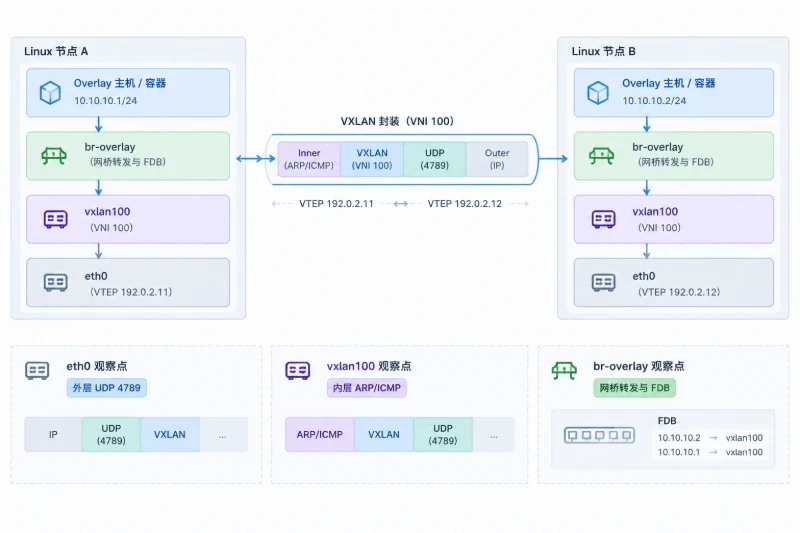
Overlay 主机或容器
        │
        ▼
br-overlay(Linux 网桥)
        │
        ▼
vxlan100(封装/解封装)
        │  UDP 4789
        ▼
eth0(底层 VTEP 网络)
        │
        ▼
对端 eth0 → vxlan100 → br-overlay → Overlay 地址
先在两台节点分别保存接口、地址、路由和网桥状态。以下命令是只读检查,适用于大多数使用 iproute2 的 Linux 发行版:
hostname
ip -br link
ip -br addr
ip route
ip -d link show vxlan100
bridge link show
bridge fdb show
可以先根据结果建立初步判断:
| 现象 | 优先怀疑位置 | 说明 |
|---|---|---|
| 底层 VTEP 地址无法互相访问 | 底层路由、接口、ACL 或防火墙 | VXLAN 还没有机会建立有效的外层通信 |
| 底层地址可达,但看不到 UDP 4789 | VXLAN 未发送、参数未生效、FDB 或路由异常 | 需要对比 ip -d link 和抓包 |
| 能看到 UDP 4789,但没有 Overlay 数据 | VNI、端口、local/remote、网桥归属或解封装配置 | 外层包到达不等于内层包被接收 |
网桥能看到 ARP,但邻居一直 INCOMPLETE | FDB、VNI、对端网桥或二层转发异常 | 地址配置不一定是根因 |
| 小包能通,大包失败 | VXLAN MTU、PMTU 或中间设备丢包 | 需要做 DF 位和不同尺寸的测试 |
| 内层请求到达但没有响应 | 对端地址、路由、防火墙或反向路径检查 | VXLAN 本身可能已经正常 |
一个常见的配置不生效问题是:VXLAN 设备已经创建,但没有加入预期的网桥;或者 VXLAN 已加入网桥,却把 Overlay 地址继续配置在 vxlan100 上。对于以网桥承载二层 Overlay 的场景,通常应把业务地址配置在 br-overlay,而不是配置在作为网桥端口的 VXLAN 设备上。
在节点 A 上执行:
ip -br addr show dev eth0
ip link show dev eth0
ip route get 192.0.2.12
ping -c 3 -I 192.0.2.11 192.0.2.12
节点 B 执行相反方向的检查:
ip route get 192.0.2.11
ping -c 3 -I 192.0.2.12 192.0.2.11
正常情况下,节点 A 的路由查询应类似:
192.0.2.12 dev eth0 src 192.0.2.11
重点不是输出格式完全一致,而是确认:
UP 状态;如果底层 ping 失败,暂时不要检查 Overlay 地址。此时应先查看底层邻居和路由:
ip neigh show dev eth0
ip route
邻居状态为 REACHABLE、STALE 等,通常表示二层邻居已经解析;INCOMPLETE 或 FAILED 则需要先处理底层地址解析、网段配置或底层网络访问控制。
VXLAN 的数据包通常以 UDP 形式承载。实际端口必须以当前配置为准,示例中使用 4789。在节点 A 上监听底层接口:
tcpdump -ni eth0 'udp port 4789'
然后从 Overlay 地址发起一次测试:
ping -c 3 -I 10.10.10.1 10.10.10.2
观察结果可以这样理解:
查看主机侧防火墙规则时先使用只读命令:
nft list ruleset
如果系统仍使用兼容的 iptables 规则,也可以查看:
iptables -S
iptables -t nat -S
不要为了验证而直接清空防火墙。需要调整规则时,应先导出当前规则,明确只允许两端 VTEP 地址之间的目标 UDP 端口,并记录回滚方式。清空规则或放开所有来源会改变整台主机的安全边界,也可能影响其他业务。
配置文件中写了什么,不等于内核当前使用了什么。先执行:
ip -d link show vxlan100
典型输出中需要重点关注以下字段:
vxlan id 100
local 192.0.2.11
remote 192.0.2.12
dev eth0
dstport 4789
两端应逐项对照:
| 参数 | 节点 A | 节点 B | 检查要点 |
|---|---|---|---|
| VNI | 100 | 100 | 必须一致 |
| local | 192.0.2.11 | 192.0.2.12 | 应为本端底层地址 |
| remote | 192.0.2.12 | 192.0.2.11 | 静态单播模式下应指向对端 |
| 底层设备 | eth0 | eth0 | 应是承载 VTEP 地址的接口 |
| UDP 端口 | 4789 | 4789 | 两端必须一致 |
| 设备状态 | UP | UP | 不能只看存在,还要看运行状态 |
VNI 不一致时,即使抓包能看到 UDP,接收端也可能无法将报文交给预期的 VXLAN 设备。local 或 remote 写错时,常见结果是包从错误接口发出,或者本机根本没有返回包。UDP 端口不一致时,抓包能证明网络上有 UDP 流量,但不会自动证明它是当前 VXLAN 实例可以处理的流量。
执行:
bridge link show
或者直接查看指定设备:
ip link show master br-overlay
期望看到 vxlan100 是 br-overlay 的端口。也可以使用:
bridge link show dev vxlan100
如果 vxlan100 存在,但没有显示 master br-overlay,说明 VXLAN 设备没有接入该网桥。此时 Overlay 地址即使配置正确,也可能无法通过网桥转发。
还要检查业务地址所在位置:
ip -br addr show dev br-overlay
ip -br addr show dev vxlan100
在二层 Overlay 示例中,预期类似:
br-overlay UP 10.10.10.1/24
vxlan100 UP
如果发现 10.10.10.1/24 配在 vxlan100,而 br-overlay 没有地址,应先确认这确实是网桥承载的二层设计,再在维护窗口内调整。不要在地址未核对、业务仍在线时直接删除旧地址,否则可能中断依赖该接口的连接。
手工执行 ip link add 创建的设备,可能被网络管理服务接管、重命名、删除或重新配置。先确认当前由谁管理:
systemctl is-active NetworkManager
systemctl is-active systemd-networkd
如果使用 NetworkManager,可查看连接与设备:
nmcli -f NAME,TYPE,DEVICE connection show
nmcli device show vxlan100
如果使用 systemd-networkd,可查看:
networkctl status vxlan100
networkctl status br-overlay
常见冲突表现包括:
100,但 ip -d link show 显示成了其他值;vxlan100,而不是 br-overlay。处理时应选择一个配置管理者。临时使用 ip 命令验证可以帮助定位,但确认修复后必须同步修改实际生效的 NetworkManager、systemd-networkd 或其他网络配置,避免重启网络后故障复现。
VXLAN 设备负责封装和解封装,网桥负责二层转发。两者都显示 UP,不代表网桥已经学到正确的远端 MAC。
bridge link show master br-overlay
bridge vlan show
如果没有使用 VLAN 过滤,重点看 vxlan100 是否属于 br-overlay,以及端口是否处于转发状态。启用了 VLAN 过滤时,还要确认业务 VLAN 没有被端口规则排除。
查看网桥本身:
ip -d link show br-overlay
ip link show dev br-overlay
如果配置中打开了 VLAN 过滤,而 Overlay 测试流量没有进入允许的 VLAN,可能表现为:
vxlan100 也在网桥中;此时不要只看接口是否存在,还要核对 VLAN 过滤配置和业务标签是否一致。
执行:
bridge fdb show dev vxlan100
bridge fdb show dev br-overlay
在产生过 ARP 或 ICMP 流量后,再执行一次。动态学习模式下,通常可以看到与远端 MAC、远端 VTEP 地址相关的条目;使用静态 FDB 的场景,则应看到预先配置的远端映射。不同内核版本的输出格式可能不同,不要只按某一行固定文本判断。
如果 FDB 长时间没有远端条目,可按以下顺序判断:
br-overlay;br-overlay 或 vxlan100;查看邻居表:
ip neigh show dev br-overlay
常见状态含义如下:
REACHABLE:最近一次邻居通信成功;STALE:条目存在,但暂时没有近期确认;INCOMPLETE:正在解析 MAC,但还没有收到有效响应;FAILED:多次解析失败。10.10.10.2 INCOMPLETE 时,不应先把问题归因于 ICMP 被禁。ARP 本身可能还没有跨过网桥和 VXLAN。可以用抓包确认:
tcpdump -ni br-overlay -e 'arp or icmp'
tcpdump -ni vxlan100 -e 'arp or icmp'
如果 br-overlay 能看到 ARP 请求,但 vxlan100 没有对应流量,优先检查网桥端口和 FDB。如果 vxlan100 能看到内层 ARP,但对端没有返回,继续检查对端解封装、VNI 和网桥状态。
两台 VTEP 使用同一个 10.10.10.0/24 网段时,通常是二层 Overlay。此时节点 A 的路由应类似:
ip route get 10.10.10.2
期望结果接近:
10.10.10.2 dev br-overlay src 10.10.10.1
如果结果显示走 eth0、其他网卡或默认网关,说明本机路由没有把 Overlay 地址交给网桥。常见原因是:
10.10.10.1/24 没有配置在 br-overlay;如果是不同网段之间通过 Linux 节点转发,则不能只依赖二层网桥,还要检查:
ip route
sysctl net.ipv4.ip_forward
这类三层转发场景需要明确每个网段的下一跳、回程路由和防火墙策略。net.ipv4.ip_forward 为 0 时,主机不会按普通路由器转发 IPv4 报文;但对于同一网桥内的二层转发,不能简单用这个参数解释所有问题。
如果抓包显示请求已经到达,但响应没有从预期接口发出,需要检查本机过滤规则和反向路径检查:
sysctl net.ipv4.conf.all.rp_filter
sysctl net.ipv4.conf.default.rp_filter
sysctl net.ipv4.conf.eth0.rp_filter
sysctl net.ipv4.conf.br-overlay.rp_filter
sysctl net.ipv4.conf.vxlan100.rp_filter
严格反向路径检查在存在多出口、策略路由或非对称路径的环境中,可能丢弃看似合法的返回流量。不要在没有证据时直接全局关闭 rp_filter。如果确实需要临时调整,应先保存旧值,限制到受影响接口,并在验证完成后恢复。
同时检查:
nft list ruleset
重点关注是否有规则针对 br-overlay、vxlan100、Overlay 地址段或 ICMP 做了丢弃。修改防火墙前应导出规则;验证完成后保留最小范围的允许规则,而不是使用“允许全部流量”作为长期修复。
当命令输出无法确定问题时,抓包比反复重启接口更可靠。建议在同一次测试中同时观察外层接口和 Overlay 接口:

tcpdump -ni eth0 -vv 'udp port 4789'
tcpdump -ni vxlan100 -e 'arp or icmp'
tcpdump -ni br-overlay -e 'arp or icmp'
然后从节点 A 发起:
ping -c 3 -I 10.10.10.1 10.10.10.2
可以按照下面的结果分支定位:
eth0 外层抓包 | vxlan100 内层抓包 | br-overlay 抓包 | 判断 |
|---|---|---|---|
| 没有 UDP | 没有 | 没有 | 本机路由、FDB、VXLAN 发送路径有问题 |
| 有发出、无返回 | 没有或只有发出 | 没有或只有发出 | 对端未接收、端口被拦截或反向参数错误 |
| 双向 UDP | 没有内层包 | 没有内层包 | VNI、端口、local/remote 或解封装配置不匹配 |
| 双向 UDP | 有内层包 | 没有 | 网桥归属、网桥过滤或端口状态异常 |
| 双向 UDP | 双向内层包 | 双向内层包 | VXLAN 和网桥基本正常,继续查地址、路由或本机防火墙 |
| 请求到达、响应缺失 | 请求可见 | 请求可见 | 对端地址、回程路由、过滤规则或 rp_filter 异常 |
ping 只能证明 ICMP 请求和响应是否完成,不能单独证明 VNI、FDB 或所有业务协议都正常。对于同一二层 Overlay 内的地址,traceroute 通常不会显示出类似普通三层网络的多个中间跳点,因为中间的 VXLAN 封装对内层主机表现为二层传输。此时可以分别测试:
traceroute -n -s 192.0.2.11 192.0.2.12
和:
traceroute -n -s 10.10.10.1 10.10.10.2
第一条用于观察底层 VTEP 路径;第二条用于观察 Overlay 地址是否存在三层路径。即使第二条只显示直连、没有中间跳点,也不能据此判断 VXLAN 没有工作。
VXLAN 会在原始报文外增加外层 IP、UDP、VXLAN 以及外层二层封装。以常见 IPv4、底层 MTU 1500 为例,Overlay 接口常见的可用 MTU 约为 1450,但实际值仍取决于底层链路和其他封装。
先查看:
ip link show dev eth0
ip link show dev vxlan100
ip link show dev br-overlay
然后进行不同尺寸的测试:
ping -M do -c 3 -I 10.10.10.1 -s 1400 10.10.10.2
ping -M do -c 3 -I 10.10.10.1 -s 1472 10.10.10.2
这里 -M do 要求 IPv4 不进行分片,-s 是 ICMP 数据部分大小。1472 加上 IPv4 和 ICMP 头后约为 1500 字节,经过 VXLAN 封装后通常会超过底层 MTU;它失败并不能直接证明 VXLAN配置错误。若 1400 成功而较大尺寸失败,应重点检查:
MTU 修复应统一规划两端及相关业务端口,不能只修改一端。修改前记录当前值,确认没有其他业务共享该接口;修改后若造成异常,可按记录恢复原 MTU。
在维护窗口、且已经确认当前配置需要调整时,可以参考下面的目标结构。命令会修改网络状态,不建议在承载生产连接的主机上直接照抄执行。
节点 A 的目标关系:
eth0
 └── 底层地址 192.0.2.11/24

vxlan100
 └── VNI 100
 └── local 192.0.2.11
 └── remote 192.0.2.12
 └── dstport 4789
 └── master br-overlay

br-overlay
 └── 10.10.10.1/24
节点 B 则将 192.0.2.11 与 192.0.2.12、10.10.10.1 与 10.10.10.2 对调,VNI 和 UDP 端口保持一致。
如果只是临时实验环境,可以用以下命令表达这种关系;执行前应先确认接口没有被其他配置管理服务占用:
ip link add br-overlay type bridge
ip link add vxlan100 type vxlan \
    id 100 \
    local 192.0.2.11 \
    remote 192.0.2.12 \
    dev eth0 \
    dstport 4789

ip link set vxlan100 master br-overlay
ip addr add 10.10.10.1/24 dev br-overlay
ip link set vxlan100 up
ip link set br-overlay up
如果接口已经存在,不要重复执行 ip link add。应先查看实际参数:
ip -d link show vxlan100
ip -br addr show br-overlay
ip -br addr show vxlan100
确认地址确实放错后,调整地址时需要明确前缀长度,并提前记录旧状态。例如当前错误地配置为 10.10.10.1/24 的场景,修正动作可能是:
ip addr del 10.10.10.1/24 dev vxlan100
ip addr add 10.10.10.1/24 dev br-overlay
这会造成短暂的网络中断,也可能影响依赖旧接口的服务。回滚就是将地址从 br-overlay 移回原接口,但只有在原配置确实如此且业务设计允许时才能执行。临时修正完成后,还必须同步到实际使用的持久化网络配置中,否则网络服务重启、主机重启后可能再次恢复错误状态。
不要只用一次 ping 判断修复完成。建议按以下顺序复测:
ping -c 5 -I 192.0.2.11 192.0.2.12
确认底层 VTEP 双向稳定可达。
ip -d link show vxlan100
核对 VNI、local、remote、底层设备和 UDP 端口。
   bridge link show master br-overlay
   ip route get 10.10.10.2
预期 vxlan100 属于 br-overlay,Overlay 目标地址使用 br-overlay。
   ip neigh show dev br-overlay
   bridge fdb show dev vxlan100
发起几次 ARP 或 ICMP 后再次查看,确认状态不再停留在 INCOMPLETE 或 FAILED。
ping -c 5 -I 10.10.10.1 10.10.10.2
ping -M do -c 3 -I 10.10.10.1 -s 1400 10.10.10.2
   ip -s link show dev eth0
   ip -s link show dev vxlan100
   ip -s link show dev br-overlay
重点观察错误、丢包、载荷错误和接口计数是否持续增长。必要时再次使用 tcpdump 确认外层 UDP 和内层 ICMP 都能双向出现。
如果修复后小包持续正常、大包仍然失败,应继续处理 MTU;如果外层 UDP 双向正常但内层间歇性消失,应重点观察 FDB 是否频繁变化、网络管理服务是否反复改写接口,以及防火墙或反向路径检查是否存在丢包。通过保存修复前后的 ip -d link、bridge fdb、路由表和抓包结果,可以判断问题是否真正解决,而不是仅仅因为一次邻居缓存或短暂状态变化而恢复。


