

香港特惠服务器
三网CN2带宽,提供30M至100M大带宽,保障CN2/CMIN2/CU/PCCW四大运营商线路稳定接入


页面打开慢,不一定等于香港云服务器本身响应慢。浏览器看到的“转圈”,可能发生在本地网络、DNS解析、到服务器的路由、TCP/TLS建立、服务器排队,或应用生成页面的任一环节。排查时应先把“慢”拆成可测量的时间段,而不是直接重启服务器或更换线路。
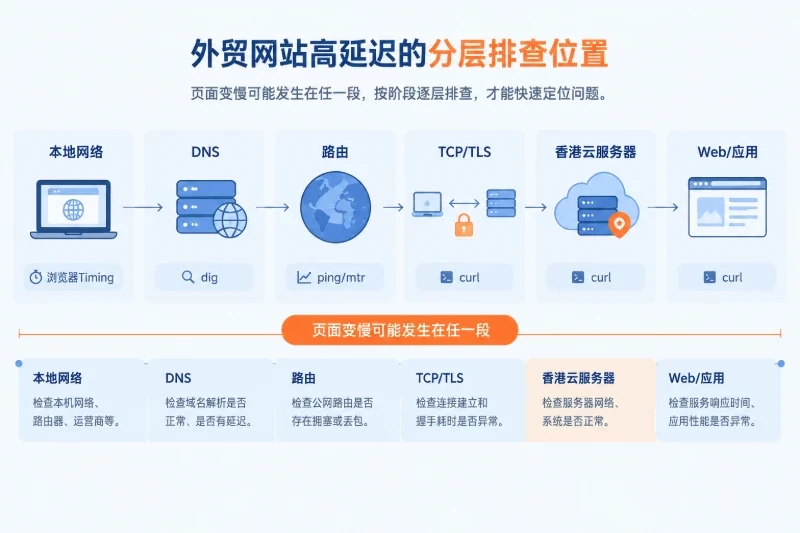
建议按以下顺序处理:先确认本地网络是否稳定,再检查DNS解析结果;随后用 ping、traceroute 或 mtr 判断路由和丢包,接着验证香港云服务器直连线路在目标访客网络中的表现,最后检查服务器负载、Web服务和应用响应。每一步都要保留测试结果,修复后使用同一域名、同一访问路径和相近时间段复测,才能判断问题是否真正解决。
在浏览器开发者工具的 Network 面板中打开目标页面,查看主文档请求的 Timing 信息。不同浏览器名称略有差异,但通常可以看到以下阶段:
| 阶段 | 主要含义 | 延迟明显时的优先检查对象 |
|---|---|---|
| Queueing、Stalled | 浏览器排队、连接复用或本地资源限制 | 本地浏览器、连接数、页面请求数量 |
| DNS Lookup | 域名解析耗时 | DNS服务器、解析记录、TTL、IPv4/IPv6 |
| Initial connection | TCP连接建立 | 路由、丢包、服务器端口可达性 |
| SSL | TLS握手耗时 | 网络往返、证书链、服务器加密处理 |
| Waiting for server response | 等待首字节,即TTFB | Web服务、应用、数据库或上游接口 |
| Content Download | 下载响应内容 | 响应体大小、链路带宽、服务器出口拥塞 |
例如,DNS耗时只有几十毫秒,但 Waiting for server response 达到2秒,重点就不应继续围绕DNS排查,而应转向Web服务和应用。反过来,如果DNS Lookup本身就出现1秒以上的波动,先修复解析链路更有效。
每次测试至少记录以下信息:
ping 的平均延迟、最大延迟和丢包率;traceroute 或 mtr 的路径是否稳定;命令行测试可以绕开浏览器缓存,但不能完全代替真实页面测试。静态首页、登录接口和包含数据库查询的业务页面,响应时间可能完全不同,因此应至少选择一个主页面和一个代表性动态接口进行对照。
本地网络异常通常具有一个特征:同一台电脑访问多个网站都慢,或者同一网站在其他网络中正常。无线信号不稳定、办公网络出口拥塞、默认网关响应抖动,都可能被误判为服务器延迟。
在Linux或其他类Unix系统中,先查看默认网关:
ip route | awk '$1=="default"{print $3; exit}'
在Windows中执行:
ipconfig
找到“Default Gateway”或“默认网关”地址后,测试网关。Linux示例:
ping -c 20 192.168.1.1
Windows示例:
ping -n 20 192.168.1.1
将示例地址替换为实际默认网关。正常办公网络中,网关通常应该保持较低且稳定的延迟,丢包应接近于零。如果网关就出现明显抖动或丢包,应先切换到更稳定的本地接入方式、检查办公出口或联系网络维护人员,不要立即调整云服务器配置。
确认网关稳定后,再对网站域名进行测试:
ping -c 20 example.com
Windows:
ping -n 20 example.com
这里的 example.com 仅为示例。域名可能解析到多个地址,测试前应记录解析结果。ping 使用的是ICMP,不能直接证明HTTPS访问一定正常。有些服务器或网络会限制ICMP响应,因此“ping不通”不必然表示443端口不可用;但持续的高延迟、抖动或最终目标也出现丢包,仍然值得继续调查。
可以按下面的结果判断:
DNS问题不只表现为“解析失败”,还可能表现为解析耗时高、解析到旧IP、IPv6记录不可达,或者不同网络拿到的记录不一致。
Linux上使用 dig 查看A记录和AAAA记录:
dig +noall +answer example.com A
dig +noall +answer example.com AAAA
如果系统没有 dig,可以使用:
nslookup -type=A example.com
nslookup -type=AAAA example.com
重点核对以下内容:
可以指定不同DNS服务器对比结果:
dig @DNS服务器地址 +noall +answer example.com A
例如将 DNS服务器地址 替换为企业网络当前使用的解析器或公共解析器地址。若不同解析器返回了不同IP,先确认这是正常的多地址调度,还是旧记录尚未过期。dig +trace 可以观察权威解析链,但它代表的是当前测试机发起的递归过程,不能完全代替目标访客的实际解析结果。
若怀疑IPv6路径异常,可以分别测试IPv4和IPv6:
curl -4 -sS -o /dev/null -w 'IPv4 total=%{time_total} code=%{http_code}\n' https://example.com/
curl -6 -sS -o /dev/null -w 'IPv6 total=%{time_total} code=%{http_code}\n' https://example.com/
如果IPv4稳定,而IPv6连接超时、耗时明显更长或返回错误,应检查AAAA记录对应的服务监听、IPv6路由和安全策略。不要在没有保留原记录的情况下直接删除AAAA记录。变更前导出或记录当前DNS配置,修改后等待原有缓存逐步失效;如果验证失败,恢复原记录即可回滚。
DNS修复后的验证不能只看本地一次解析。应从实际访问网络再次执行解析,并确认:
ping适合观察往返延迟、延迟波动和最终目标是否持续丢包。它不能直接证明HTTP应用响应时间,也不能证明TCP 443端口一定存在相同问题。
建议至少发送20次,问题具有间歇性时可以增加到50次:
ping -c 50 example.com
Windows:
ping -n 50 example.com
重点看三项:
packet loss:丢包率;min/avg/max:最小、平均和最大往返时间;一次偶发超时不能直接判定线路故障。若连续多轮测试都出现丢包,且丢包发生在最终目标或后续多个路由节点,才更接近真实链路问题。若中间某一跳显示丢包,但后续节点恢复正常,通常可能是该节点对ICMP探测限速,不能把中间跳的丢包直接当成业务丢包。
Linux:
traceroute -n -q 3 -w 2 example.com
Windows:
tracert -d example.com
参数含义如下:
-n 或 -d:不反向解析节点名称,减少DNS解析对结果的干扰;-q 3:每一跳发送3次探测;-w 2:单次等待时间约为2秒,具体行为取决于系统实现。阅读结果时不要只看“跳数”。更有价值的是观察某一跳之后,延迟是否持续升高,以及后续节点是否都保持同样的高延迟。
| 路由表现 | 常见含义 |
|---|---|
| 前几跳就高延迟或超时 | 本地出口或接入网络异常 |
| 某一跳高,但后一跳恢复 | 中间节点可能限制探测回应,不一定影响业务 |
| 从某一跳开始持续升高 | 可能是链路交接、出口拥塞或路径变化 |
| 后半段偶发超时,最终目标正常 | 可能是中间设备限制ICMP |
| 最终目标持续超时,HTTPS也失败 | 需要进一步检查目标线路、端口或服务器入口 |
traceroute展示的通常是ICMP或UDP探测路径,HTTPS实际使用的是TCP 443,二者可能存在差异。为了确认业务端口,应该结合HTTPS耗时测试,而不是只依据路由图作出迁移决定。
Linux上如果已安装 mtr,可以进行多轮连续测试:
mtr -rwzc 50 example.com
这里的50代表报告周期的示例值。报告中常见字段包括:
Loss%:该节点回应探测的丢包比例;Snt:发送次数;Last:最近一次延迟;Avg:平均延迟;Best和Wrst:最小及最大延迟;StDev:延迟波动程度。判断原则是:只有当丢包从某一跳开始,并且后续节点直到最终目标都持续存在,才更值得怀疑该段链路。单独某个中间节点的高丢包,不能直接作为更换线路的证据。
“直连线路”不能只通过线路名称或路由跳数判断。更可靠的验证方法,是从目标访客所在的代表性网络发起多轮测试,比较切换前后到同一个HTTPS入口的稳定性。
验证前应固定以下条件:
如果网站前面存在反向代理、缓存或其他入口层,域名访问测到的是实际业务入口,而不是单纯的源站IP。必须确认测试的确是希望验证的香港云服务器直连入口。
Linux、macOS或安装了curl的Windows环境中,可以执行:
curl -sS -o /dev/null \
  --connect-timeout 5 \
  --max-time 20 \
  -w 'dns=%{time_namelookup} tcp=%{time_connect} tls=%{time_appconnect} ttfb=%{time_starttransfer} total=%{time_total} http=%{http_code}\n' \
  https://example.com/
输出中的字段可以这样理解:
dns:域名解析完成所需时间;tcp:从开始连接到TCP连接完成的累计时间;tls:TLS握手完成的累计时间;ttfb:收到第一个字节的累计时间;total:整个请求完成的总时间;http:HTTP状态码。例如,下面是用于说明判断方法的示例结果,并非特定环境实测:
dns=0.032 tcp=0.086 tls=0.142 ttfb=0.318 total=0.467 http=200
如果DNS只有0.032秒、TCP连接也很快,但TTFB达到1.8秒,说明主要等待发生在服务器或应用处理阶段,而不是直连线路本身。若TCP连接阶段在多个网络中都明显抖动,且路由测试出现持续丢包,则更应该检查线路质量。
在已经获得待验证香港云服务器公网IP的前提下,可以使用 --resolve 临时将域名映射到该IP:

curl -sS -o /dev/null \
  --resolve example.com:443:203.0.113.10 \
  --connect-timeout 5 \
  --max-time 20 \
  -w 'dns=%{time_namelookup} tcp=%{time_connect} tls=%{time_appconnect} ttfb=%{time_starttransfer} total=%{time_total} http=%{http_code}\n' \
  https://example.com/
203.0.113.10是文档示例地址,应替换为实际待验证IP。该方法保留了域名和TLS主机名,同时绕过本机DNS解析,适合区分“DNS问题”和“到候选服务器入口的网络问题”。测试完成后不会改变公共DNS,不需要回滚DNS记录。
直连线路是否有改善,建议至少比较以下数据:
| 指标 | 重点观察 | 结果含义 |
|---|---|---|
| DNS耗时 | 解析是否稳定、是否命中预期IP | 反映解析,不直接反映服务器性能 |
| TCP连接时间 | 是否出现明显尖峰或超时 | 反映到443端口的网络可达性 |
| TLS耗时 | 握手是否稳定 | 与往返次数、链路和服务器处理有关 |
| TTFB | 首字节是否明显缩短 | 线路和应用处理共同影响 |
| 总耗时 | 页面或接口是否整体变快 | 还受响应体大小和下载速度影响 |
| 丢包率 | 最终目标是否持续丢包 | 丢包会导致重传和延迟放大 |
| 路由稳定性 | 多轮测试是否频繁变化 | 反映路径是否存在明显波动 |
不要把“跳数更少”直接等同于“延迟更低”。一条跳数较多但稳定的路径,可能比跳数少但丢包严重的路径更快。也不要只测试一次;可以在业务高峰和非高峰分别进行多轮测试,使用平均值和较慢样本共同判断。
当网络测试正常,但TTFB持续较高,问题通常已经进入服务器或应用层。Linux服务器上可以先执行只读检查:
uptime
free -h
df -h
vmstat 1 5
ss -s
查看实时进程和CPU状态:
top -b -n 1 | head -n 20
重点关注:
load average是否持续高于可用CPU处理能力;load average不能脱离CPU核心数解读。例如,4核服务器短时间出现4左右的负载,不一定已经故障;如果同时伴随CPU满载、应用请求排队和TTFB上升,才说明资源压力与延迟可能相关。
查看443端口监听情况:
ss -lntp | grep ':443'
如果没有输出,可能是Web服务没有监听443端口,也可能使用了其他监听方式。此时应结合实际部署检查,不能仅凭一条命令直接重启服务。
如果Nginx已经配置请求耗时字段,可以查看访问日志中的状态码和响应时间:
tail -n 50 /var/log/nginx/access.log
常见字段含义如下:
$request_time:Nginx从读取请求到完成响应的总时间;$upstream_response_time:上游应用返回响应所用时间;如果现有日志没有这些字段,需要在确认配置结构后再添加。以下示例适用于Linux系统中使用systemd管理Nginx的场景,配置应放在Nginx的 http 上下文中,且不能与现有同名日志格式冲突:
log_format timing '$remote_addr "$request" '
                  'status=$status rt=$request_time '
                  'urt=$upstream_response_time '
                  'bytes=$body_bytes_sent';

access_log /var/log/nginx/access.log timing;
修改前备份原配置,并先检查语法:
sudo nginx -t
确认语法通过后再按维护流程重新加载配置:
sudo systemctl reload nginx
这里使用 reload 而不是直接停止或重启,目的是尽量减少已有连接的影响。如果检查失败,不要继续加载;恢复备份配置,再次执行 nginx -t,确认通过后再恢复原运行状态。不同发行版的配置文件路径可能不同,应先用实际的Nginx配置检查命令确认入口,不要直接覆盖未知文件。
判断方式可以参考:
request_time和upstream_response_time都高:应用或上游服务处理慢;upstream_response_time较低,但request_time明显更高:可能是响应发送、连接或出口带宽问题;不要仅因为一次高负载就执行重启。重启可能暂时清空连接和缓存,也可能中断正在处理的业务请求,却没有解决根因。只有在确认服务异常、具备维护窗口并保存配置和日志后,才考虑按既定发布或故障流程处理。
排查结束后,可按照下表建立对应关系:
| 主要证据 | 更可能的原因 | 优先处理方式 |
|---|---|---|
| 默认网关就抖动或丢包 | 本地网络或出口问题 | 修复本地接入和出口后重新测试 |
| DNS耗时高或解析到旧IP | 解析记录、缓存或TTL问题 | 核对A/AAAA/CNAME,保留旧配置以便回滚 |
| DNS正常,路由后段持续丢包 | 到香港云服务器的线路问题 | 使用多网络、多时段验证直连线路并提交测试证据 |
| ping高但TCP和HTTPS正常 | ICMP限制或探测路径差异 | 以TCP 443和真实HTTPS耗时为准 |
| TCP连接正常,TTFB高 | Web服务或应用处理慢 | 检查CPU、内存、连接数、上游和应用日志 |
| 静态资源快、动态接口慢 | 应用或数据处理耗时 | 分析接口日志和上游响应时间 |
| IPv4正常、IPv6异常 | AAAA记录或IPv6路径异常 | 修复IPv6服务,或在验证影响后调整记录 |
| 直连IP快、域名慢 | DNS或前置入口异常 | 对比解析结果、缓存和实际命中入口 |
修复时遵循“先改影响面小的项目,再改入口”的原则。DNS、入口IP和线路切换都可能影响访问范围,变更前应记录原有配置、设置明确的观察时间,并准备恢复原记录的方案。不要因为单个路由节点显示高延迟,就直接修改防火墙或删除安全策略;这类调整可能扩大暴露面,而且通常不能解决ICMP探测与真实业务不一致的问题。
修复后要使用原来的测试方法复测,至少包括:
curl,记录DNS、TCP、TLS、TTFB和总耗时;ping 和 traceroute 或 mtr,确认丢包是否持续存在;可建立一份简单的复测表:
| 时间 | 测试网络 | DNS | TCP | TTFB | 总耗时 | 丢包 | HTTP状态 |
|---|---|---|---|---|---|---|---|
| 10:00 | 网络A | 约值 | 约值 | 约值 | 约值 | 约值 | 200 |
| 14:00 | 网络A | 约值 | 约值 | 约值 | 约值 | 约值 | 200 |
| 20:00 | 网络B | 约值 | 约值 | 约值 | 约值 | 约值 | 200 |
表中的数值应填写实际测试结果;如果只是演示记录,可以使用约值,不要将示例数据当作服务器实测结论。只有当DNS、TCP、TTFB、丢包和应用日志在多个时段都趋于稳定,才能认为延迟问题已经得到有效控制。后续继续保留这些指标,才能区分偶发网络波动、访问网络差异和服务器负载增长,避免故障再次出现时从头猜测。


