

香港特惠服务器
三网CN2带宽,提供30M至100M大带宽,保障CN2/CMIN2/CU/PCCW四大运营商线路稳定接入


Xrdp服务器是Linux发行版的RDP工具(微软远程桌面协议)。您可以在Linux系统上安装它,通过互联网连接您的服务器或桌面。Xrdp服务器允许你通过图形用户界面(GUI)使用多通道连接。除此以外,Xrdp服务器还允许你在连接丢失时连接和重新启动会话。如果你是一名网络工程师或Linux系统管理员,你可以在你的Linux系统上安装Xrdp服务器,并通过互联网从任何地方访问你的服务器或桌面。
Linux上的XRDP服务器
在Linux中,通过Xrdp进行的SSH连接是安全可靠的。它创建了一个RSA密钥,使你的连接安全。Xrdp服务器允许用户通过互联网使用剪贴板和音频功能。
通过安全的Xrdp服务器登录到Linux系统的速度更快;它还允许你通过终端shell登录到Linux服务器。Xrdp服务器还允许Windows用户通过远程服务器工具登录到Linux服务器。在这篇文章中,我们将看到如何在Linux系统上安装Xrdp服务器。
步骤1:在服务器上安装Linux桌面环境
如果你使用的是Linux服务器,可能需要在你的系统上安装一个桌面环境来使用Xrdp服务器。你可以在你的Linux服务器上使用Gnome DE或Xfce桌面环境。这里,我在Ubuntu机器上使用Gnome桌面环境。
但是,运行下面的命令行,就可以在您的服务器上安装您所需要的桌面环境。
在Ubuntu/Debian服务器上安装Gnome DE。
sudo apt install ubuntu-desktop
在Ubuntu/Debian服务器上安装Xfce DE。
sudo apt update
sudo apt install xfce4 xfce4-goodies xorg dbus-x11 x11-xserver-utils
步骤2:安装XRDP服务器
在系统上有了桌面环境之后,现在可以在Linux系统上安装Xrdp服务器了。这里,我们将看到如何在Ubuntu/Debian、SuSE Linux、RedHat和Fedora Linux上安装远程桌面协议。
1. 在Ubuntu Linux上安装Xrdp服务器
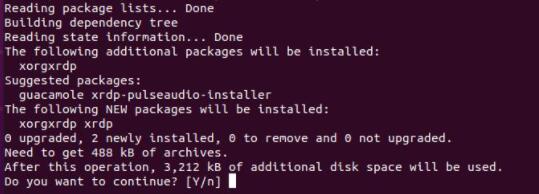
在Debian或Ubuntu系统上安装Xrdp服务器是一个非常简单的过程。你可以通过Ubuntu的通用软件包库来安装它。您可以运行下面的aptitude命令在Ubuntu系统上安装Xrdp服务器。
sudo apt-get install xrdp
安装过程中会生成一个2048位的RSA密钥,使你的SSL连接安全可靠。安装完成后,你可以关闭终端shell。
2. 在Fedora/Redhat Linux上安装Xrdp服务器。
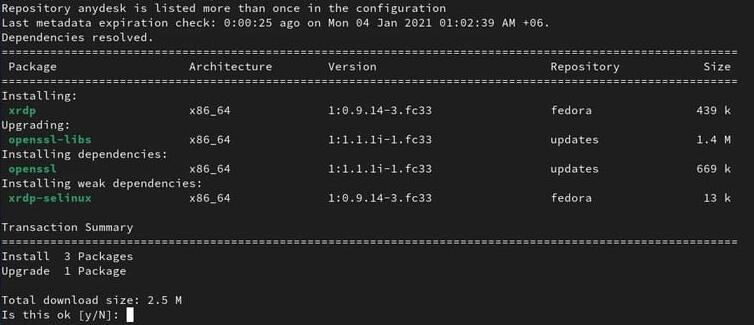
如果你是Fedora或Red Hat Linux用户,你可以通过运行YUM包管理命令在系统上安装Xrdp服务器。YUM 命令适用于 Fedora 和 Red Hat Linux。
首先,你需要在你基于 Red Hat 的系统上安装 EPEL 版本。现在,以超级用户的身份在你的终端shell上运行下面的YUM,以在你的Linux系统上获得远程桌面协议。
yum install epel-release
yum install xrdp
3. 在SuSE Linux上安装Xrdp
很少有人使用SuSE Linux来运行服务器。如果你的机器上安装了SUSE Linux Enterprise Server for SAP,你就可以得到系统的桌面环境。然后在终端shell上以root权限运行下面的zypper命令,在SuSE Linux上安装Xrdp服务器。
zypper install xrdp
配置Xrdp服务器
到目前为止,我们已经看到了如何在各种Linux发行版上获得Xrdp服务器。现在是时候在你的Linux系统上配置并开始使用该工具了。在这里,我们将看到如何启用远程桌面服务器,检查Xrdp服务器的状态,并通过服务器远程登录到您的系统。我们还将看到防火墙配置设置和远程桌面服务器协议的一些基本命令。
默认情况下,远程桌面服务器是安装在Linux文件系统的etc目录里面的。你可以在/etc/xrdp目录下找到配置文件。如果你需要编辑或自定义任何设置,你可以编辑xrdp.ini文件。
1. 确认远程桌面服务器的状态
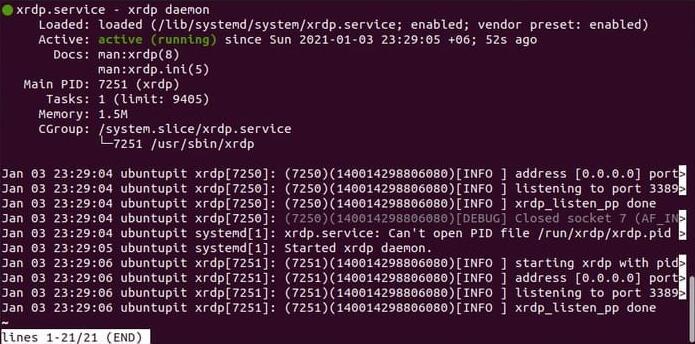
在系统上安装好远程桌面服务器后,大家可能首先要做的就是检查远程桌面服务器的状态。在这里,我告诉你如何检查Xrdp服务器的状态。以root权限运行下面的系统控制命令,以监控Linux系统中远程桌面服务器的任务、内存使用情况、PID和激活状态。
sudo systemctl status xrdp
2. 在Xrdp服务器上添加用户
默认情况下,Xrdp服务器会添加Linux系统的当前用户。如果你的系统上有多个用户,你可以将用户添加到服务器的列表中来使用远程桌面服务器。加密密钥的公钥和私钥对存储在/etc/ssl/private/ssl-cert-snakeoil.key文件内。你不应该删除或损坏该文件。
现在,在你的终端shell上运行下面的添加用户命令来添加另一个用户到你的Xrdp服务器。
sudo adduser xrdp ssl-cert
3. 启用Xrdp服务器
当远程桌面服务器安装在您的计算机上时,它可能不会自动启动。您需要手动启用和启动远程桌面服务器。您可以运行下面的系统控制命令行来启用和启动Xrdp服务器。
sudo systemctl enable --now xrdp
systemctl start xrdp
4. 为Xrdp服务器配置防火墙
由于Xrdp服务器是通过互联网连接工作的,所以需要获得防火墙权限才能顺利运行服务器。 由于基于Linux的操作系统在不同的发行版上使用不同类型的防火墙工具,我将展示如何配置几个常见防火墙守护进程的防火墙设置。 Xrdp服务器使用的是3389端口和TCP端口。
Ubuntu Linux上的防火墙设置
由于Debian Linux发行版使用UFW防火墙工具来管理入站和出站网络,我们将看到如何在Ubuntu Linux上为Xrdp服务器配置UFW防火墙。在运行UFW命令之前,请确保Ubuntu系统上的UFW工具已经启用。
现在,在你的终端shell上用root权限运行下面的UFW命令,以允许系统上的3389端口。
sudo ufw allow from 192.168.33.0/24 to any port 3389
sudo ufw allow 3389
Fedora/RedHat Linux上的防火墙配置
如果你的机器上运行的是Fedora或Red Hat Linux发行版,你可能需要使用防火墙工具来配置网络参数。你可以运行下面的防火墙命令来启用基于Red Hat的Linux系统上的3389端口。然后,在你的系统上重新加载防火墙守护进程。确保你在系统中拥有root权限。
firewall-cmd --permanent --add-port=3389/tcp
firewall-cmd --reload
SuSE Linux上的防火墙设置
在SuSE Linux系统上,配置防火墙设置与其他Linux发行版有些不同。你必须编辑防火墙配置脚本来添加或拒绝系统上的任何网络端口。在SuSE Linux中,防火墙设置存储在/etc/sysconfig/目录中。
首先,你必须打开配置脚本,然后添加你需要的网络参数。用root权限在终端shell上运行以下命令来编辑防火墙脚本。
/etc/sysconfig/SuSEfirewall2.d/services/
现在,在配置脚本中添加以下行。
Name: Remote Desktop Protocol
TCP="3389"
现在,从下面的路径打开防火墙配置脚本,并添加下面给出的FW设置。
从以下路径打开防火墙脚本。
/etc/sysconfig/SuSEfirewall2
现在,在脚本里面添加以下脚本。然后保存脚本并退出。
FW_CONFIGURATIONS_EXT="xrdp"
FW_CONFIGURATIONS_DMZ="xrdp"
FW_CONFIGURATIONS_INT="xrdp"
最后,重新启动SuSE Linux上的防火墙设置和Xrdp服务器。
systemctl restart SuSEfirewall2
sudo systemctl restart xrdp
如果你使用的是基于IP表的防火墙管理工具,你可以使用以下命令行来配置防火墙设置。
sudo iptables -A INPUT -p tcp --dport 3389 -j ACCEPT
sudo netfilter-persistent save
sudo netfilter-persistent reload
5. 登录到您的系统
如果你已经完成了在Linux系统上安装Xrdp服务器和配置防火墙的设置,那么就可以使用远程桌面服务器登录到你的系统了。要登录到你的系统,你需要知道你系统的IP地址。要知道系统的IP地址,你可以在你的终端shell上运行下面的命令行。
ip address
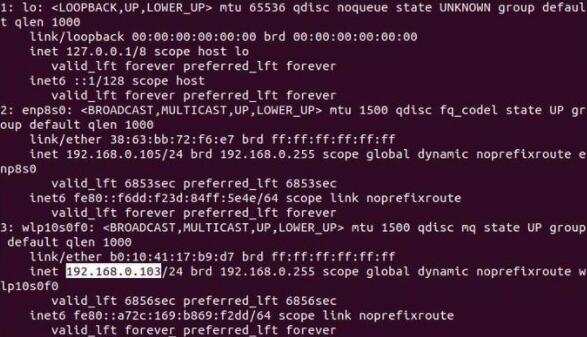
现在,要通过远程桌面服务器登录系统,需要知道系统的用户名和IP地址。在你的终端shell上运行以下SSH命令,从Linux机器登录到你的系统。不要忘记把用户名和IP地址替换成你的。
ssh ubuntupit@192.168.0.1
6. 在启动时设置Xrdp服务器
如果你需要经常使用Xrdp服务器,你可以将Xrdp服务器添加到你的启动应用程序列表中。在终端上运行下面的命令行,将Xrdp服务器添加到系统的启动应用程序列表中。
sudo ln -sf /lib/systemd/system/runlevel5.target /etc/systemd/system/default.target
7. 从Windows机器连接Xrdp
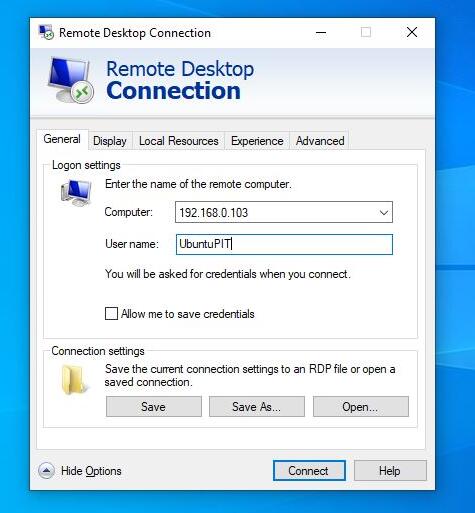
如果需要通过Windows机器登录Linux系统,可以在Windows操作系统的应用程序列表中找到远程桌面工具。要在Windows系统中找到远程桌面工具,打开开始菜单,输入 "远程桌面",然后打开具有管理权限的应用程序。
然后会出现一个新的对话框,把你的登录凭证放在远程桌面工具里面,然后点击连接按钮。
在Linux系统上安装和使用xrdp服务器是一个简单而轻松的过程。在整篇文章中,介绍了安装、配置和使用Xrdp服务器远程连接Linux系统的方法。如果你使用的是基于Arch的Linux系统,你可能不需要手动安装Xrdp服务器。


