

香港特惠服务器
三网CN2带宽,提供30M至100M大带宽,保障CN2/CMIN2/CU/PCCW四大运营商线路稳定接入


如果你是一名网站管理员,并且你想让你的工作变得更轻松一些,你可能已经盯上了控制面板。这样的工具一般都是基于Web的GUI,可以让你的工作变得相当轻松。你可能对完成工作所需的命令行工具掌握得很好,但有了GUI,你的工作就更有效率了。
最重要的是,当你把任务分配给新手管理员时,你可以肯定你会发现他们盯着屏幕,不知道下一步该怎么做。
其中一个工具是开源的Hestia控制面板。Hestia功能/支持。
Apache/NGINX管理
DNS服务器管理
多个PHP版本
MariaDB或PostgreSQL数据库管理
具有防病毒功能的POP/IMAP/SMTP邮件服务。
带有暴力攻击检测的防火墙
Hestia 支持以下平台。
Debian 9
Debian 10
Ubuntu 16.04 LTS
Ubuntu 18.04 LTS
Ubuntu 20.04 LTS
我将带领您完成在Ubuntu Server 20.04上安装Hestia的过程。
1、准备工作:Ubuntu Server 20.04的运行实例和具有sudo权限的用户
2、如何升级Ubuntu并安装依赖项
在安装Hestia之前,我们先升级服务器。为此,请登录Ubuntu并发出以下两个命令:
sudo apt-get update
sudo apt-get upgrade -y
如果在此过程中升级了内核,则需要重新引导服务器,否则继续使用单独的依赖项。
为了成功安装Hestia,请运行以下命令:
sudo apt-get install ca-certificates -y
3、如何安装Hestia
开发人员已经创建了一个方便的安装脚本,可以使用以下命令下载该脚本:
wget https://raw.githubusercontent.com/hestiacp/hestiacp/release/install/hst-install.sh
使用以下命令运行安装程序:
sudo bash hst-install.sh
该脚本将检查您是否有未满足的依赖项或任何冲突的软件。如果Hestia发现任何冲突,请允许其通过输入y将其删除。
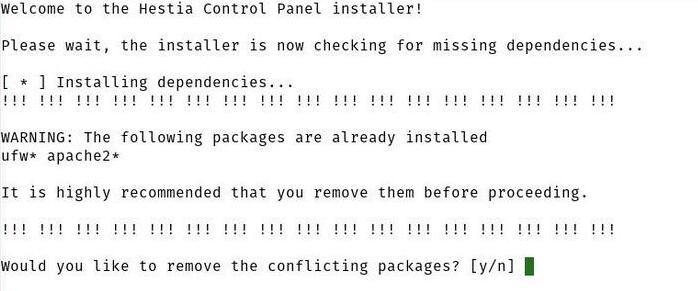
然后,您将看到Hestia将安装的软件列表。
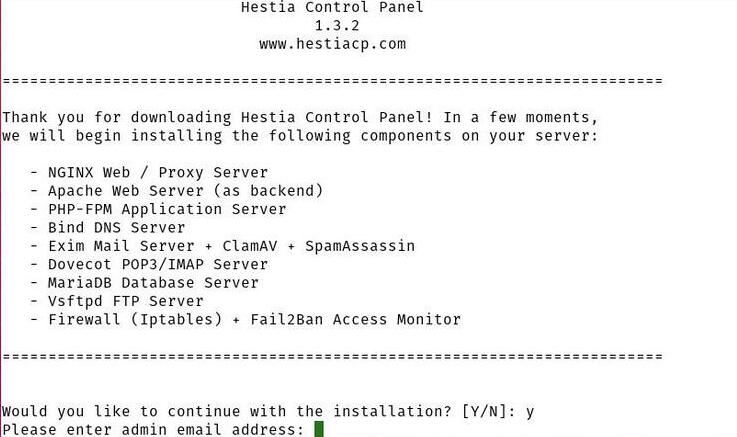
输入y继续。之后,你需要向安装程序提供一个管理员电子邮件地址和服务器的FQDN。然后,安装程序将开始下载和安装所有软件的过程。这个过程可能需要15分钟或更长的时间,这取决于您的网络连接和服务器的速度。
安装完成后,您将收到一个管理员密码,用于登录GUI(确保将其保存在密码管理器中)。你还会被要求重新启动服务器。继续重启。
一旦服务器重启,打开网页浏览器,并将其指向 https://SERVER:8083 (其中 SERVER 是主机服务器的 IP 地址或 FQDN),然后用安装程序提供给你的用户名 admin 和密码登录。然后您会发现自己已经进入了Hestia主页面,在这里您可以开始使用您的服务器(图C)。
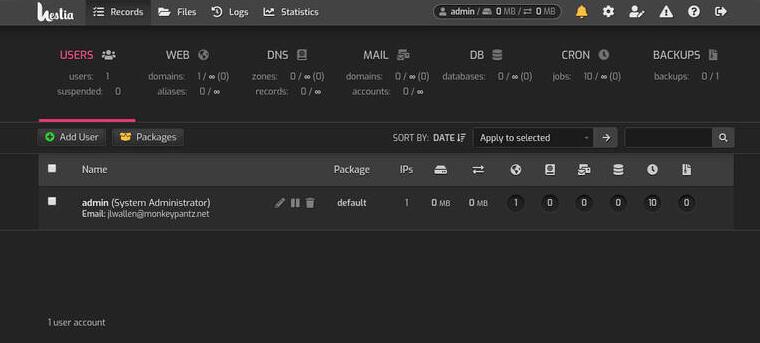
你现在有了一个方便的GUI来帮助你使用NGINX、Apache和PHP-FPM。当然还有更强大的控制面板,但Hestia的安装速度很快,也很简单,可能足以满足工作需要。


