

香港特惠服务器
三网CN2带宽,提供30M至100M大带宽,保障CN2/CMIN2/CU/PCCW四大运营商线路稳定接入


今天我们将向大家讲解如何在Linux Mint 20上安装VNC服务器。
1、在运行下面的教程之前,请确保你的系统是最新的。在终端中运行以下apt命令。
sudo apt update
2、安装桌面环境。
运行以下命令安装XFCE桌面。
sudo apt install xfce4 xfce4-goodies
3、在Linux Mint上安装VNC服务器
使用以下命令安装TightVNC服务器。
sudo apt install tightvncserver
安装完成后,发出以下命令。
vncserver
系统将提示您为VNC服务器设置密码。输入密码,然后再次输入密码确认。
4、配置VNC。
首先,使用以下命令停止VNC会话。
vncserver -kill :1
接着,创建其默认启动脚本文件的备份。
mv ~/.vnc/xstartup ~/.vnc/xstartup.bak。
现在编辑xstartup文件。
nano ~/.vnc/xstartup。
在该文件中插入以下几行。
#!/bin/bash
xrdb $HOME/.Xresources
startxfce4 &
使xstartup文件可执行。
sudo chmod +x ~/.vnc/xstartup。
最后,再次启动vncserver。
vncserver
5、创建一个VNC服务器系统启动脚本。
再来一次,让我们停止VNC服务器,以便我们可以更改配置文件。
vncserver -kill :1
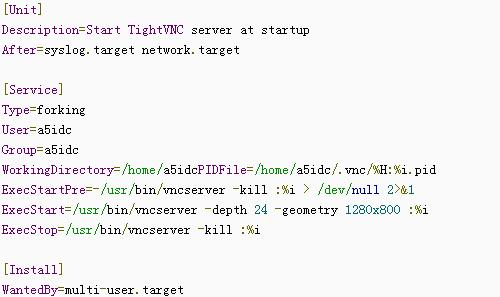
现在为VNC创建一个新的单元文件。单元文件编码了一个服务的信息。
sudo nano /etc/systemd/system/vncserver@.service.
粘贴以下内容,用你自己的用户名代替idroot。你也可以将1280x800改为你想要的分辨率。
现在使用下面的命令重新加载systemd进程,使更改生效。
sudo systemctl daemon-reload
sudo systemctl enable vncserver@1.service
sudo systemctl start vncserver@1
6、连接到VNC服务器。
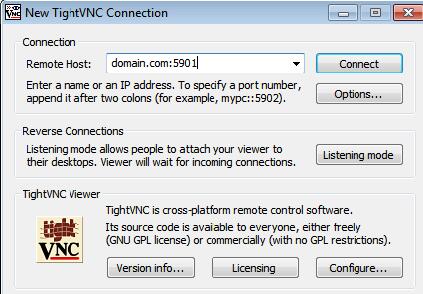
要从windows系统访问VNC服务器上的远程桌面,你必须在系统上安装VNC查看器。有各种VNC查看器可以使用。下载任何一个并安装在你的系统上,例如。TightVNC、RealVNC、TigerVNC。
至此,如何在LinuxMint20上安装VNC服务器就完成了。


