

香港特惠服务器
三网CN2带宽,提供30M至100M大带宽,保障CN2/CMIN2/CU/PCCW四大运营商线路稳定接入


在终端或者命令行工作的时候,经常需要知道如何在Linux系统系统中创建文件。无论你是需要创建一个脚本文件、配置文件还是文本文件,对于一个Linux管理员来说都是常见操作。
本文将介绍一些使用命令行工具和文本编辑器在Linux中创建文件的不同方法。
让我们先来看看我们可以用来创建文件的一些本机bash工具。
如何使用touch命令创建一个或多个文件
在Linux上创建文件最简单快捷的方法之一就是使用touch命令。Touch在所有Linux发行版上都存在,它允许我们更新现有文件上的时间戳(不需要以其他方式修改它),并可以创建新的空文件。
你可以使用touch创建一个新的文件,其语法如下。
$ touch file1.txt
你也可以使用 touch 同时创建多个文件,只需在 touch 命令后列出更多文件名即可。
$ touch file1.txt file2.txt file3.txt
或者,一个更有效的方法是为文件名中使用的数字指定一个范围。这将允许我们创建多个文件。例如,如果我们想同时创建五个文件,我们可以使用以下命令。
$ touch file{1...5}.txt
此命令输出结果图如下:

我们甚至可以更进一步。例如
{fnTahomafs10bord0shad01cH00FFFF}$ touchfile{{a...z},{A...Z},{0...99}}}}. txt
这样一来,大家应该对如何使用 touch 快速创建一个文件或多个文件有了一些想法。不过注意,这些文件都是空的。你可以在上面的目录列表中看到,文件大小是0字节。在本文的后面,我们将看一些创建带有内容的文件的方法。
注意: touch是一种快速的方法,但需要确保你正在工作的文件系统是可写的。如果你在排除故障,认为你的文件系统可能处于只读状态,或者你认为存储没有正确挂载,那么在该文件系统上的现有文件上运行 touch。如果返回错误,那么你就知道该文件系统可能是不可写的。
使用重定向操作符
Linux 终端中的重定向允许你将一个命令的输出发送到一个文件(或另一个命令)。有几种方法可以执行重定向。使用 > 会重定向输出并覆盖或创建一个文件,而 >> 会将输出附加到一个现有的文件中。我们可以使用第一种方法,通过单独运行它来轻松创建一个空文件(例如,不将输出重定向到一个文件)。例如:$ > file.txt
这是在Linux上创建文件的最快速(或者至少是打字量最少的方法!)的方法。但请谨慎使用! 如前所述,如果一个现有的文件已经存在,重定向操作符将覆盖它,所以通过对一个现有的文件运行这个操作符,它将有效地用一个空文件替换它。
让我们继续看看创建一些带有内容的文件。
使用Echo命令创建一个文件
现在我们已经讲到了重定向的工作原理,我们可以看看如何用echo命令来创建一个新的有内容的文件。和touch一样,echo命令在所有的Linux发行版上都可以使用,用来向终端呼应文本。例如:
# echo "hello world"
hello world
如你所见,我们的hello world已经被回传到了屏幕上。现在,我们可以使用重定向来创建一个新的文本文件,并将hello world写入其中。
# echo "hello world" > file1.txt.
现在,如果我们使用cat查看file1.txt文件,我们可以看到这些文字已经被写入文件。
# cat file1.txt
hello world
通过将echo命令的输出重定向到一个新的文件中,我们创建了一个新的文件,并通过一个命令将其写入。
如何使用cat命令创建文件
在上面的例子中,我使用cat命令来查看我刚刚创建的file1.txt文件。cat命令通常用于查看文件,但它也可以用于创建文件,其使用方法与echo命令类似。
# cat > file1.txt
这将创建一个新的文件,并打开它进行写入。你将能够在控制台中输入,然后一旦完成按CTRL-D关闭文件。它将包含你输入的任何内容。
你也可以使用 cat 和 EOF 语句一起向新文件发送一大段文本。
例如: # cat > /tmp/sysystem
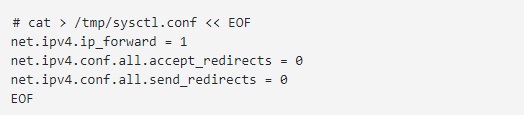
当与脚本一起使用时,这个功能特别有用,可以创建一个配置文件,然后填充它。
注意--在上面的例子中,EOF的使用被称为Here文档,或者Heredoc。
使用PowerShell在Linux上创建新文件。
PowerShell在Linux上还没有被提到那么多,但你可以在Linux上安装PowerShell,它肯定有很多用途。而且,你可以用它来创建一个新文件! 而在Windows系统上,这个语法同样可以用来创建一个新文件。
PS /root> new-item -Name file5.txt.
好的 所以希望这已经向你展示了几种可以从Linux命令行快速轻松地创建文本文件的方法。让我们快速看看文本编辑器,它们可以让你轻松地创建文件和编辑它们。
使用vi创建新文件
vi已经存在了很长时间,和Linux本身一样长,但它仍然很强大,是很多人的首选编辑器。用vi创建一个新的文本文件并打开它进行编辑,你可以运行。
# vi file1.txt
输入i进入插入文本模式,然后输入几个字,如Hello World!
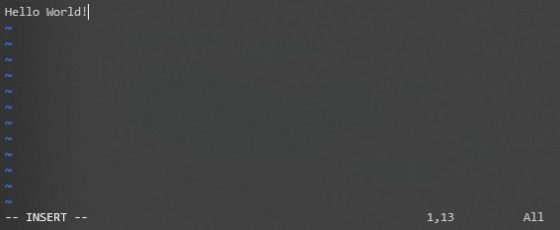
完成后,按ESC键,然后输入:wq写入文件,关闭vi。这就是使用vi创建新文件的方法。
注意:如果你喜欢使用vim而不是vi,上面列出的命令将以同样的方式工作。
如何使用Nano创建新文件
Nano是另一个流行的文本编辑程序,可在大多数Linux发行版上使用。Nano是一个简单的文本编辑器,它没有vi或vim那样的学习曲线,所以如果你是Linux新手,它是一个很好的选择。要使用nano创建和打开一个文件进行编辑,你可以运行。
# nano file2.txt
一旦打开,你就可以立即开始写你的内容。
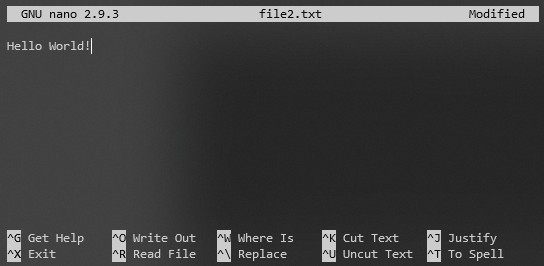
一旦你完成编辑,按CTRL-X退出nano。在退出nano之前,你会被提示保存你的更改。
在本教程中,你已经学会了如何在Linux中使用一些不同的方法创建文件。
我们已经介绍了如何使用 touch 命令创建一个文件或多个空文件。然后继续展示了如何使用重定向以及echo和cat命令创建带有内容的新文本文件。
最后我们快速了解了如何使用流行的文本编辑器vi和nano创建新文件。希望这已经涵盖了你在Linux上创建新文件的需求。


