

香港特惠服务器
三网CN2带宽,提供30M至100M大带宽,保障CN2/CMIN2/CU/PCCW四大运营商线路稳定接入


我们知道,在任何计算机系统中,只要我们要执行一个程序,就必须把它送到中央处理单元(CPU)。但是,当一个程序从硬盘被带到RAM中被调度到CPU上时,这个程序的状态就会变成一个进程。这就是为什么,每当我们谈论任何在CPU上运行的东西,它总是被称为进程。无论是使用终端应用程序,还是浏览互联网,甚至是编辑文档,所有这些任务以及其他许多类似的任务都被称为进程。
在Windows操作系统中,我们有任务管理器实用程序,可以用来查看所有当前运行的进程。然而,如果你是一个Linux用户,你可能还想知道当前哪些进程消耗了你的CPU周期。幸运的是,在Linux中也有多种方法,通过这些方法,你可以方便地获得当前系统上运行的所有进程的信息。现在,我们就来看看其中的一些方法。
检查Linux Mint 20中正在运行的进程的方法
如果你想检查你的Linux Mint 20系统上所有正在运行的进程,你可以按照我们将要讨论的这些方法进行。
方法#1:使用Linux Mint 20中的 "ps "命令。
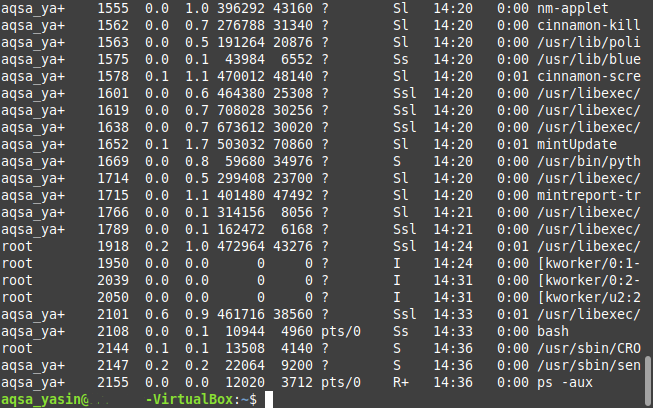
Linux Mint 20中的 "ps "命令可以用来显示终端上所有正在运行的进程以及它们的PID和其他一些信息,具体如下。
$ ps -aux
这里,"-aux "标志用于列出前台和后台运行的进程。
我们系统的所有运行进程如下所示。
方法#2:在Linux Mint 20中使用 "pstree "命令。
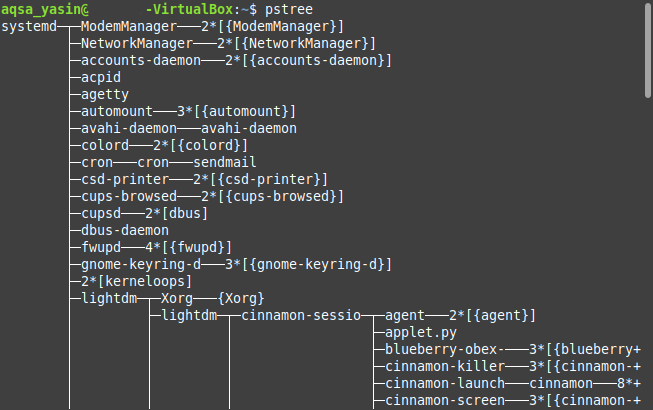
假设你不想在终端上看到大量正在运行的进程而不知所措,而是希望它们以一种更直观的方式出现。在这种情况下,你可以选择以树的形式显示Linux Mint 20中所有正在运行的进程,如下所示。
$ pstree
我们系统中所有正在运行的进程都以树状的形式显示在下面。
方法3:使用Linux Mint 20中的 "top "实用程序。
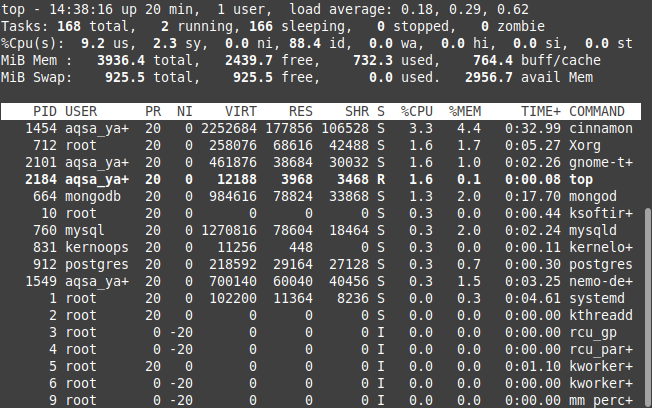
"top"是基于Linux操作系统中的一个内置实用程序,可以用来列出终端上所有正在运行的进程。除了进程ID之外,这个实用程序还可以显示一些关于正在运行的进程的附加信息,如运行该进程的用户的用户名、正在运行的进程的CPU和内存消耗情况,以及可用和被占用的内存统计等。该命令的执行方法如下。
$ top
我们的Linux Mint 20系统中所有正在运行的进程以及它们的附加信息都以表格的形式显示在下图中。
每当你想从 "top "实用程序界面退出时,只需使用 "Ctrl+C "组合键即可终止该实用程序的处理。
方法4:在Linux Mint 20中使用 "htop "实用程序。
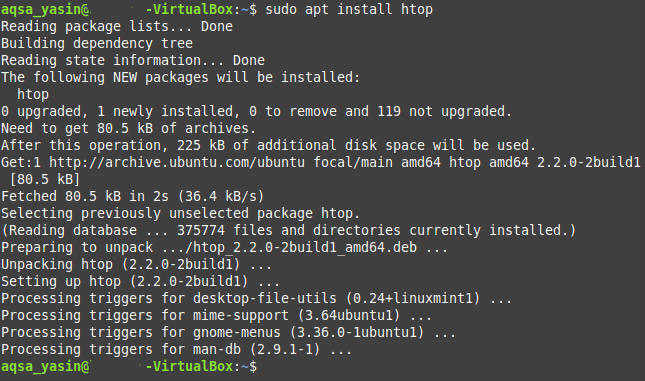
"htop"是另一个非常有用的Linux实用程序,用于检索正在运行的进程信息。"htop "实际上是 "top "实用程序的高级版本,它有更好的用户界面和相对更好的性能。由于 "htop "实用程序默认没有安装在Linux系统上,因此,要使用它,你必须先用下面的命令安装它。
$ sudo apt install htop
这不是一个重量级的工具;因此,在你的Linux Mint 20系统上安装它只需要几秒钟,然后你的终端就会出现下图所示的信息。
在你的Linux Mint 20系统上安装了这个工具后,你可以很容易地使用它来查看所有正在运行的进程,具体如下。
$ htop
从下图所示的 "htop "命令的输出可以看出,它在视觉上更加吸引人。它所显示的关于正在运行的进程的统计数据与 "top "实用程序大致相同,但是,它们用更醒目的颜色显示。因此,输出结果看起来更有吸引力。此外,它检索和更新这些统计数据的速度也比 "top "实用程序好。
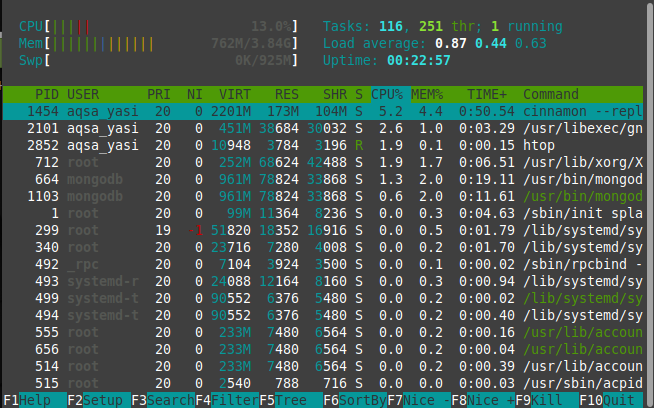
不过,和 "top "实用程序一样,每当你想退出 "htop "实用程序的界面时,只需使用 "Ctrl+C "组合键就可以终止对该实用程序的处理。
今天的讨论围绕着不同的方法,通过这些方法你可以检查Linux Mint 20中正在运行的进程。这些方法可以根据你想要检索的输出类型来使用。第一种方法只是简单地一次性列出所有正在运行的进程,而第二种方法则以一种漂亮的树状结构来呈现,可以更容易地进行阅读和处理。第三种方法按照类似表格的结构来显示正在运行的进程以及一些额外的信息,而第四种方法或多或少地显示了非常相同的信息,但界面相对更好。在遵循本指南之后,希望你现在能够方便地检查Linux Mint 20操作系统中所有正在运行的进程。


