

香港特惠服务器
三网CN2带宽,提供30M至100M大带宽,保障CN2/CMIN2/CU/PCCW四大运营商线路稳定接入


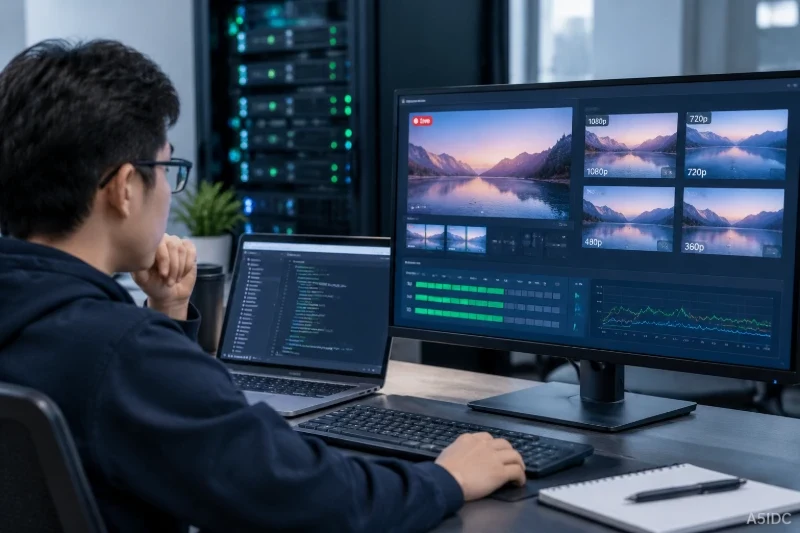
直播服务器已经修改了转码配置,但播放画面仍保持旧分辨率、旧编码或旧码率时,不要继续反复编辑配置文件。最先要确认的是三个层面的实际状态:磁盘上的配置内容、服务启动时传入的进程参数,以及播放器真正获取到的媒体内容。三者中最先出现不一致的位置,通常就是故障所在。
最常见的原因是改错了配置文件、systemd 仍使用旧的服务定义、转码进程没有重启、命令行参数覆盖了文件配置,或者服务器上同时存在两个转码进程。下面以 Linux systemd 管理单个 FFmpeg 转码进程、输出 HLS 播放列表为例说明排查方法。实际使用其他直播服务时,保留“配置文件 → 有效启动参数 → 播放输出 → 播放日志”的检查顺序,并将服务名、配置路径和原生校验命令替换为实际值。
先记录当前故障,不要立即重启多个服务。至少保留以下信息:
如果直播仍在提供服务,应先判断故障是“配置未生效”,还是“输出已经改变但播放器没有使用新输出”。这两个问题的处理方式不同:
| 现象 | 优先怀疑位置 | 首个验证动作 |
|---|---|---|
| 配置文件显示新参数,进程仍使用旧参数 | 服务单元、启动脚本、未重启进程 | 查看 ExecStart 和实际进程命令行 |
| 进程参数已经是新值,播放内容仍是旧值 | 输出路径、播放地址、重复进程或旧播放列表 | 检查播放列表内容和进程树 |
| 播放列表已经是新编码,播放器仍异常 | 播放器请求地址、选中的码率层、解码兼容性 | 查看播放器请求日志和解码日志 |
| 重启后服务无法启动 | 配置语法、权限、路径或编码器能力 | 查看服务状态和启动日志,必要时回滚 |
排查前应具备 sudo 权限,能够读取服务日志和进程信息,并确认当前服务器上实际使用的是 systemd 还是其他进程管理方式。不要在没有备份的情况下覆盖原配置,也不要使用针对所有 FFmpeg 进程的批量终止命令,否则可能误伤其他直播任务。
直播服务器的转码配置通常存在多个层级:
例如,服务可能不是直接读取 /etc/live-transcode/transcode.conf,而是通过脚本读取另一个路径;也可能在 systemd 的 ExecStart 中直接写死了 -c:v copy,从而绕过了配置文件中的编码设置。
许多服务还允许通过 profile、环境变量或命令行指定参数。具体优先级取决于软件实现,不能把某一套软件的规则套用到所有直播服务器上。因此,判断“配置是否生效”时,不能只看文件内容,必须继续查看实际启动参数和媒体输出。
如果已经知道服务名,可以先设置变量;如果不知道,可先搜索服务列表。
sudo systemctl list-units --type=service --all | grep -Ei 'live|stream|transcod|ffmpeg'
确认服务名后执行:
UNIT=live-transcode.service

sudo systemctl status "$UNIT" --no-pager
sudo systemctl show "$UNIT" \
  -p FragmentPath \
  -p DropInPaths \
  -p ExecStart \
  -p Environment \
  -p EnvironmentFiles \
  -p MainPID \
  --no-pager
这里重点看几个结果:
FragmentPath:当前服务主文件的位置;DropInPaths:是否存在额外的覆盖配置;ExecStart:服务实际准备执行的命令;EnvironmentFiles:是否加载了环境变量文件;MainPID:当前服务的主进程编号。再查看 systemd 合并后的服务定义:
sudo systemctl cat "$UNIT"
常见的 systemd 服务文件可能位于 /etc/systemd/system/、/usr/lib/systemd/system/ 或 /lib/systemd/system/。不要根据发行版习惯直接猜路径,以 FragmentPath 和 DropInPaths 的结果为准。
如果 ExecStart 指向的是 shell 脚本、启动器或自定义二进制程序,还要继续查看该脚本中是否重新指定了配置文件、profile 或输出地址。脚本路径可从 ExecStart 中提取后读取:
sudo sed -n '1,240p' /path/to/start-transcode.sh
sed 这里只读文件,不会修改内容。若脚本中包含密码、密钥或带鉴权信息的地址,不要把完整内容直接粘贴到工单、群聊或公开日志中。
服务定义只能说明“准备启动什么”,不能证明当前进程已经使用了新配置。先获取主进程编号:
PID=$(sudo systemctl show -p MainPID --value "$UNIT")
printf 'MainPID=%s\n' "$PID"

sudo ps -o pid,ppid,user,lstart,args -p "$PID"
如果 MainPID 为 0,说明服务当前没有有效运行进程。若主进程只是一个包装脚本,还要查看子进程:
sudo pstree -aps "$PID"
sudo ps --ppid "$PID" -o pid,ppid,user,lstart,args
在 Linux 上,可以从 /proc 读取进程真正收到的参数:
sudo tr '\0' ' ' < "/proc/$PID/cmdline"
printf '\n'
sudo readlink -f "/proc/$PID/exe"
sudo readlink -f "/proc/$PID/cwd"
如果主进程不是实际的 FFmpeg worker,应在进程树中找到真正执行转码的子进程,再针对子进程编号重复检查。对于 FFmpeg 示例,重点观察以下参数是否与目标状态一致:
-i                 输入地址或输入设备
-map               实际选择的视频、音频流
-c:v               视频编码器
-vf scale=...      缩放或其他视频滤镜
-b:v               视频码率设置
-r                 输出帧率
-g                 关键帧间隔
-c:a               音频编码器
-b:a               音频码率
-f hls             输出封装格式
输出路径           播放列表实际写入位置
下面是参数关系示意,不是可以直接粘贴到任意直播服务器的通用配置文件:
ffmpeg -i "$INPUT" \
  -map 0:v:0 -map 0:a:0 \
  -c:v "$VIDEO_ENCODER" \
  -vf "scale=${WIDTH}:${HEIGHT}" \
  -c:a "$AUDIO_ENCODER" \
  -f hls "$PLAYLIST"
特别检查是否存在以下冲突:
-c:v copy,这表示视频可能被直接转封装;-map 没有选择音频流;ExecStart 仍写入旧目录;如果系统中存在多个同类进程,应先建立进程与输出地址之间的对应关系,不要直接执行 pkill ffmpeg 或批量终止所有转码进程。错误终止其他直播任务会扩大影响范围。
这是配置不生效时最容易混淆的一步。
systemctl daemon-reload:让 systemd 重新读取服务单元文件和 drop-in 文件,不会自动让正在运行的 FFmpeg 进程读取应用配置;systemctl reload:仅在服务明确实现了 reload 机制时有效,不能假定所有转码服务都支持;systemctl restart:停止并重新启动服务,通常可以使新的 ExecStart 和外部配置生效,但会造成当前直播中断或切换。如果只修改了外部转码配置文件,通常不需要 daemon-reload,但仍需要按照软件文档执行应用重载或重启。如果修改了 systemd 服务文件、环境文件或 drop-in,则应先执行语法检查,再执行 daemon-reload,最后重启服务。
对 systemd 单元进行检查:
sudo systemd-analyze verify "$UNIT"
该命令主要检查 systemd 服务定义,不会验证所有应用配置项。转码软件如果提供原生配置检查命令,应使用该软件明确支持的命令;不要自行猜测一个不存在的 --test 或 --check-config 参数。
如果使用 FFmpeg 重新编码,还要确认当前二进制具备配置中要求的编码器:
command -v ffmpeg
ffmpeg -hide_banner -version
ffmpeg -hide_banner -encoders
可在输出中搜索目标编码器名称。编码器不存在时,即使配置文件语法正确,服务也可能在启动后立即退出,或者退回到其他编码方式。不要仅凭配置文件中的编码器名称判断它已经可用。
确认了配置来源和服务定义后,再进行修改。先备份正在使用的文件。以下命令适用于普通文件配置,备份动作不会覆盖原文件:
CFG=/etc/live-transcode/transcode.conf
BACKUP="${CFG}.bak.$(date +%Y%m%d%H%M%S)"

sudo cp -a -- "$CFG" "$BACKUP"
sudo sha256sum "$CFG" "$BACKUP"
printf 'Backup=%s\n' "$BACKUP"
如果修改的是 systemd 服务文件,也应分别备份:
UNIT_FILE=$(sudo systemctl show -p FragmentPath --value "$UNIT")
UNIT_BACKUP="${UNIT_FILE}.bak.$(date +%Y%m%d%H%M%S)"

sudo cp -a -- "$UNIT_FILE" "$UNIT_BACKUP"
sudo sha256sum "$UNIT_FILE" "$UNIT_BACKUP"
使用 sudoedit 修改比直接用重定向覆盖更稳妥:
sudoedit "$CFG"
变更内容应尽量单一。例如只调整输出分辨率,不要同时更换编码器、输出路径和日志目录。这样在失败时更容易判断原因,也便于回滚。
修改完成后,按实际变更类型执行:
# 仅修改 systemd 服务文件或 drop-in 时执行
sudo systemd-analyze verify "$UNIT"
sudo systemctl daemon-reload

# 修改外部配置,或确认服务必须重新读取配置时执行
sudo systemctl restart "$UNIT"
restart 会影响当前直播,适合在可控切换窗口执行。执行后立即检查状态和日志:
sudo systemctl status "$UNIT" --no-pager
sudo journalctl -u "$UNIT" --since "15 minutes ago" --no-pager
如果服务很快退出,应重点查看日志中是否出现配置解析失败、输入无法打开、输出目录无权限、编码器不存在、端口或文件被占用等信息。不要在错误原因未明确前连续重启,这会覆盖故障发生时的时间线。
进程参数正确,只能说明转码程序被要求这样运行,还不能证明播放器拿到的就是新输出。应使用实际播放地址检查输出。
先获取播放列表内容:
PLAYLIST='https://example.invalid/live/index.m3u8'

curl -fsS --max-time 10 "$PLAYLIST" | sed -n '1,100p'
请将示例地址替换为实际地址。检查以下内容:
#EXT-X-MEDIA-SEQUENCE 是否持续变化;#EXTINF 后面的分片地址是否指向当前输出目录;对于多码率 HLS,不要只检查主播放列表。播放器可能自动选择了另一个清晰度,应继续检查播放器日志中实际请求的子播放列表地址,再对该地址执行验证。
服务器安装了 ffprobe 时,可以直接读取播放地址中的媒体信息:
command -v ffprobe

ffprobe -hide_banner -v error \
  -show_entries stream=index,codec_type,codec_name,width,height,avg_frame_rate,bit_rate \
  -of json \
  "$PLAYLIST"
验证结果应与目标配置对应:
codec_name 是否为期望的视频或音频编码;width 和 height 是否为期望分辨率;avg_frame_rate 是否与目标帧率相符;bit_rate 是否有值并处于预期范围。部分直播播放列表不会提供完整码率或平均帧率信息,因此单个字段缺失不一定代表配置失败。此时应结合进程参数、编码日志和播放器实际请求的分片综合判断。
如果没有 ffprobe,可使用播放器调试日志和服务访问日志完成验证。播放器日志至少要确认:
可以把一次有效变更判断为以下链路:
配置文件内容
    ↓
systemd 有效服务定义
    ↓
实际转码进程参数
    ↓
输出播放列表和媒体流
    ↓
播放器请求与解码日志
按这条链路定位时,结果通常有以下分支。
优先检查:
EnvironmentFiles 或启动脚本实际读取的文件;daemon-reload,没有重启应用;ExecStart 是否覆盖了配置文件中的同名参数;此时不要先检查播放器,因为新参数尚未进入转码进程。
优先检查:
-f hls 后面的输出路径是否与播放器地址对应;可以对比进程命令行中的输出路径、播放列表中的分片路径和播放器日志中的请求地址。三个地址必须能够对应起来。
此时转码配置大概率已经进入输出层,应重点检查:
不要因为播放器画面异常就再次随机修改编码参数。先确定是媒体内容不符合预期,还是播放器没有使用这份媒体内容。
如果重启后服务无法启动,恢复优先级应是先恢复已知可用的转码链路,再继续分析新配置。回滚前确认备份文件与当前配置属于同一服务实例,避免把其他任务的配置覆盖回来。
恢复普通配置文件:
sudo cp -a -- "$BACKUP" "$CFG"
恢复 systemd 服务文件:
sudo cp -a -- "$UNIT_BACKUP" "$UNIT_FILE"
sudo systemd-analyze verify "$UNIT"
sudo systemctl daemon-reload
随后启动或重启服务:
sudo systemctl restart "$UNIT"
sudo systemctl status "$UNIT" --no-pager
sudo journalctl -u "$UNIT" --since "10 minutes ago" --no-pager
如果故障来自 drop-in 文件,应恢复对应的 drop-in 内容,而不是删除整个服务目录。回滚期间不要执行宽泛的删除命令,也不要终止所有同名转码进程。只处理已经确认属于该服务实例的文件和进程。
回滚成功的标准不是“服务显示 active”这一项,而是同时满足:
ffprobe 或播放器日志显示旧的、已验证可播放的媒体属性;为了减少下一次配置冲突,建议为每个直播转码实例保留一份简短的运行记录,至少标明:
FragmentPath;每次变更前后都应完成同一组核验:
daemon-reload 和服务重启;直播服务器的恢复顺序应当是:先保证有效转码进程和可播放输出,再处理清晰度、码率等非阻断性优化;先确认播放地址和输出路径,再处理播放器表现;先保留现场和日志,再进行下一轮修改。这样可以把“配置没有生效”与“配置已经生效但播放端没有使用”明确区分,避免在多个层级同时改动后失去判断依据。


