

香港特惠服务器
三网CN2带宽,提供30M至100M大带宽,保障CN2/CMIN2/CU/PCCW四大运营商线路稳定接入


如果你在Linux服务器上执行一些耗费资源的操作,那么你就必须对其性能进行持续分析。高级系统和进程监视器,或者说 "atop"是Linux环境下一个非常有用的实用工具,用于分析服务器的性能。它既可以用来生成详细的Linux服务器性能报告,甚至可以查看具体的性能统计。在今天的文章中,我们将和大家详细介绍这些操作的程序。
注意:我们将使用Linux Mint 20中使用 "atop"来分析Linux服务器的性能。
要想用 "atop"分析你的Linux服务器的性能,你最好执行这里列出的所有步骤。
第1步: 更新你的Linux Mint 20系统。
在你的Linux Mint 20系统上安装 "atop"工具之前,你必须执行下面的命令来更新它。
$ sudo apt update
第2步:在Linux Mint 20系统上安装 "atop "实用程序。
要在Linux Mint 20系统上安装 "atop"工具,你必须运行以下命令。
$ sudo apt install atop
atop实用程序需要一些时间来安装,之后你就可以立即使用它了。
第3步:查看 "atop"实用工具的手册
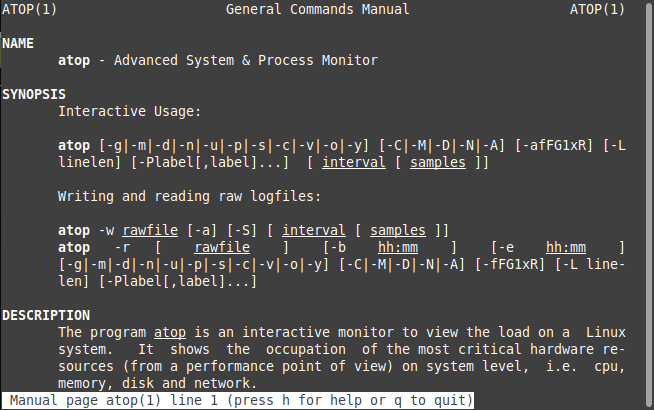
在使用 "atop"实用程序之前,有一本专门的手册,你可以先查看一下。这本手册将帮助你了解这个工具的正确工作和使用方法。可以通过运行以下命令来访问"atop"的手册。
$ man atop
"atop"实用工具的主要页面如下图所示。
第4步:查看 "atop "实用程序的帮助页面。
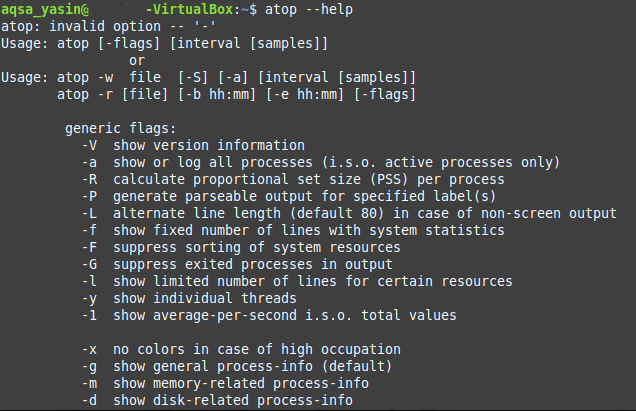
为了了解Linux Mint 20中 "atop "实用程序的不同变化和选项,你可以通过以下命令访问它的帮助页面。
$ atop --help
"atop"工具的帮助页面如下图所示:
步骤5:在你的Linux Mint 20系统上运行"atop "实用程序来分析它的性能
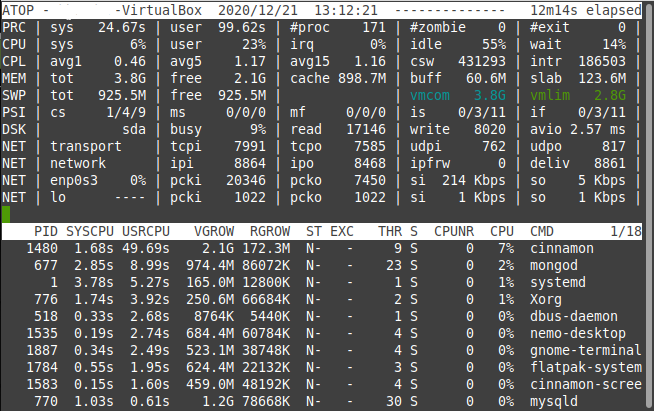
当我们清楚地了解了"atop "实用程序的用法后,我们就可以很容易地在Linux Mint 20上运行它,以下面的方式分析它的性能。
$ atop
通过在Linux Mint 20系统上运行 "atop "实用程序,其标准性能输出如下图所示。
"atop"实用程序的一些具体用途
上面,我们看到了Linux Mint 20中的 "atop"实用程序生成的非常全面的Linux服务器性能报告。但是,如果你只想查看一些特定的性能统计,那么你可以使用下面所示的方法。
用 "atop"工具检查活动进程
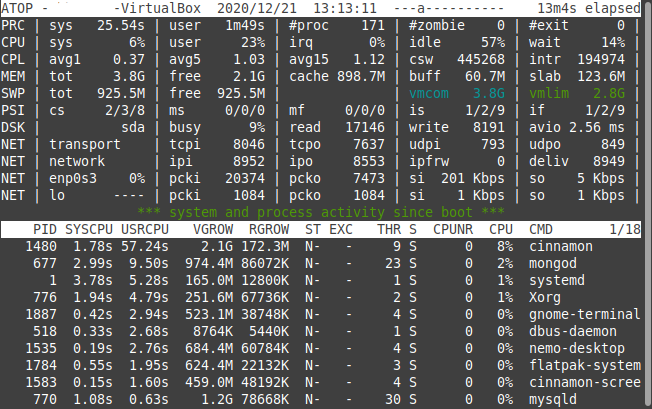
如果只使用 "atop "工具来检查与活动进程相关的信息,可以按以下方式使用。
$ atop -a
Linux Mint 20中有关活动进程的性能信息如下图所示。
使用 "atop "工具检查磁盘信息。
如果只使用 "atop "工具来检查所有与磁盘相关的信息,您可以按以下方式使用它。
$ atop -d
在我们的案例中,由于此时没有发生任何与磁盘相关的活动,我们运行这个命令;这就是为什么没有具体的磁盘相关信息,如下图所示。但是,如果你将以这种方式在你的机器上运行 "atop "实用程序,而你的磁盘正在进行,那么你一定能够看到所有相关信息。
使用 "atop "工具检查内存信息
如果只使用 "atop "工具检查所有与内存相关的信息,你可以用下面的方式。
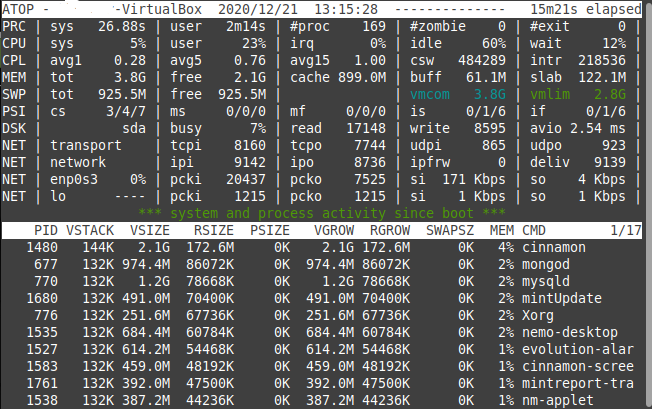
$ atop -m
我们的Linux Mint 20系统的内存信息如下图所示。
用 "atop "工具检查网络信息。
如果只使用 "atop "工具检查所有网络相关信息,你可以用下面的方式。
$ atop -n
在我们的例子中,由于网络内核模块目前还没有激活,我们运行这个命令;这就是为什么没有具体的网络相关信息,如下图所示。但是,如果你将这样在你的机器上运行 "atop "实用程序,而你的网络内核模块是活跃的,那么你一定能够看到所有的相关信息。
用 "atop "工具检查计划信息。
如果只使用 "atop "工具检查所有的计划信息,你可以用下面的方式。
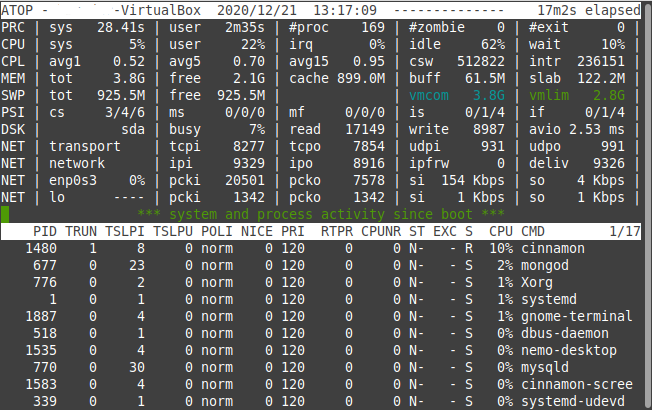
$ atop -s
我们的Linux Mint 20系统的调度信息如下图所示。
用 "atop "工具检查各个线程。
你甚至可以用下面的 "atop "工具查看所有关于特定线程的信息。
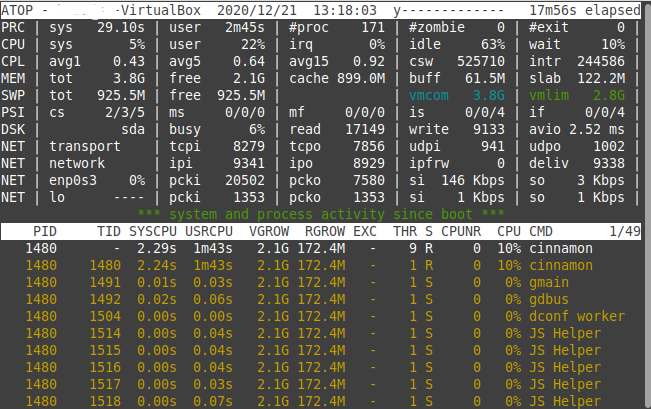
$ atop -y
我们的Linux Mint 20系统上各个线程的信息如下图所示。
你可以利用 "atop "实用程序来分析你的Linux mint 20服务器的性能,可以一目了然地看到你的Linux服务器的所有性能指标。此外,你甚至可以使用这个实用程序查看与性能相关的个别统计数据。你所要做的就是将它安装到你的Linux Mint 20系统上,查看它的帮助页面来了解它的用法,然后马上开始使用它。


