

香港特惠服务器
三网CN2带宽,提供30M至100M大带宽,保障CN2/CMIN2/CU/PCCW四大运营商线路稳定接入


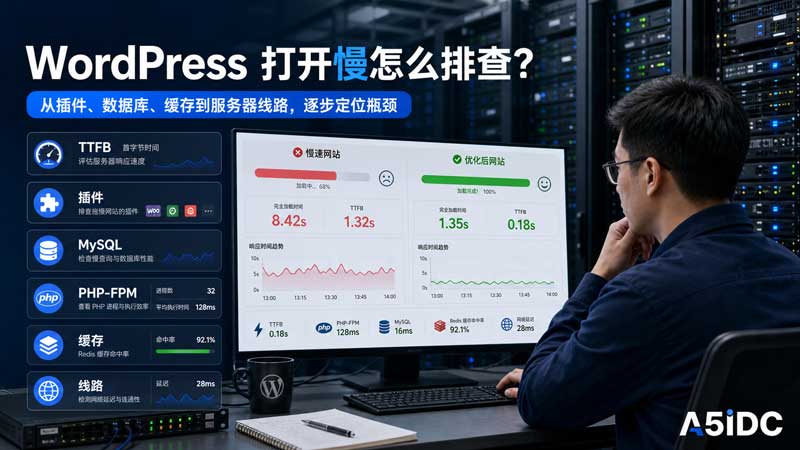
很多人遇到WordPress打开慢,第一反应就是:是不是服务器不行?是不是要升级配置?
但我在实际处理香港服务器上的 WordPress 网站时,发现真正的问题往往没这么简单。有的网站 CPU 很空,页面还是慢;有的网站带宽没跑满,TTFB 却很高;还有的网站首页能打开,后台 /wp-admin 却卡得像宕机一样。
所以排查 WordPress 慢,不能只看“服务器配置高不高”,而要按链路一步步拆开看:
用户访问速度 = 网络线路 + Web 服务 + PHP 执行 + 数据库查询 + 插件主题 + 静态资源加载
只要其中一个环节拖后腿,整个网站都会慢。
排查前,先分清两个概念。
如果浏览器一直白屏,等了几秒才开始加载内容,通常是 TTFB 高。
TTFB 可以理解为:
用户发起请求后,服务器多久才返回第一个字节。
常见原因包括:
如果页面主体出来了,但图片、字体、JS 加载很久,通常是静态资源问题。
常见原因包括:
所以第一步不是立刻升级服务器,而是先看慢在哪里。
打开 Chrome 浏览器,按 F12,进入:
Network → Doc → Timing重点看几个指标:
| 指标 | 正常范围 | 问题表现 |
|---|---|---|
| DNS Lookup | 10ms - 100ms | DNS 解析慢 |
| Initial connection | 20ms - 200ms | 网络连接慢 |
| SSL | 50ms - 300ms | HTTPS 握手慢 |
| Waiting for server response / TTFB | 100ms - 800ms | WordPress 后端慢 |
| Content Download | 取决于页面大小 | 带宽或资源过大 |
一般来说,香港服务器面向国内访问,如果线路正常,WordPress 首页 TTFB 能控制在:
华南用户:80ms - 250ms
华东用户:120ms - 350ms
华北用户:150ms - 450ms
如果 TTFB 经常超过 1s,甚至达到 2s - 5s,那就要重点查 PHP、数据库、插件和服务器负载。
很多人排查 WordPress 慢,只会看 CPU:
top但 WordPress 慢,不一定是 CPU 爆了。更常见的是:
建议先执行:
uptime看 load average:
load average: 8.12, 6.45, 5.30如果服务器是 4 核 CPU,load 长期超过 4,就说明任务已经排队。
再看 CPU、内存、IO:
top
free -h
vmstat 1
iostat -x 1
重点看:
| 指标 | 说明 |
|---|---|
%wa |
IO 等待,如果长期高于 10%,说明磁盘可能拖慢 |
si/so |
swap 读写,如果持续有值,说明内存不够 |
r |
运行队列,如果长期大于 CPU 核心数,说明 CPU 排队 |
await |
磁盘响应时间,过高会影响 MySQL 和缓存读写 |
如果你看到 CPU 不高,但 %wa 很高,WordPress 慢很可能不是 CPU 问题,而是 磁盘 IO 或数据库查询拖慢。
WordPress 是 PHP 程序,访问页面时通常会经过:
Nginx / Apache → PHP-FPM → WordPress → MySQL → 返回页面如果 PHP-FPM 进程数太少,大量请求会排队,表现就是页面白屏等待。
查看 PHP-FPM 进程:
ps aux | grep php-fpm查看当前连接:
netstat -antp | grep php-fpm如果使用宝塔面板,可以进入:
软件商店 → PHP → 性能调整常见 PHP-FPM 参数:
pm = dynamic
pm.max_children = 80
pm.start_servers = 10
pm.min_spare_servers = 10
pm.max_spare_servers = 30
pm.max_requests = 500
但这个数不能乱调。
如果是 4 核 8G 服务器,WordPress 单站建议:
pm.max_children = 40 - 80如果是 8 核 16G 或 16 核 32G 服务器,可以提高到:
pm.max_children = 100 - 200判断是否 PHP-FPM 不够,可以查看日志:
grep "server reached pm.max_children" /www/server/php/*/var/log/php-fpm.log如果出现:
WARNING: [pool www] server reached pm.max_children setting说明 PHP 进程已经不够用了,用户请求正在排队。
这时可以:
pm.max_children;WordPress 慢,数据库经常是重灾区。
尤其是这些场景:
wp_options;可以先进入 MySQL 查看当前连接:
mysql -uroot -p执行:
SHOW PROCESSLIST;如果看到很多查询卡在:
Sending data
Copying to tmp table
Locked
Waiting for table metadata lock
就说明数据库层面有问题。
开启慢查询日志:
SET GLOBAL slow_query_log = 'ON';
SET GLOBAL long_query_time = 1;
如果是宝塔环境,也可以在 MySQL 设置里开启慢日志。
然后分析慢查询:
mysqldumpslow -s t /www/server/data/mysql-slow.log常见慢 SQL 来源:
| 来源 | 表现 |
|---|---|
| 统计插件 | 每次访问都写入数据库 |
| 相关文章插件 | 全表扫描文章表 |
| WooCommerce | 查询订单、商品、库存慢 |
| Elementor | 页面结构复杂,查询多 |
| wp_options 膨胀 | autoload 数据过大 |
| 垃圾数据过多 | revisions、transients、spam comments 堆积 |
特别要检查 wp_options 表:
SELECT option_name, length(option_value) AS size
FROM wp_options
WHERE autoload='yes'
ORDER BY size DESC
LIMIT 20;
如果 autoload 数据超过几十 MB,WordPress 每次加载都会把这些数据读进来,页面自然会慢。
WordPress 插件多不一定慢,真正可怕的是:
可以用一个简单方法定位:
复制一个测试环境 → 批量禁用插件 → 逐个开启观察 TTFB如果有 SSH 权限,可以使用 WP-CLI:
wp plugin list
wp plugin deactivate plugin-name
也可以临时重命名插件目录:
mv wp-content/plugins wp-content/plugins_bak如果禁用插件后,TTFB 从 2.8s 降到 300ms,说明问题就在插件。
我遇到过一个典型案例:
香港服务器配置:E3-1271 v3 / 32G 内存 / SSD / 100M BGP + 25M CN2
网站类型:WordPress 企业站
问题表现:首页 TTFB 3s 以上
最终原因:一个统计插件每次访问写入数据库,并触发 wp_options 自增数据
处理方式:删除统计插件,清理 wp_options,开启 Redis Object Cache
优化结果:TTFB 从 3.1s 降到 380ms 左右
所以插件排查不要只看数量,而要看插件执行逻辑。
很多 WordPress 网站慢,并不是服务器差,而是主题太重。
常见问题包括:
用浏览器 Network 看页面请求数量:
| 页面情况 | 判断 |
|---|---|
| 请求数 30 - 80 | 比较正常 |
| 请求数 100 - 200 | 偏重 |
| 请求数 300+ | 明显臃肿 |
| 首页体积 1MB - 3MB | 可接受 |
| 首页体积 5MB - 10MB | 需要优化 |
| 首页体积 10MB+ | 必须处理 |
图片优化建议:
JPG 单图控制在 100KB - 300KB
WebP 优先
首页大图不建议超过 500KB
不要直接上传 4MB、8MB 原图
如果是外贸站、企业站、产品展示站,首页不要堆太多复杂动画。WordPress 不是不能做漂亮页面,而是要控制加载成本。
WordPress 不开缓存时,每次访问都要执行:
PHP 加载 WordPress 核心
加载主题
加载插件
查询数据库
生成 HTML
返回页面
开启页面缓存后,访问流程变成:
用户访问 → 直接返回静态 HTML 缓存性能差距非常大。
建议缓存组合:
Nginx + PHP 8.2 + MySQL 8.0 + Redis + 页面缓存插件常用插件:
如果是 Nginx 环境,可以使用 FastCGI Cache:
fastcgi_cache_path /var/cache/nginx/wordpress levels=1:2 keys_zone=WORDPRESS:100m inactive=60m;
fastcgi_cache_key "$scheme$request_method$host$request_uri";
在站点配置中加入:
set $skip_cache 0;

if ($request_method = POST) {
    set $skip_cache 1;
}

if ($query_string != "") {
    set $skip_cache 1;
}

if ($request_uri ~* "/wp-admin/|/xmlrpc.php|wp-login.php") {
    set $skip_cache 1;
}

fastcgi_cache WORDPRESS;
fastcgi_cache_valid 200 301 302 60m;
fastcgi_cache_bypass $skip_cache;
fastcgi_no_cache $skip_cache;
add_header X-FastCGI-Cache $upstream_cache_status;
访问页面后检查响应头:
curl -I https://www.yourdomain.com如果看到:
X-FastCGI-Cache: HIT说明缓存命中。
电商站不能无脑全站缓存。
购物车、结算页、会员中心、订单页要排除:
/cart/
/checkout/
/my-account/
/wp-admin/
/wp-login.php
否则会出现购物车错乱、订单页面缓存等问题。
很多 WordPress 站慢,并不是正常用户访问造成的,而是被各种扫描器打慢:
常见请求:
/wp-login.php
/xmlrpc.php
/wp-admin/
/wp-content/plugins/xxx/
/wp-json/
/author/admin/
查看访问日志:
tail -f /www/wwwlogs/yourdomain.com.log统计访问最多的 IP:
awk '{print $1}' /www/wwwlogs/yourdomain.com.log | sort | uniq -c | sort -nr | head统计访问最多的 URL:
awk '{print $7}' /www/wwwlogs/yourdomain.com.log | sort | uniq -c | sort -nr | head如果发现大量访问:
/xmlrpc.php
/wp-login.php
可以直接限制。
Nginx 禁用 xmlrpc:
location = /xmlrpc.php {
    deny all;
}
限制后台登录:
location = /wp-login.php {
    limit_req zone=login burst=5 nodelay;
    include fastcgi_params;
    fastcgi_pass unix:/tmp/php-cgi.sock;
}
也可以使用:
/wp-admin 加二次验证。如果是企业站,后台不需要公开给全球访问,可以直接限制管理入口 IP。
WordPress 打开慢还有一个容易被忽视的问题:线路不合适。
比如:
可以用 mtr 测试国内到服务器的线路:
mtr -rw yourdomain.com也可以从服务器反向测试:
mtr -rw 114.114.114.114看几个重点:
| 指标 | 判断 |
|---|---|
| Loss% | 是否丢包 |
| Avg | 平均延迟 |
| Best / Wrst | 波动是否大 |
| 最后一跳丢包 | 可能影响访问 |
| 中间节点丢包 | 不一定是真丢包,要结合终点判断 |
如果 WordPress 主要面向中国大陆用户,香港服务器建议选择:
100M BGP + 25M CN2 直连这种组合的优势是:
如果是图片站、资源站、下载站,单纯 25M CN2 可能不够,需要更高 BGP 或 CDN 分发。
适合场景:
企业官网、品牌站、产品展示站、日 IP 1000 - 5000推荐配置:
CPU:Intel Xeon E-2334 / E3-1271 v3 级别
核心:4核8线程
内存:16G - 32G
硬盘:480G SSD / NVMe SSD
带宽:100M BGP + 25M CN2
系统:Ubuntu 22.04 / Debian 12 / AlmaLinux 9
环境:Nginx + PHP 8.2 + MySQL 8.0 + Redis
优化重点:
这类站点一般不需要特别高的 CPU 核心数,反而更看重单核性能、磁盘速度和线路质量。
适合场景:
国内客户访问较多的外贸官网、询盘站、B2B 企业站推荐配置:
CPU:Intel Xeon Gold 6138 / AMD EPYC 4584PX
核心:8核 - 16核
内存:32G - 64G
硬盘:960G NVMe SSD
带宽:100M BGP + 25M CN2 或更高 CN2 优化带宽
系统:Ubuntu 22.04 LTS
环境:Nginx + PHP 8.2 + MySQL 8.0 + Redis + CDN
优化重点:
这种站不是单纯看“服务器多大”,而是要看线路和 TTFB 是否稳定。很多时候,换一条更适合国内访问的香港线路,比盲目升级 CPU 更有效。
适合场景:
独立站商城、会员系统、订单系统、SKU 较多的网站推荐配置:
CPU:AMD EPYC 4585PX / AMD EPYC 7402P
核心:16核32线程 或 24核48线程
内存:64G - 128G
硬盘:960G NVMe SSD / 双 NVMe
带宽:100M BGP + 25M CN2 起步
系统:Ubuntu 22.04 LTS
环境:Nginx + PHP 8.2 + MySQL 8.0 + Redis
优化重点:
WooCommerce 比普通 WordPress 更吃数据库和 PHP,尤其是订单、库存、购物车、优惠券、会员等级这些功能都会增加查询压力。
适合场景:
日 IP 5W 以上、文章数量多、搜索流量高、页面访问集中推荐架构:
前端:Nginx + 页面缓存
应用:PHP-FPM 多进程
缓存:Redis
数据库:独立 MySQL
静态资源:CDN
服务器:香港高性能物理服务器
推荐配置:
Web 节点:
CPU:AMD EPYC 4585PX
核心:16核32线程
内存:64G
硬盘:960G NVMe SSD
带宽:100M BGP + 25M CN2 / 更高 BGP

数据库节点:
CPU:AMD EPYC 7402P
核心:24核48线程
内存:128G
硬盘:NVMe SSD
用途:MySQL 独立部署
优化重点:
这类站点已经不是“装个缓存插件”就能解决,必须从架构上拆分 Web、数据库、缓存和静态资源。
我一般会按下面顺序排查:
1. 浏览器 Network 看 TTFB
2. curl 测试服务器响应
3. top / uptime 看负载
4. free -h 看内存和 swap
5. iostat 看磁盘 IO
6. 检查 PHP-FPM 是否达到 max_children
7. MySQL SHOW PROCESSLIST 看慢查询
8. 检查 wp_options autoload
9. 禁用插件做对比测试
10. 检查主题和首页资源体积
11. 检查访问日志是否被扫
12. mtr 测试线路延迟和丢包
13. 开启页面缓存和 Redis
14. 再决定是否升级服务器
对应命令如下:
curl -o /dev/null -s -w "TTFB: %{time_starttransfer}\nTotal: %{time_total}\n" https://www.yourdomain.com
uptime
top
free -h
vmstat 1
iostat -x 1
ps aux | grep php-fpm
mysqladmin processlist -uroot -p
tail -f /www/wwwlogs/yourdomain.com.log
mtr -rw yourdomain.com
如果 curl 本机访问很快,但外地用户访问慢,多半是线路或 CDN 问题。
如果本机访问也慢,多半是 WordPress、PHP、MySQL 或服务器负载问题。
| 问题表现 | 可能原因 | 处理方式 |
|---|---|---|
| 首页白屏等很久 | TTFB 高 | 查 PHP、MySQL、插件 |
| 后台特别慢 | 插件、数据库、AJAX 请求慢 | 禁用插件、查慢查询 |
| CPU 不高但网站慢 | IO 等待、PHP 排队、MySQL 锁 | 查 iostat、PHP-FPM、PROCESSLIST |
| 图片加载慢 | 图片太大、带宽不足 | WebP、压缩、CDN |
| 晚高峰慢 | 线路拥堵或丢包 | 换 CN2/BGP 优化线路 |
| 偶尔突然慢 | 爬虫、扫描、攻击 | 查日志、加 WAF、限速 |
| WooCommerce 慢 | 动态请求多、数据库压力大 | Redis、慢查询优化、数据库独立 |
| 缓存插件无效 | 页面未命中缓存 | 检查响应头、缓存规则 |
WordPress 打开慢,并不一定代表服务器配置不够。
如果是插件慢,你换再强的 CPU,也只是缓解,不是根治。
如果是图片太大,升级服务器也没用,应该压缩图片和上 CDN。
如果是线路绕路,硬件再强,国内访问还是慢。
如果是 MySQL 慢查询,盲目加带宽也没有效果。
比较合理的优化顺序应该是:
先定位瓶颈 → 再做缓存和清理 → 再调 PHP/MySQL → 再优化线路 → 最后考虑升级硬件如果你的 WordPress 网站主要面向国内用户访问,建议优先选择香港服务器,而不是普通海外服务器。
原因很简单:
香港节点距离近,访问延迟低;
CN2 / BGP 优化线路对国内访问更友好;
免备案,适合企业官网、外贸站、独立站快速上线;
物理服务器资源独享,比普通虚拟主机更稳定。
对于普通 WordPress 企业站,可以选择:
4核8线程 / 16G - 32G 内存 / SSD / 100M BGP + 25M CN2对于访问量较高、插件较多、页面构建器较重的网站,建议选择:
8核 - 16核 CPU / 32G - 64G 内存 / NVMe SSD / CN2 + BGP 优化线路对于 WooCommerce、会员站、内容量大的站点,建议进一步升级到:
AMD EPYC 高性能 CPU / 64G - 128G 内存 / NVMe SSD / Redis + 独立数据库架构这样不是单纯堆配置,而是让 CPU、内存、磁盘、数据库和网络线路都匹配 WordPress 的实际运行方式。
WordPress 打开慢,本质上不是一个单点问题,而是一条链路问题。
从用户点击网页开始,到服务器返回页面,中间经过 DNS、网络线路、Nginx/Apache、PHP-FPM、WordPress 核心、插件、主题、MySQL、缓存、图片和 CDN。任何一个环节出问题,用户感受到的都是同一句话:
网站怎么这么慢?
所以,真正专业的处理方式不是一句“升级服务器”,而是先用数据判断:
是 TTFB 慢,还是资源加载慢?
是服务器慢,还是线路慢?
是 PHP 慢,还是 MySQL 慢?
是插件问题,还是主题问题?
是正常访问慢,还是被爬虫拖慢?
只有把这些问题拆开,WordPress 优化才不会变成盲目折腾。
对于企业官网、外贸站、WordPress 独立站来说,一台线路稳定、CPU 单核性能足够、NVMe 磁盘速度快、内存充足的香港物理服务器,再配合 Redis、页面缓存、图片压缩和合理的插件控制,通常就能把网站打开速度提升到一个非常稳定的水平。


