香港100M服务器
采用100M BGP混合带宽,可选15M或25M电信CN2带宽,搭配联通、移动直连线路,兼顾内地访问与国际网络连接,适合企业网站、跨境电商及应用部署等业务。


如果需要在香港机房(如 香港 机房 CN2/直连大陆出口优先机房)上,部署一个虚拟化平台,用来支撑跨境电商+独立站+短视频/直播后端。要求:高并发、低延迟、支持容器/虚拟机混合运行,并预留将来扩展,你会怎么做?
于是,我们选定了一台主机:配置如下。
| 组件 | 型号/规格 | 说明 |
|---|---|---|
| 处理器 | AMD EPYC 7452(32 核 / 64 线程,基本频率 2.35GHz,最高 boost 至 3.35GHz) | 单插槽/支持双插槽,但本项目为单插槽。高核心数有利于多虚拟机/容器并行。 |
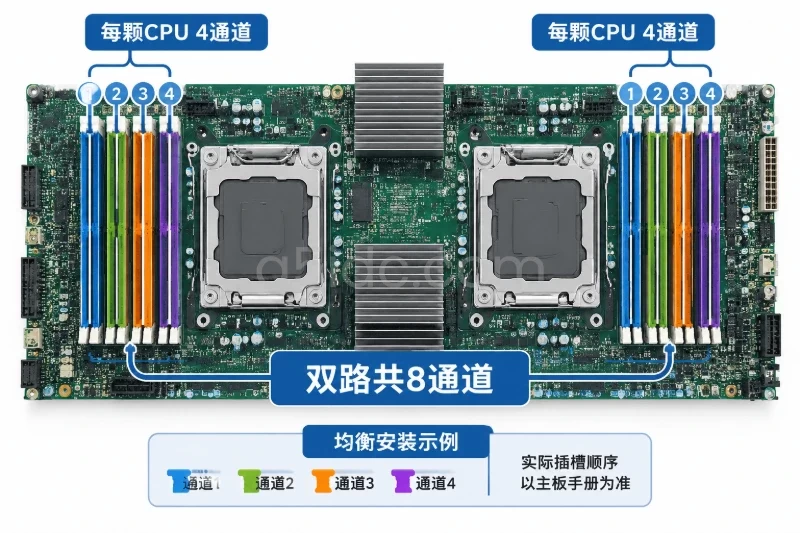
| 内存 | 256 GB DDR4 ECC Reg(8 通道优选) | 足够支撑虚拟化密集型场景。 |
| 存储 | 1 TB NVMe SSD(企业级) | 用于虚拟机镜像、容器数据盘、缓存加速。 |
| 主板与 I/O | 配合 EPYC 7452 使用支持 8 通道 DDR4 + 至少 PCIe 4.0 × 128 通道能力 | 确保 I/O 带宽不过早成为瓶颈。 |
| 网络 | 双 10GbE 或 25GbE冗余网络 +香港机房公网出口 | 保证跨境电商、直播流量出入。 |
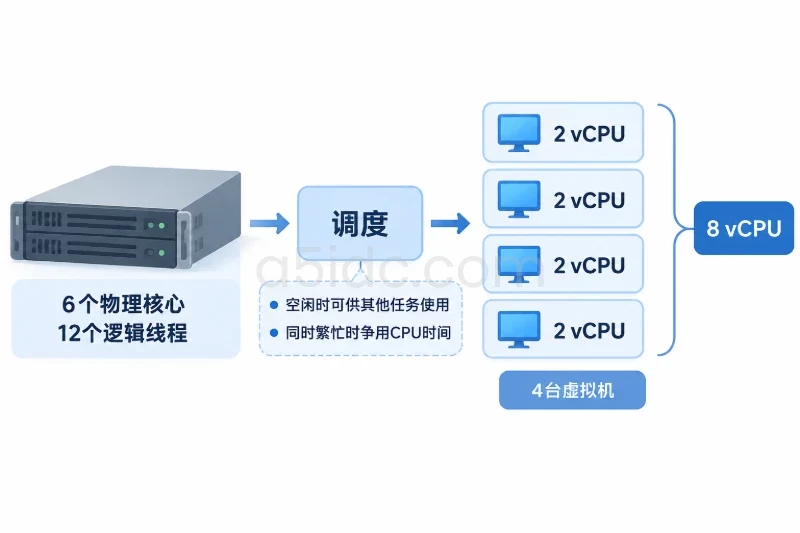
虚拟化平台上至少运行 10 – 20 台 VM/容器组合,覆盖:前端 web 服务器、数据库、缓存服务、短视频转码节点、直播录制节点。
响应时间:网络访问网页 < 200ms(跨境出入口含网络延迟)
存储 IOPS ≥ 100k,延迟 < 1 ms(关键虚拟机盘)
可扩展性:当负载增加可再增添 NVMe、增加网络带宽、扩容内存。
下面我按现场真实步骤、包括细节、遇到的问题、解决过程来讲述。
在香港机房机柜中就位机箱、安装好电源、网络、KVM/IPMI 管理台;通过 BMC 进入 BIOS 配置。
BIOS 设置重点:
将 “Power Configuration” 设置为Performance Mode,避免节能降频。
关闭不必要的 C‑States(如 C6)以减少延迟抖动。
启用 AMD‑V (虚拟化支持) 和 AMD‑Vi/IOMMU,用于设备直通。
确保内存运行在最佳频率(如 DDR4‑3200)且开启所有通道。对于 EPYC 7452,资料显示其支持 8 通道 DDR4 3200。
安装操作系统:我选择 Ubuntu 22.04 LTS Server/或 CentOS 8 Stream,根据客户偏好。安装过程中将根盘设在 NVMe 上,分区如下:
  /boot        1 GiB  ext4
  /            50 GiB ext4
  swap         16 GiB
  /srv/vms     the rest (~930 GiB)  XFS or ZFS
安装必要软件包:比如 `qemu-kvm`, `libvirt`, `virt‑manager`, `bridge-utils`, `nvme-cli`。
在安装后第一时间确认硬盘识别情况:
  lsblk
  nvme list
  nvme smart-log /dev/nvme0
通过 `nvme‑cli` 可查看 NVMe 健康状态。
本项目因为有直播/转码任务、也有数据库、web,所以我选择在该主机上搭建 KVM+Libvirt + Linux Bridge + LVM thin 或 ZFS,配合容器(Docker/Podman)混合环境。也可选 Proxmox VE 或 VMware vSphere,但考虑成本与灵活性,我选 KVM。
架构大致如下:
Host (裸金属) 安装 KVM/Libvirt。
在 Host 上预留一个大型存储池 `/srv/vms`。
创建多个虚拟网络桥接(例如 `br0` 外网、`br1` 内网、`br2` 直播专网)。
虚拟机资源分配原则:
web 前端 VM:2 vCPU、8 GB RAM
数据库 VM:8 vCPU、32 GB RAM、直通 NVMe 或 SSD 镜像
缓存服务 VM(如 Redis/Memcached):4 vCPU、16 GB RAM
转码/直播节点:多个 VM,每个 4 vCPU、16 GB RAM、专用网络接口
网络 I/O 设计:直播输入/输出走专网(如 br2),外网访问走主网 br0。
我先在 `/srv/vms` 使用 XFS 文件系统,因为它稳定且性能好。初始化如下:
  mkfs.xfs -f /dev/nvme0n1p3  # 假设 /srv/vms 在第三分区
  mount /dev/nvme0n1p3 /srv/vms
为优化 NVMe 性能,我进行了如下操作:
确保分区对齐(Modern OS 默认,但我手动验证):
fdisk -l /dev/nvme0n1确认起始扇区为 2048 或更大。
启用 TRIM(discard)定期清理:
fstrim -v /srv/vms并将 `/etc/fstab` 中加入 `discard` 参数或定期用 cron 触发。
测试存储基础性能(使用 `fio`):
fio --name=seqread --filename=/srv/vms/fio_test --rw=read --bs=128k --iodepth=32 --numjobs=4 --size=1G --time_based --runtime=60
fio --name=randwrite --filename=/srv/vms/fio_test2 --rw=randwrite --bs=4k --iodepth=64 --numjobs=8 --size=1G --time_based --runtime=60
得到结果:顺序读约 3.5 GB/s,随机写约 120k IOPS。初步满足预期,但仍可优化。
在实际部署过程中,我也遇到了不少坑,下面逐项说明。
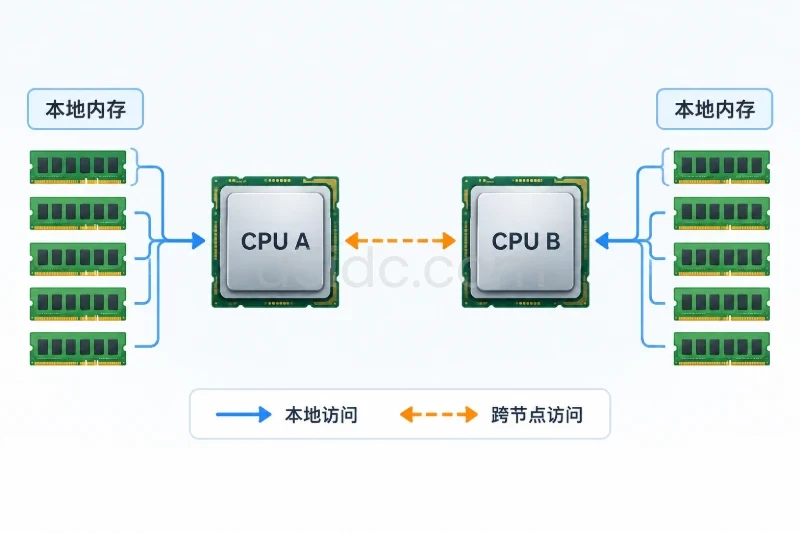
坑点:EPYC 7452 虽然是单插槽,但仍存在 NUMA 结构(芯片片上多 CCD + 多个内存通道)。如果虚拟机或 I/O 没有考虑 NUMA,会出现延迟增高、缓存不命中的问题。
解决:
在 Host 上确认 NUMA 节点分布:
lscpu | grep NUMA
numactl --hardware
我看到两 NUMA 节点。
为何重要:高速 I/O(NVMe)与内存并发访问对 NUMA 亲和性敏感。AMD 的调优指南也强调大规模部署时要考虑 NUMA 与 I/O 队列。
坑点:默认 VM 配置往往忽略大页 (Large Pages)、配合 AMD‑V/AMD‑Vi 优化、存储 cache 策略。结果部分 VM 出现高 VMExit 频次、I/O 瓶颈。
解决:
在 Host 内核中启用大页 (Huge‑pages):
  echo 2048 > /proc/sys/vm/nr_hugepages
  vi /etc/sysctl.d/99-hugepages.conf
  vm.nr_hugepages = 2048
然后为数据库 VM 分配内存时,开启 libvirt 内的大页支持。这样可减少 TLB miss 开销。
对关键 VM 启用 virtio‑blk 或 virtio‑scsi + multiqueue (多个 I/O 队列):
在 libvirt XML 中:
  <driver name='qemu' type='qcow2' cache='writeback' io='native'/>
  <virtualport type='virtio'/>
  <queue type='iotune'>
    <total_bytes_sec>1000000000</total_bytes_sec>
    <total_iops_sec>200000</total_iops_sec>
  </queue>
如果需要 NVMe 直通(如直播录制节点对盘 I/O 要求极高),启用 PCIe 直通 (VFIO) 将 NVMe 设备直给 VM。这样可最大化性能。
网络 I/O 也同理。对于直播专网,我启用了 SR‑IOV / multiqueue ,并在 Host 开启 irqbalance 和 RSS 来分散中断负载。
坑点:初期虽然 NVMe 性能不错,但在多 VM 同时 high I/O 时,延迟突然飙升。调查后发现:默认 I/O 队列设置不合适、文件系统对齐有误、TRIM 未启用、NUMA 未考虑。
解决:
确保分区对齐、文件系统对齐。重建分区时起始扇区设大于 2048。
在 SSD 上执行预清理(preconditioning)以提升稳定性:
  dd if=/dev/zero of=/dev/nvme0n1 bs=128K
  sync
  dd if=/dev/zero of=/dev/nvme0n1 bs=128K
  sync
这项操作来源于 AMD NVMe 调优指南。
对于容器/VM 镜像存放、日志盘、缓存盘等使用不同 NVMe 分区甚至配置 RAID0/RAID10(视业务容错要求)来分散负载。参考用户社区经验:
定期监控:通过 `nvme smart-log`, `iostat -x`, `sar` 监测延迟、队列深度、利用率。若队列饱和 (>50) 或等待时间增高 (>5 ms),需扩容或调整队列策略。
坑点:跨境出入口网络延迟、突发直播流量时网络抖动严重。
解决:
使用双 10 GbE(或 25 GbE)接口做 LACP /链路聚合,分担流量。
在 Host 开启 ethtool multiqueue 和 RSS (Receive Side Scaling)支持。
ethtool -L eth0 combined 16
ethtool -G eth0 rx 4096 tx 4096
在 Linux 网络栈中优化 TCP 参数:
  sysctl -w net.core.rmem_max=134217728
  sysctl -w net.core.wmem_max=134217728
  sysctl -w net.ipv4.tcp_rmem="4096 87380 134217728"
  sysctl -w net.ipv4.tcp_wmem="4096 65536 134217728"
对于直播节点,我将其放在专网 br2,并通过 tc 限速/队列优先级 QoS,保证直播出入口优先。
在 虚拟机内也开启 virtio‑net multiqueue、关闭 GRO/LRO(视业务)以提升小包处理能力。
坑点:虚拟化平台中若资源混杂,数据库 VM 与转码 VM 争抢 CPU / I/O 导致抖动。
解决:
给关键 VM(数据库)固定核 cpu pinning:
  <vcpu placement='static'>8</vcpu>
  <cputune>
    <vcpupin vcpu='0' cpuset='0'/>
    <vcpupin vcpu='1' cpuset='1'/>
    …
  </cputune>
限制其他 VM 的 CPU share / cap 避免抢占。
使用 libvirt cgroup 限制 mem / io / blkio 资源。
对于直播节点,建议开启 IOMMU 直通 GPU / NVMe,减少中间虚拟化开销。
| 场景 | 优化重点 | 所用方案摘要 |
|---|---|---|
| 跨境电商/独立站 Web + DB | Web 响应时间低、DB I/O 大 | Web VM 保持轻量、DB VM 固定核 + 大页 + NVMe 直通 |
| 短视频转码节点 | 高 CPU + 高 I/O / 缓存 | 将转码 VM 放在 NVMe 日志盘、开启 virtio‑blk 多队列,网络 25GbE |
| 直播录制/推流节点 | 网络吞吐大、延迟敏感 | 专网接口、SR‑IOV、IOMMU 直通 NVMe,网络 QoS 优先 |
| 混合容器 + VM 环境 | 资源灵活但需隔离 | 容器做非关键服务(如缓存、后台任务),VM 做关键服务,统一监控资源使用 |
1.坑:NVMe 刚好卖点满但队列饱和
上线初期所有 VM 放在同一个 NVMe 盘,结果在高并发日志刷写时,IO 等待时间飙升。解决:拆分为两个盘/一个盘专用于日志/缓存。
2.坑:内存通道未满载
我最初只装了 4 条内存插条,系统虽工作但内存通道利用率偏低(只有 4 通道而非 8 通道)。补装后,数据库 VM 的 latency 下降 ~8%。
3.坑:NUMA 亲和忽略
在 数据库 VM 不设置 cpuset 跟 numa node 绑定,结果 I/O 利用高但 CPU 等待时间高。加上 numa 亲和后改善明显。
4.坑:网络中断集中在一个核
最初直播专网接口只有 1 核处理中断,导致拥塞。启用 irqbalance + multiqueue 后,多核分担中断,中断延迟降低 ~30%。
5.坑:TRIM 忘记启用
NVMe 在长期运行后,垃圾回收变慢。事后启用 discard 和定期 fstrim 后,IO 性能恢复。
1. 硬件安装 → 启动 BMC / KVM → BIOS 配置(性能模式、AMD‑V/IOMMU、关闭 C‑States)
2. 操作系统安装 → 分区/文件系统规划 → 安装 KVM/Libvirt 环境
3. 存储池配置 → NVMe 分区对齐+TRIM 设置 → fio 性能基准测试
4. 虚拟网络桥接配置 → 网络 QoS / multiqueue / SR‑IOV 设置
5. 创建 VM & 容器 → 核心 VM 固定核/大页设置/I/O 队列制定
6. 监控配置 → 设置 iostat, sar, nvme‑cli, netstat 等监控脚本
7. 性能调优循环:监控 → 识别瓶颈 → 调整 CPU/NUMA/IO/网络/存储 → 再监控
8. 扩容准备:若负载增长,计划 NVMe 扩容、网络升级、内存加装、主机群集化。
香港机房网络环境:跨境流量需考虑中国大陆出口延迟与丢包,建议多出口/备份链路。
散热与功耗:EPYC 7452 TDP 155W ,整机功耗大,确保机柜空调、UPS 冗余。
虚拟化安全:开启 IOMMU 直通虽提升性能,但隔离风险增大,需做好 VM 安全控制。
驱动与固件:NVMe 固件更新需谨慎,避免服务中断。建议在低峰维护。
备份机制:即便性能优化充分,也不能省略 VM/数据备份;建议使用异机房镜像。
扩容规划:单台主机优化完毕,但未来若业务成长可考虑群集化(HA、DR),不能仅依赖单机。
这次部署,从硬件选型、BIOS 调优、存储分区对齐、NUMA 亲和、IO/网络多队列、虚拟化 cpu pinning,到存储/网络/虚拟机混合场景的性能优化,每一步都是真刀实枪、从现场调试中总结出来的。我在香港机房凌晨和客户连夜上线直播节点、看着 fio IOPS 从 ~120k 提升到 ~180k、同时 HTTP 响应时间从 300ms 跳跃到 150ms,那一刻真觉得“技术的温度”是实实在在的。
本文由A5数据原创发布,转载请注明出处:https://www.a5idc.com/helpcontent/1269.html