

香港特惠服务器
三网CN2带宽,提供30M至100M大带宽,保障CN2/CMIN2/CU/PCCW四大运营商线路稳定接入


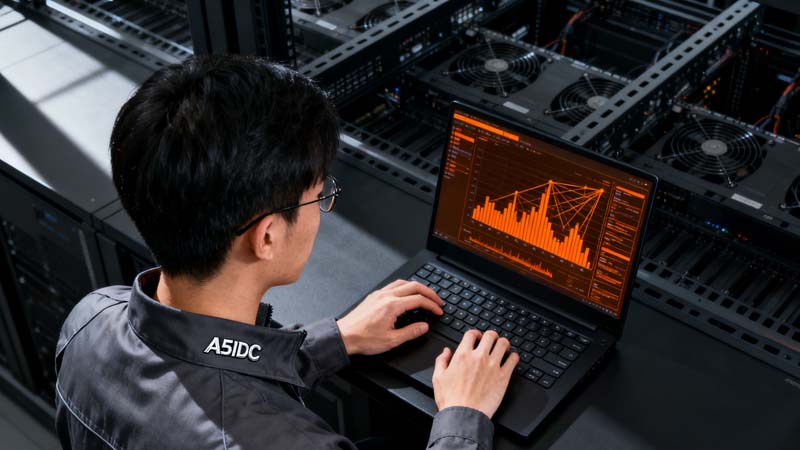
我有一个客户是做建筑与工业设计的,一支 12 人的小团队,白天用 3ds Max、Maya、Blender 建模,晚上要跑批量渲染。他们要的是“随时随地连上去就能干活”的云桌面,颜色不能糊、线条不能抖、延迟不能高,还得能把 GPU 吞吐榨干。
这篇就是我把项目从 0 到 1 拉起来的全过程:怎么选型、怎么在 Windows Server 2022 上搭云桌面、怎么让 GPU 真正服务于设计师、怎么量化与优化、怎么踩坑、怎么把坑填上。
注意: 在 Windows Server 上属于“非官方公开支持”的灰色地带,版本/驱动敏感,适合懂得回滚的高手。
下面我以“RDS 会话主机直挂 GPU”作为主线,穿插 DDA 与 GPU-P 的可复用脚本与操作要点。
| 模块 | 推荐/示例 | 关键参数/理由 |
|---|---|---|
| CPU | AMD EPYC 7443P / Intel Xeon Gold 6342 | 高单核 + 充足核数,兼顾视口与渲染排队 |
| 内存 | 256–512GB DDR4/DDR5 | 多会话 + 贴图缓存足量 |
| GPU(主力) | NVIDIA RTX 6000 Ada / A5000 / A40 / L40S | 24–48GB VRAM;Studio/Data Center 驱动;稳定性强 |
| 系统盘 | 2× NVMe 1.92TB(RAID1) | 系统与驱动稳、回滚快 |
| 项目盘 | 4× NVMe 3.84TB(RAID10) | 贴图/缓存/中间文件高并发 |
| 备份盘 | HDD 8–12TB(RAID1/6) | 周期归档 |
| 网卡 | 2×10GbE(LACP) | RDP/文件同步/QoS |
| 机房带宽 | 1–2Gbps 独享 | 覆盖工作时段 + 夜间渲染上传 |
经验:如果团队里 70% 的活是视口操作(建模/材质/灯光),优先 GPU 的“频率稳定性与显存”。如果夜间批渲染多,用 DDA 单独“点炮位”VM,避免扰动白天会话。
关闭 IE ESC、设定静态 IP、DNS 指向 AD/本地缓存。
启用 Hyper-V(可选):
Install-WindowsFeature -Name Hyper-V -IncludeManagementTools -Restart
开启 RDS 会话主机与许可:
Install-WindowsFeature RDS-RD-Server,RDS-Licensing -IncludeAllSubFeature -IncludeManagementTools
顺序:先主机,再会话测试,再装应用。
驱动模式:保持 WDDM(设计应用需要桌面栈;TCC 仅部分数据中心卡支持且偏计算)。
组策略(计算机配置 → 管理模板 → 远程桌面服务 → 远程桌面会话主机 → 远程会话环境):
长帧渲染请放宽 TDR(图形驱动复位):
Windows Registry Editor Version 5.00

[HKEY_LOCAL_MACHINE\SYSTEM\CurrentControlSet\Control\GraphicsDrivers]
"TdrDelay"=dword:0000003c        ; 60s
"TdrDdiDelay"=dword:0000003c
"TdrLevel"=dword:00000003         ; Recover without bugcheck
现场教训:没调 TDR,夜里跑大图时画面黑一下,设计师会话瞬断,骂声一片。
驱动装好后,用 nvidia-smi 验证:
& "C:\Program Files\NVIDIA Corporation\NVSMI\nvidia-smi.exe" -q -d UTILIZATION,MEMORY
在一个本地/远程会话里跑 Blender 视口/简易渲染做冒烟测试。
快速单机:同机承载 RD 会话主机 + 授权 + 网关(小团队可行)。
生产建议:授权与网关分离,配 NPS/二次验证。
| 档位 | 编解码 | 典型码率 | 适用 |
|---|---|---|---|
| 节流 | AVC444(限制质量) | 3–6 Mbps/会话 | 文档/轻建模 |
| 均衡 | AVC444(默认) | 8–15 Mbps/会话 | 常规建模/材质 |
| 质感 | AVC444 + QoS | 15–25 Mbps/会话 | 灯光/细节审阅 |
| 进阶 | HEVC(客户端/系统支持时) | 10–18 Mbps/会话 | 高分辨/低带宽 |
实操:我通常先给“均衡”,随后按项目会议调到“质感”,并在核心时段做带宽压测,防止链路打满。
适用: 白天大家用 RDS 会话做建模,夜里建一台“大力出奇迹”的 VM 专门渲染。
优点: 性能接近裸金属,驱动/应用天然兼容。
缺点: 这块 GPU 直通给了 VM,就不能同时给别的 VM 或会话主机用了(需要多卡)。
简要步骤:
# 找到可直通的设备(含 GPU 与其音频函数)
Get-PnpDevice -Class Display,MEDIA | Format-List -Property *

# 或者通过位置路径筛选(不同厂商会有差异)
$gpu = Get-VMHostAssignableDevice | ?{ $_.Name -like "*NVIDIA*" }

# 关闭 VM,指派设备
Dismount-VMHostAssignableDevice -LocationPath $gpu.LocationPath -Force
Add-VMAssignableDevice -LocationPath $gpu.LocationPath -VMName "Render-VM-01"坑点:DDA 后宿主机就“看不到”这块 GPU 了,RDS 会话主机也就不能用它。要么上多卡;要么把 DDA 用在独立渲染节点上。
强提醒:GPU-P 在 Windows Server 上属于“非公开正式支持”的玩法,版本/驱动/补丁要严格控管,务必准备快照与回滚方案。我仅在可容忍实验性的环境给客户做过;一旦稳定后就尽量冻结版本。
核心思路:
在宿主查询 PartitionableGpu,给 VM 添加 GpuPartitionAdapter,设置 VRAM/ENC/DEC/Compute 的 Min/Max/Optimal。
示例脚本(按 1 卡切给 3 台 VM):
# 1) 查看宿主可分区 GPU
Get-VMPartitionableGpu

# 2) 给 VM 添加 GPU-P 适配器
"Design-VM-01","Design-VM-02","Design-VM-03" | %{
  Add-VMGpuPartitionAdapter -VMName $_
}

# 3) 分配配额(示例:24GB VRAM 的卡三等分,编码/解码/计算相应切分)
$cfg = @{
  MinPartitionVRAM     = 6GB; MaxPartitionVRAM     = 8GB;  OptimalPartitionVRAM     = 8GB;
  MinPartitionEncode   = 20;  MaxPartitionEncode   = 34;   OptimalPartitionEncode   = 34;
  MinPartitionDecode   = 20;  MaxPartitionDecode   = 34;   OptimalPartitionDecode   = 34;
  MinPartitionCompute  = 30;  MaxPartitionCompute  = 34;   OptimalPartitionCompute  = 34;
}
"Design-VM-01","Design-VM-02","Design-VM-03" | %{
  Set-VMGpuPartitionAdapter -VMName $_ @cfg
}

# 4) 启动 VM,安装匹配版本的显卡驱动(必要时用宿主驱动文件注入的方案)
Start-VM "Design-VM-01","Design-VM-02","Design-VM-03"
坑点 1:驱动版本要与宿主紧密匹配,不然 VM 识别不到 GPU。
坑点 2:Win 更新可能把好不容易稳定的组合“打断”。把显卡驱动与补丁纳入变更窗口。
AD 域统一管理,RDS 会话基于 AD 组授权。
权限最小化:设计师本地管理员=否;渲染炮位 VM 的管理员仅给 CI 或少数人。
项目盘 RAID10 + 按项目分目录;临时缓存/贴图缓存放 NVMe,本周清理策略。
近线备份(HDD)+ 远端对象存储(周末归档),重要节点打快照。
协议层选 AVC444;避免 4:2:0 造成文字边缘发虚、材质偏色。
客户端建议校色显示器;审片/终稿前允许本地导出样张。
# 允许远程桌面
Set-ItemProperty -Path 'HKLM:\System\CurrentControlSet\Control\Terminal Server' -Name "fDenyTSConnections" -Value 0
Enable-NetFirewallRule -DisplayGroup "Remote Desktop"

# 安装角色
Install-WindowsFeature RDS-RD-Server,RDS-Licensing -IncludeAllSubFeature -IncludeManagementTools

# 开启 UDP、AVC444(通过本地策略注册表等方式)
New-Item -Path "HKLM:\SOFTWARE\Policies\Microsoft\Windows NT\Terminal Services" -Force | Out-Null
New-ItemProperty -Path "HKLM:\SOFTWARE\Policies\Microsoft\Windows NT\Terminal Services" -Name "UseAVC444" -PropertyType DWord -Value 1 -Force | Out-Null
New-ItemProperty -Path "HKLM:\SOFTWARE\Policies\Microsoft\Windows NT\Terminal Services" -Name "EnableUDP" -PropertyType DWord -Value 1 -Force | Out-Null# 基于 DSCP 或端口的策略,视交换/出口设备支持而定
New-NetQosPolicy -Name "RDP-QoS" -AppPathNameMatchCondition "C:\Windows\System32\svchost.exe" -IPProtocolMatchCondition Both -NetworkProfile All -DSCPAction 34# 23:00 切“炮位 VM”上线、RDS 降画质省带宽
schtasks /Create /SC DAILY /TN "NightRenderOn" /TR "powershell.exe -File C:\Ops\NightOn.ps1" /ST 23:00
schtasks /Create /SC DAILY /TN "NightRenderOff" /TR "powershell.exe -File C:\Ops\NightOff.ps1" /ST 07:30我用一页表把“上线验收指标”写死,项目才不会滑:
| 类别 | 指标 | 目标 | 工具/路径 |
|---|---|---|---|
| 时延 | RDP Round Trip | ≤ 60ms(峰值 ≤ 90ms) | 事件查看器/PerfMon |
| 抖动 | UDP Jitter | ≤ 10ms | iperf3 / 协议统计 |
| 画质 | AVC444 是否命中 | 必须 | 组策略 & mstsc 日志 |
| GPU | GPU Util / VRAM | 白天 30–70%,夜间 ≥ 85% | nvidia-smi dmon |
| CPU | Ready/Queue | < 10% / < 4 | PerfMon |
| 存储 | 写延迟 | P95 ≤ 2ms | DiskSpd/PerfMon |
| 会话 | 并发/断连率 | 达标 / <1% | RD Gateway 日志 |
Blender CLI 冒烟(GPU 渲染):
# 预置一个简单 Cycles 场景
"C:\Program Files\Blender Foundation\Blender 4.0\blender.exe" -b C:\Bench\scene.blend -E CYCLES -f 1 -- --cycles-device CUDA
渲染期间看 nvidia-smi 是否有稳定占用;RDP 画质不掉线、不糊。
处理:把 GPU 驱动纳入维护窗口;保留上两个稳定版本;先影子机测试再上正式;必要时用 DDU 干净卸载。
处理:如上提高 TdrDelay;长帧改投 DDA 炮位 VM 或渲染农场队列。
处理:强制策略启用 AVC444;客户端用新 RD 客户端;带宽不够就提 QoS 或降分辨。
处理:确保宿主与 VM 驱动组合匹配;必要时用注入驱动文件法;严格冻结补丁。
处理:贴图/缓存迁到 NVMe;项目盘 RAID10;杀毒/EDR 绕过大型二进制目录。
处理:QoS 按业务时段切换;夜间备份改窗口;RDP 启用自适应码率。
| 项 | 单价(示意) | 数量 | 月成本 | 备注 |
|---|---|---|---|---|
| 裸金属(含 1× 高端 GPU) | $1,200 | 1 | $1,200 | 香港单台定制 |
| 机房独享带宽 1Gbps | $300 | 1 | $300 | 可按 95 计费 |
| 备份与对象存储 | $120 | 1 | $120 | 冗余 |
| 许可(RDS CAL / 应用) | $— | — | $— | 团队已有或按需 |
| 合计 | $1,620/月± | 10–12 人团队可用 |
实践里,我更看重“设计师的人效提升”而不是纯硬件成本。一个月节省的沟通/导出/传输时间,远大于服务器账单。
凌晨 3:10,最后一台会话跑完了冒烟:Blender 小场景 24 秒,RDP 画面一直是 4:4:4,鼠标拖拽没有“胶感”。我关上机柜门,风声立刻闷了一点。微信里传来设计师的贴图截图,底色的微妙层次终于不糊了——我知道这活儿可以交差了。
这套方案不是“某个神秘开关”一开就好,而是很多小齿轮:GPU 驱动、RDP 编解码、存储抖动、QoS、TDR、应用预设,咬得严丝合缝。
你也许不需要把三种 GPU 路径都用上,但把主线打稳(RDS 会话 + 硬件编码 + 存储与 QoS),就已经能让设计团队在 25–45ms 的跨境延迟里,像在本地一样工作。夜里,DDA 的炮位 VM 会把队列里的大图一张张吐出来,第二天早上,大家打开云桌面,继续拉线、调光、敲渲染按钮。
如果你手头的硬件或软件版本不一样,照着上面的“原则 + 验收表”微调就行。遇到糟心的黑屏、掉线、卡顿,也别慌——把监控数据拉出来,我们一条条把它按回去


