香港特惠服务器
三网CN2带宽,提供30M至100M大带宽,保障CN2/CMIN2/CU/PCCW四大运营商线路稳定接入


部署在香港节点、直接暴露公网地址的 Linux 服务器,安全加固应先处理“能否被访问”和“谁能执行高权限操作”两个问题:先清点并收敛监听端口,再保护 SSH 等认证入口,随后落实最小权限、补丁更新、防火墙和审计。管理端口必须在启用默认拒绝策略前放行,否则最常见的结果不是攻击告警,而是管理员先把自己锁在服务器外。
“Kernel 7.2”不能单独作为补丁依据。它可能是发行版或服务商的内核分支命名,也可能只是 uname -r 中的一部分;真正决定补丁能否正确安装的是发行版、内核软件包来源和当前运行内核。以下步骤适用于常见的 Debian/Ubuntu 与 RHEL 系发行版,命令执行前应先核对系统类型、管理通道和当前防火墙实现。
先以具有 sudo 权限的账号登录,不建议直接使用 root 作为日常操作账号。执行以下命令收集环境信息:
id
cat /etc/os-release
uname -r
uname -a
systemctl --version | head -n 1
timedatectl status
重点关注以下信息:
ID、VERSION_ID:决定使用 apt、dnf 还是其他包管理器。uname -r:这是当前正在运行的内核,不一定等于磁盘上已安装的最新内核。timedatectl:审计日志和补丁记录需要可靠的时间。香港节点可以使用 Asia/Hong_Kong,也可以统一使用 UTC,但团队必须保持一致。检查“Kernel 7.2”对应的软件包来源:
command -v apt-get >/dev/null && dpkg -S "/boot/vmlinuz-$(uname -r)" 2>/dev/null || true
command -v rpm >/dev/null && rpm -qf "/boot/vmlinuz-$(uname -r)" 2>/dev/null || true
如果输出显示为自定义包、服务商内核包或无法找到归属包,不要直接从其他网站下载一个相似版本覆盖当前内核。应先确认服务商仓库、发行版仓库或内部镜像的更新路径。内核字符串相同,也不代表发行版补丁级别相同。
在修改 SSH、防火墙或内核前,至少满足以下条件之一:
快照不是防火墙配置的替代品。快照恢复可能需要重启、挂载磁盘或联系服务商,不能把它当成实时回滚按钮。
下面的示例会备份 SSH、sudo、防火墙和系统服务配置。备份文件中可能包含敏感信息,应设置为仅 root 可读,并在变更确认后按内部留存策略处理。
install -d -m 700 /root/hardening-backup
tar --xattrs --acls -czf "/root/hardening-backup/etc-$(date +%F-%H%M%S).tar.gz" \
  /etc/ssh /etc/sudoers /etc/sudoers.d /etc/systemd/system \
  /etc/ufw /etc/firewalld /etc/nftables.conf 2>/dev/null || true
chmod 600 /root/hardening-backup/*.tar.gz
分别记录当前防火墙状态:
ufw status numbered 2>/dev/null || true
firewall-cmd --get-active-zones 2>/dev/null || true
firewall-cmd --list-all-zones 2>/dev/null || true
nft list ruleset 2>/dev/null > /root/hardening-backup/nft-before.txt || true
这些命令出现“命令不存在”并不代表失败,通常只是该服务器没有使用对应防火墙工具。后续应只选择当前实际使用的一个管理入口,避免同时用 UFW、firewalld 和手工 nftables 维护同一套规则。
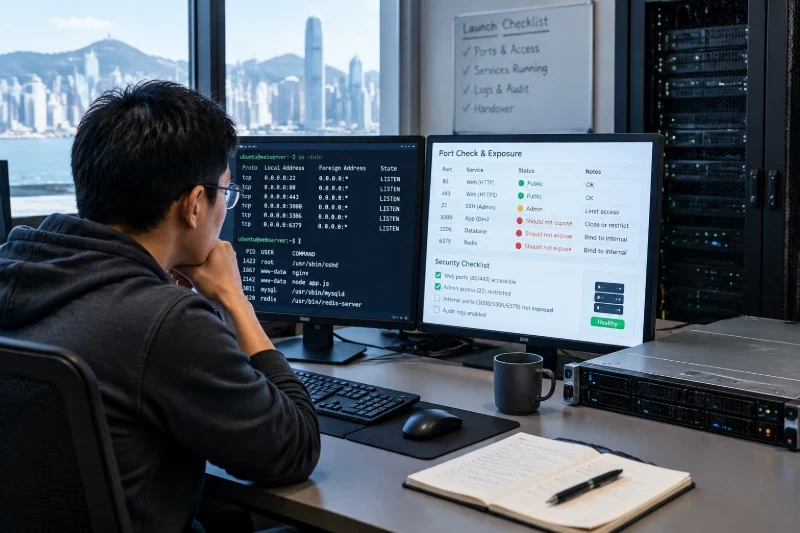
先从端口和进程对应关系入手,而不是直接关闭“看起来可疑”的端口:
ss -H -lntup
ss -H -lnup
systemctl list-sockets --all
参数含义如下:
-l:只看监听状态;-n:不进行域名解析,避免等待;-t:TCP;-u:UDP;-p:显示关联进程,通常需要 root 权限。典型输出可能类似下面的模拟结果,实际端口和进程名称以服务器为准:
tcp LISTEN 0  128 0.0.0.0:22    0.0.0.0:* users:(("sshd",pid=812,fd=3))
tcp LISTEN 0  511 0.0.0.0:80    0.0.0.0:* users:(("nginx",pid=1042,fd=6))
tcp LISTEN 0  511 [::]:443      [::]:*    users:(("nginx",pid=1042,fd=7))
tcp LISTEN 0  100 127.0.0.1:6379 0.0.0.0:* users:(("redis-server",pid=930,fd=6))
0.0.0.0 或 [::] 表示服务可能接受所有 IPv4 或 IPv6 地址上的连接;127.0.0.1 通常只接受本机访问,但仍需结合应用配置确认。
常见端口的处理优先级如下:
| 端口或服务 | 常见用途 | 加固处理 |
|---|---|---|
| TCP 22 或自定义 SSH 端口 | 远程管理 | 仅允许办公出口、堡垒机或固定管理网段;配合密钥和登录失败限制 |
| TCP 80、443 | 网站或 API | 只在确有 Web 业务时开放;后端数据库不应随之公网暴露 |
| TCP/UDP 53 | DNS 服务 | 仅在服务器承担 DNS 角色时开放,并明确递归、权威或内部解析边界 |
| TCP 25、465、587、993 等 | 邮件服务 | 仅邮件服务器按需开放,避免因误配置成为开放中继 |
| TCP 3306、5432、6379、27017 | 数据库或缓存 | 默认绑定内网或本机,优先通过应用网络访问,不直接对公网开放 |
| TCP 21、23、139、445 | 文件传输或传统远程服务 | 无业务需求时停用;不应仅依靠复杂密码保护 |
| UDP 161 | SNMP | 仅允许监控源地址,并使用不易猜测的认证配置 |
| 其他未知端口 | 临时程序、容器或遗留服务 | 先定位进程和业务负责人,再决定停止、改为本地监听或限制来源 |
数据库端口“没有密码”不是唯一问题。即使密码足够复杂,公网可达也会增加扫描、漏洞利用和认证消耗面。更稳妥的状态是应用监听本机或私网地址,防火墙只允许必要的应用网段。
定位某个端口属于哪个 systemd 服务,可以使用:
ps -fp 812
systemctl status sshd 2>/dev/null || systemctl status ssh 2>/dev/null
systemctl status nginx
如果进程由容器或第三方守护程序启动,还要检查容器端口映射和启动脚本:
command -v docker >/dev/null && docker ps --format 'table {{.Names}}\t{{.Ports}}'
grep -R "^[^#].*:[0-9]\+:" /etc/systemd/system /lib/systemd/system 2>/dev/null | head
不要仅执行 kill 或直接删除服务目录。先确认监听端口的业务归属、配置文件、开机启动方式和回滚方法。
云平台安全组、服务商边界防火墙和 Linux 主机防火墙应形成相同或更严格的访问边界。管理端口的来源地址最好使用固定办公出口、堡垒机或管理网段;示例中的 203.0.113.10/32 是文档保留地址,不能直接作为真实规则使用。
先查看已有规则,确认没有依赖旧规则的业务:
ufw status verbose
在第二个 SSH 会话保持连接的前提下,按实际端口添加规则。以下示例允许管理地址访问 TCP 22,并开放 Web 端口:
ufw allow from 203.0.113.10/32 to any port 22 proto tcp
ufw allow 80/tcp
ufw allow 443/tcp
ufw default allow outgoing
ufw default deny incoming
ufw logging low
ufw --force enable
如果 SSH 使用其他端口,应先添加该端口规则,再考虑关闭 22。不要把“修改 SSH 端口”当作主要安全措施;端口变化只能减少低质量扫描,不能替代密钥认证和来源限制。
验证规则:
ufw status numbered
ufw show raw | head -n 80
先确认活动区域:
firewall-cmd --get-active-zones
firewall-cmd --zone=public --list-all
若实际活动区域为 public,并且 Web 服务确实需要对外提供,可添加:
firewall-cmd --permanent --zone=public --add-service=http
firewall-cmd --permanent --zone=public --add-service=https
firewall-cmd --reload
firewall-cmd --zone=public --list-all
如果要限制 SSH 来源,必须先确认当前 ssh 服务规则不会与新规则冲突。一个示例流程如下:
firewall-cmd --permanent --zone=public --remove-service=ssh
firewall-cmd --permanent --zone=public \
  --add-rich-rule='rule family="ipv4" source address="203.0.113.10/32" port port="22" protocol="tcp" accept'
firewall-cmd --reload
firewall-cmd --zone=public --list-all
该操作可能导致原有管理来源失去连接,只有在第二会话、控制台或明确的管理网段规则已验证时才执行。IPv6 管理来源需要单独添加 family="ipv6" 的规则,不能用 IPv4 规则替代。
本机检查只能说明规则和服务配置的状态,不能完全代表公网可见结果。应从允许的管理地址和一个不应被允许的外部地址分别测试:
nc -vz -w 5 服务器公网地址 22
nc -vz -w 5 服务器公网地址 80
nc -vz -w 5 服务器公网地址 443
nc -vz -w 5 服务器公网地址 3306
预期结果是:
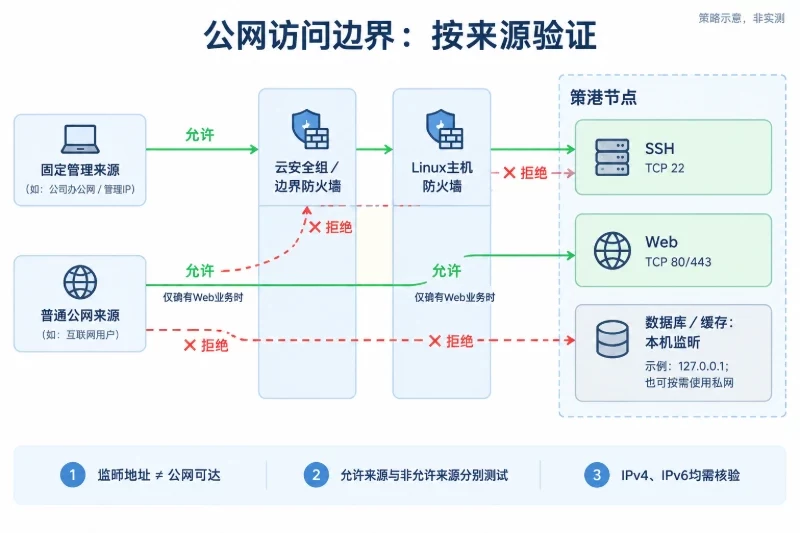
如果 nc 显示端口开放,但防火墙规则中没有对应放行项,应检查云平台安全组、容器端口映射或上游负载均衡。若本机监听为 127.0.0.1,外部仍然连接成功,则可能连接到另一层代理或其他地址,需要核对解析和入口设备。
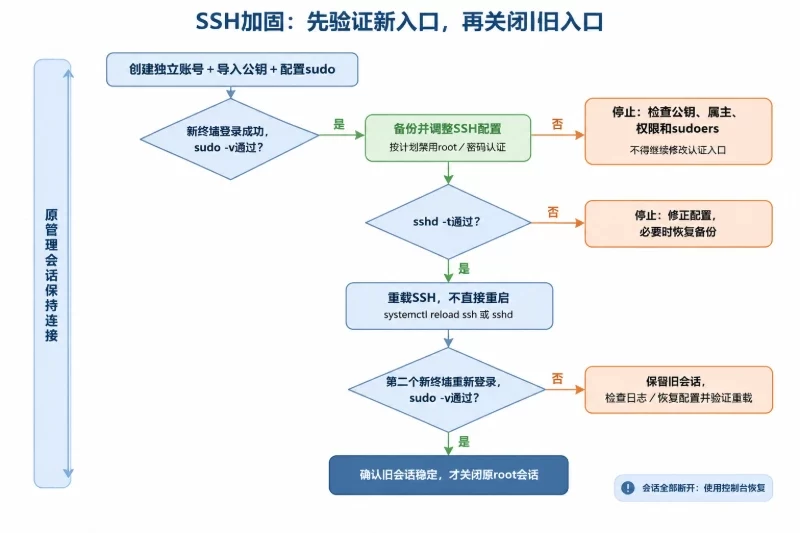
不要在尚未准备新账号时关闭 root 登录或密码登录。先创建管理员账号、导入公钥并验证 sudo。
Debian/Ubuntu 示例:
useradd -m -s /bin/bash secadmin
usermod -aG sudo secadmin
RHEL 系示例:
useradd -m -s /bin/bash secadmin
usermod -aG wheel secadmin
将预先核验过的公钥保存为 /root/secadmin_authorized_keys,再设置正确的目录和文件权限:
install -d -o secadmin -g secadmin -m 700 /home/secadmin/.ssh
install -o secadmin -g secadmin -m 600 \
  /root/secadmin_authorized_keys \
  /home/secadmin/.ssh/authorized_keys
为账号配置 sudo 权限时,不建议直接修改主文件。使用 visudo 校验独立配置:
printf '%s\n' 'secadmin ALL=(ALL:ALL) ALL' > /etc/sudoers.d/secadmin
chmod 440 /etc/sudoers.d/secadmin
visudo -cf /etc/sudoers
在 RHEL 系上也可使用:
printf '%s\n' 'secadmin ALL=(ALL) ALL' > /etc/sudoers.d/secadmin
chmod 440 /etc/sudoers.d/secadmin
visudo -cf /etc/sudoers
从新的终端验证:
ssh secadmin@服务器公网地址
sudo -v
id
只有新账号能够登录并成功执行 sudo -v,才进入下一步。
先备份并检查当前有效配置:
cp -a /etc/ssh/sshd_config \
  "/root/hardening-backup/sshd_config.$(date +%F-%H%M%S)"

sshd -T | egrep 'permitrootlogin|passwordauthentication|kbdinteractiveauthentication|pubkeyauthentication|maxauthtries|allowusers|x11forwarding|allowtcpforwarding'
如果系统支持 /etc/ssh/sshd_config.d/ 且主配置已包含该目录,可建立独立加固文件:
cat > /etc/ssh/sshd_config.d/99-hardening.conf <<'EOF'
PermitRootLogin no
PubkeyAuthentication yes
PasswordAuthentication no
KbdInteractiveAuthentication no
MaxAuthTries 3
X11Forwarding no
EOF
chmod 600 /etc/ssh/sshd_config.d/99-hardening.conf
以下配置需要按业务决定,不能机械启用:
AllowUsers 或 AllowGroups:适合明确管理账号的服务器,但会影响自动化账号、监控账号和应急账号;AllowTcpForwarding no:可减少转发能力,但可能破坏合法运维通道;ClientAliveInterval 与 ClientAliveCountMax:可回收失联会话,但不应替代账号和网络控制;Port:需要同步更新云安全组、主机防火墙、监控和自动化脚本。先验证语法,再重载,不要直接重启:
sshd -t
sshd -t 无输出通常表示语法通过。随后根据服务名重载:
systemctl reload ssh 2>/dev/null || systemctl reload sshd
systemctl is-active ssh 2>/dev/null || systemctl is-active sshd
在原连接不关闭的情况下,使用第二个终端重新登录并执行:
ssh secadmin@服务器公网地址
sudo -v
如果新会话成功、旧会话仍然稳定,才可关闭原有 root 会话。
Permission denied (publickey):检查公钥是否为单行、目录是否为 700、文件是否为 600,并确认属主是目标账号。sudo: unable to resolve host:检查主机名与 /etc/hosts、DNS 配置,不要为了消除提示而放宽 sudo 权限。sshd -t 和 journalctl -u ssh -u sshd -n 80 --no-pager,不要继续修改防火墙。AllowUsers 排除,不要重新开放 root 登录作为临时解决方案。先查看 /etc 和自定义程序目录中是否存在普通用户可写文件:
find /etc /usr/local/bin -xdev -type f -perm /022 -ls 2>/dev/null
检查 SUID 文件时只做清单,不要直接批量删除:
find / -xdev -type f -perm -4000 \
  -printf '%m %u %g %p\n' 2>/dev/null
SUID 程序可能是发行版正常组件。正确做法是将清单与系统软件包核对,确认来源、用途和最近变更,再决定是否移除软件包或调整权限。直接执行全盘 chmod 可能破坏 SSH、sudo、日志和服务启动。
检查关键目录:
stat -c '%A %a %U:%G %n' /etc/passwd /etc/shadow /etc/group /etc/sudoers
ls -ld /tmp /var/tmp
/tmp 和 /var/tmp 通常需要设置粘滞位,例如权限显示为 1777。如果目录承载业务文件,先确认没有被应用用作固定工作目录,再修改权限。
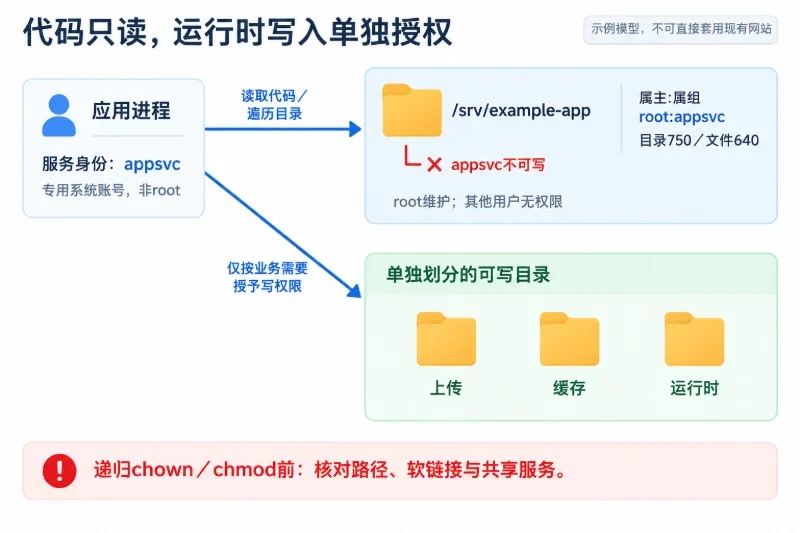
应用、Web 服务和任务程序不应长期以 root 身份运行。创建系统账号时,应根据系统实际路径确认 nologin 位置:
command -v nologin
useradd --system --no-create-home --shell /usr/sbin/nologin appsvc
如果 nologin 位于 /sbin/nologin,应替换命令中的路径。之后检查服务配置中的 User=、Group= 或启动脚本:
systemctl cat example.service
systemctl show example.service -p User -p Group
对独立应用目录,可以使用类似下面的示例权限模型,但不能未经确认直接套到现有网站目录:
chown -R root:appsvc /srv/example-app
find /srv/example-app -type d -exec chmod 750 {} +
find /srv/example-app -type f -exec chmod 640 {} +
需要写入的上传目录、缓存目录或运行时目录,应单独划分,避免把整个代码目录设为可写。每次执行递归 chown 或 chmod 前,应确认路径没有变量为空、没有软链接指向系统目录,也没有多个服务共享该目录。
对支持 systemd 的应用,可以使用 drop-in 配置增加基础隔离:
systemctl edit example.service
写入:
[Service]
NoNewPrivileges=true
PrivateTmp=true
ProtectHome=true
ProtectSystem=full
保存后执行:
systemctl daemon-reload
systemctl restart example.service
systemctl status example.service --no-pager
如果应用需要写入 /var/lib/example、读取特定用户目录或调用额外内核能力,上述选项可能导致启动失败。异常时查看:
journalctl -u example.service -b -n 100 --no-pager
将 ProtectSystem=strict、ReadWritePaths=、网络命名空间和能力集限制作为测试后再启用的增强项。最小权限的目标是减少服务能访问和修改的范围,而不是让服务在没有验证的情况下立即失去所有运行能力。
Debian/Ubuntu:
apt-get update
apt list --upgradable
apt-get -s upgrade
如果内核或关键依赖需要联动升级,再单独评估:
apt-get -s dist-upgrade
模拟结果中若出现删除核心网络、SSH、文件系统或云代理组件的计划,应先停止执行并确认原因。确认仓库和变更范围后再执行正式更新:
apt-get upgrade
RHEL 系:
dnf check-update
dnf updateinfo list updates security
dnf upgrade --assumeno
dnf check-update 返回代码 100 通常表示存在可更新包,不等同于命令故障。查看模拟结果后,可按维护窗口执行:
dnf upgrade
如果组织明确使用安全公告元数据,也可以评估:
dnf upgrade --security
不要混用不同发行版的内核包,也不要使用未经验证的脚本替换包管理器。对于“7.2”这类自定义版本,首先核对:
uname -r
rpm -qf "/boot/vmlinuz-$(uname -r)" 2>/dev/null || true
dpkg -S "/boot/vmlinuz-$(uname -r)" 2>/dev/null || true
用户空间库更新后,部分服务可以通过重启服务加载新库;内核更新则通常要重启才能使用新内核。检查当前运行内核和已安装内核:
uname -r
ls -lh /boot/vmlinuz* /boot/initramfs* 2>/dev/null
Debian/Ubuntu 可检查:
command -v needrestart >/dev/null && needrestart -b
RHEL 系可检查:
command -v needs-restarting >/dev/null && needs-restarting -r
重启前确认以下事项:
/boot,没有被提前清理;执行重启:
systemctl reboot
服务器恢复后检查:
uname -r
uptime
systemctl --failed
journalctl -b -k -p warning..alert --no-pager
成功标准不是“版本号变成 7.2”或其他指定字符串,而是:运行中的内核来自批准的软件包来源,目标漏洞对应的修复包已安装,关键服务正常,日志没有出现新的启动错误。
收到内核或系统组件漏洞通知后,可按下面顺序处理:
uname -r、包归属和仓库核验,确认不是只看字符串版本。如果补丁尚未提供,不能通过随意更换内核、关闭防火墙或开放更多端口来“缓解”问题。可优先采取供应商公告中明确支持的配置缓解措施,例如限制来源、关闭非必要服务、将后端服务绑定到本机或私网,并持续跟踪正式修复包。
检查 journald 当前状态:
journalctl --disk-usage
journalctl -b -p warning..alert --no-pager
如果日志重启后丢失,可启用持久化目录:
mkdir -p /var/log/journal
systemd-tmpfiles --create --prefix /var/log/journal
systemctl restart systemd-journald
journalctl --disk-usage
日志保留量应结合磁盘空间设置。示例配置如下:
mkdir -p /etc/systemd/journald.conf.d
cat > /etc/systemd/journald.conf.d/20-retention.conf <<'EOF'
[Journal]
SystemMaxUse=1G
MaxRetentionSec=30day
EOF
systemctl restart systemd-journald
1G 和 30day 只是示例值。若磁盘小于该容量,或者服务器承担高频日志业务,应按日志增长量重新估算,并配置外部日志归档。
Debian/Ubuntu:
apt-get install auditd
systemctl enable --now auditd
RHEL 系:
dnf install audit
systemctl enable --now auditd
创建一组基础规则:
cat > /etc/audit/rules.d/50-hardening.rules <<'EOF'
-w /etc/passwd -p wa -k identity
-w /etc/group -p wa -k identity
-w /etc/shadow -p wa -k identity
-w /etc/sudoers -p wa -k privilege
-w /etc/sudoers.d -p wa -k privilege
-w /etc/ssh/sshd_config -p wa -k ssh
-w /etc/ssh/sshd_config.d -p wa -k ssh
-a always,exit -F arch=b64 -S execve -F auid>=1000 -F auid!=4294967295 -k user_commands
EOF
augenrules --load
auditctl -s
auditctl -l
user_commands 规则可能产生较多日志,磁盘容量和审计策略不足时,不应盲目扩大记录范围。审计重点应放在账号、sudo、SSH、防火墙、服务文件和关键应用配置。
验证规则是否能产生记录:
ausearch -k identity -ts today --interpret
ausearch -k ssh -ts today --interpret
若 augenrules --load 报错,应查看具体规则语法和当前审计锁定状态。有些系统启用了不可运行时修改的审计模式,这时需要在维护窗口通过配置和重启加载新规则。
可以将以下命令纳入每日或每周检查:
ss -H -lntup
systemctl --failed
journalctl -p err..alert --since "24 hours ago" --no-pager
last -a | head -n 20
lastb -a | head -n 20
重点关注:
香港节点的地理位置不能代替访问控制。来源地址可能来自任何地区,且攻击流量可能经过云平台、被盗账号或自动化扫描网络;应以端口、身份和来源策略为准,而不是以 IP 地理归属作为安全判断。
出现问题时,优先采用低风险、可观察的处理方式:
常见现象与处理方向如下:
| 现象 | 优先检查 | 不应直接采取的措施 |
|---|---|---|
| SSH 超时 | 云安全组、主机防火墙、监听地址和 IPv6 规则 | 重新开放所有端口 |
| SSH 被拒绝 | sshd -t、公钥权限、账号状态、AllowUsers | 重新启用 root 密码登录 |
| Web 返回 502/503 | 应用服务状态、端口绑定、服务账号权限 | 把后端数据库端口开放到公网 |
| 重启后服务未恢复 | systemctl --failed、启动日志、挂载点和环境变量 | 连续重启而不保留日志 |
| 更新后内核异常 | 控制台、引导菜单、旧内核、硬件或驱动日志 | 删除旧内核或强行覆盖引导配置 |
| 审计日志暴增 | 规则范围、日志轮转和磁盘使用量 | 直接关闭 auditd |
完成加固后,建议将以下结果作为一次验收记录:
cat /etc/os-release、uname -r 和内核包归属已记录。ss -H -lntup 中每个公网监听端口都有业务归属。sudo -v 成功。sshd -t、visudo -cf /etc/sudoers、systemctl --failed 和内核日志检查通过。需要回滚 SSH 配置时,先通过控制台或保留的管理会话恢复备份,再验证并重载:
rm -f /etc/ssh/sshd_config.d/99-hardening.conf
cp -a /root/hardening-backup/sshd_config.变更时间 /etc/ssh/sshd_config
sshd -t
systemctl reload ssh 2>/dev/null || systemctl reload sshd
实际执行时应将示例中的备份文件名替换为真实文件名。UFW 可以使用 ufw status numbered 找到规则编号后逐条删除,或在确认无其他依赖时执行:
ufw disable
firewalld 应恢复变更前保存的区域配置后再重载;使用 nftables 的服务器则只能将变更前导出的规则集加载回同一套后端。回滚防火墙前必须保留控制台通道,避免恢复过程中再次断开。
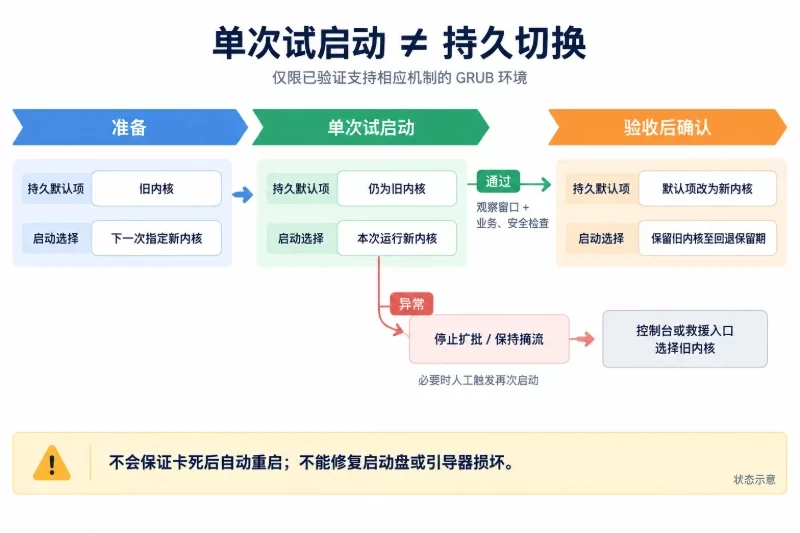
如果新内核启动异常,应在控制台的引导菜单选择旧内核启动,确认网络、磁盘和服务恢复后,再根据发行版包管理器处理新内核包。不要在未完成验证前删除旧内核。文件权限和服务账号变更则应从带 ACL、扩展属性的备份中恢复,不能只凭记忆执行一组反向 chmod。