香港特惠服务器
三网CN2带宽,提供30M至100M大带宽,保障CN2/CMIN2/CU/PCCW四大运营商线路稳定接入


香港服务器的监控告警体系,建议拆成“指标采集、规则判断、通知发送、故障复核”四层:在被监控服务器部署 Node Exporter,由 Prometheus 定时采集 CPU、网卡流量、网络错误、文件系统空间和 inode;再由 Alertmanager 按告警级别合并并发送邮件或企业内部 Webhook。实际部署时,先确认采集端可访问,再验证 Prometheus 目标状态,最后测试告警通知链路,避免把“通知服务故障”误判成“服务器没有异常”。
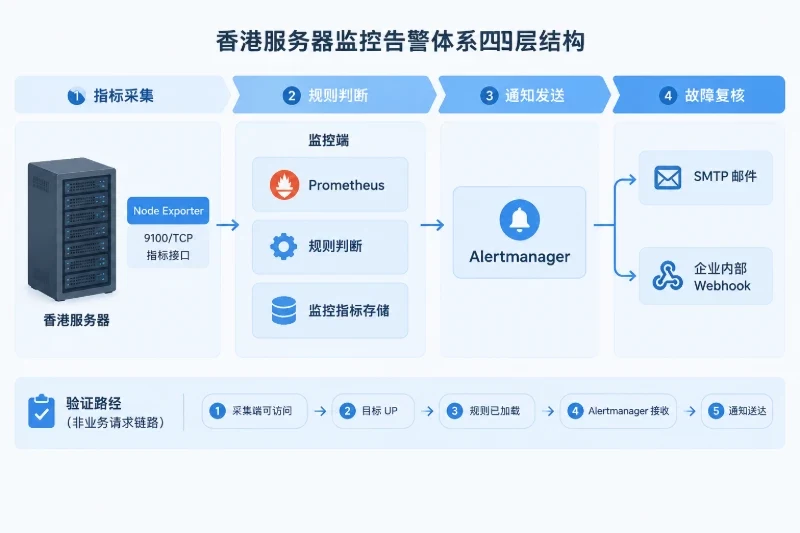
排查顺序应固定为:Exporter 是否存活 → 9100 端口是否可达 → Prometheus 目标是否为 UP → 告警规则是否加载 → Alertmanager 是否接收到告警 → 邮件或 Webhook 是否送达。CPU、带宽、磁盘告警分别需要持续时间和阈值,不能只根据一次瞬时峰值判断故障。
下面以以下环境为例:
9100/TCP 的 Linux 主机。生产环境中,Prometheus 和 Alertmanager 不建议与被监控业务共用同一台服务器。若只有一台香港服务器,也可以先在同机验证流程,但需要知道:服务器宕机时,同机运行的监控服务也会同时中断,无法发送宕机通知。
准备以下信息:
在香港服务器上先查看网卡、挂载点和当前资源状态:
ip -br link
df -hT
df -ih
nproc
ss -lntp
示例输出可能类似:
NAME      STATE    MAC
lo        UNKNOWN  ...
eth0      UP       ...

Filesystem     Type  Size  Used Avail Use% Mounted on
/dev/vda1      ext4   80G   42G   34G  56% /

Filesystem     Inodes IUsed IFree IUse% Mounted on
/dev/vda1       5.1M  210K  4.9M    5% /

4
这里需要记录 eth0 或实际业务网卡名称。不要直接假设网卡一定叫 eth0,因为系统也可能使用 ens3、enp1s0 等命名。df -hT 用于确认文件系统类型和挂载点,df -ih 用于发现 inode 耗尽问题。
在 Ubuntu 或 Debian 被监控端执行:
sudo apt update
sudo apt install -y prometheus-node-exporter
确认服务名称和运行状态:
systemctl list-unit-files | grep -E 'node.*exporter|prometheus-node-exporter'
systemctl status prometheus-node-exporter --no-pager
如果服务名称不是 prometheus-node-exporter,以第一条命令实际列出的服务名为准,不要盲目执行固定的 systemctl 命令。
启动并设置开机启动:
sudo systemctl enable --now prometheus-node-exporter
本机验证指标接口:
curl --max-time 5 -fsS http://127.0.0.1:9100/metrics \
  | grep -E 'node_cpu_seconds_total|node_network_receive_bytes_total|node_filesystem_avail_bytes' \
  | head
正常情况下应看到类似以下指标名称:
node_cpu_seconds_total{cpu="0",mode="idle"} ...
node_network_receive_bytes_total{device="eth0"} ...
node_filesystem_avail_bytes{device="/dev/vda1",mountpoint="/",fstype="ext4"} ...
这些数值会持续变化,示例中的具体数值不代表某台服务器的实际运行数据。只要能返回指标名,说明 Node Exporter 已经可以采集基础 CPU、网络和磁盘数据。
查看 9100 的监听情况:
ss -lntp | grep ':9100'
systemctl cat prometheus-node-exporter
如果显示监听在 0.0.0.0:9100 或香港服务器的管理地址上,监控端可以访问。如果只监听 127.0.0.1:9100,Prometheus 在另一台机器上无法抓取。
修改监听地址前,先保存当前服务配置:
sudo systemctl cat prometheus-node-exporter \
  | sudo tee /root/prometheus-node-exporter.service.before-monitoring.txt >/dev/null
如果软件包使用默认二进制路径,可以创建 systemd 覆盖配置。将 0.0.0.0,但必须配合来源地址限制的防火墙规则。
sudo systemctl edit prometheus-node-exporter
写入:
[Service]
ExecStart=
ExecStart=/usr/bin/prometheus-node-exporter --web.listen-address=:9100
执行:
command -v prometheus-node-exporter
sudo systemctl daemon-reload
sudo systemctl restart prometheus-node-exporter
sudo systemctl status prometheus-node-exporter --no-pager
如果 command -v 返回的路径不是 /usr/bin/prometheus-node-exporter,应将覆盖配置中的路径替换为实际路径。覆盖 ExecStart 会替换软件包原有启动参数,修改前应结合 systemctl cat 检查是否存在其他必须保留的参数。
如果香港服务器使用 UFW,先查看现有规则:
sudo ufw status numbered
确认不会影响现有 SSH 或业务规则后,只允许监控端 IP 访问 9100/TCP:
sudo ufw allow from to any port 9100 proto tcp
该命令会修改防火墙规则,执行前必须把 9100 对所有公网地址开放。如果服务器没有使用 UFW,应使用现有防火墙的等效规则,原则仍然是“仅允许监控端访问”。
从监控端验证:
curl --max-time 5 -fsS http://:9100/metrics \
  | grep -m 1 '^node_cpu_seconds_total'
结果含义如下:
| 检查结果 | 含义 | 下一步 |
|---|---|---|
返回 node_cpu_seconds_total | 端口、路由和 Exporter 均正常 | 配置 Prometheus |
| 连接超时 | 防火墙、路由或安全策略拦截 | 检查来源 IP、9100 规则和监听地址 |
Connection refused | 目标地址可达,但没有进程监听该端口 | 检查服务状态和 ss -lntp |
| 返回 404 或其他 HTTP 错误 | 访问的端口可能不是 Node Exporter | 检查服务启动参数和端口 |
| 本机正常、远端失败 | 常见原因是只监听回环地址或防火墙未放行 | 检查监听地址和防火墙 |
在监控端创建目录:
sudo mkdir -p /opt/hk-monitoring
sudo chown -R "$USER":"$USER" /opt/hk-monitoring
cd /opt/hk-monitoring
创建 Prometheus 配置文件 prometheus.yml:
global:
  scrape_interval: 15s
  evaluation_interval: 15s

rule_files:
  - /etc/prometheus/rules.yml

alerting:
  alertmanagers:
    - static_configs:
        - targets:
            - alertmanager:9093

scrape_configs:
  - job_name: hong-kong-server
    scrape_interval: 15s
    static_configs:
      - targets:
          - ":9100"
        labels:
          role: hong-kong-server
将 job_name 后面告警规则会使用同名标签,因此不要随意改名;如果修改了,需要同步修改规则中的 job="hong-kong-server"。
创建 rules.yml:
groups:
  - name: hong-kong-server-health
    rules:
      - alert: HongKongExporterDown
        expr: up{job="hong-kong-server"} == 0
        for: 2m
        labels:
          severity: critical
        annotations:
          summary: "香港服务器监控目标不可抓取"
          description: "Prometheus 连续 2 分钟无法抓取 {{ $labels.instance }} 的 Node Exporter。"

      - alert: HongKongCPUHigh
        expr: 100 * (1 - avg by (instance) (rate(node_cpu_seconds_total{job="hong-kong-server",mode="idle"}[5m]))) > 85
        for: 10m
        labels:
          severity: warning
        annotations:
          summary: "香港服务器 CPU 持续偏高"
          description: "{{ $labels.instance }} CPU 使用率在 5 分钟窗口内持续高于 85%,已超过 10 分钟。"

      - alert: HongKongCPUCritical
        expr: 100 * (1 - avg by (instance) (rate(node_cpu_seconds_total{job="hong-kong-server",mode="idle"}[5m]))) > 95
        for: 5m
        labels:
          severity: critical
        annotations:
          summary: "香港服务器 CPU 接近饱和"
          description: "{{ $labels.instance }} CPU 使用率在 5 分钟窗口内持续高于 95%。"

      - alert: HongKongCPUStolen
        expr: 100 * avg by (instance) (rate(node_cpu_seconds_total{job="hong-kong-server",mode="steal"}[5m])) > 10
        for: 10m
        labels:
          severity: warning
        annotations:
          summary: "香港服务器存在较高 CPU steal"
          description: "{{ $labels.instance }} 的 CPU steal 时间持续高于 10%,需要结合业务负载判断。"

      - alert: HongKongNetworkReceiveHigh
        expr: sum by (instance, device) (rate(node_network_receive_bytes_total{job="hong-kong-server",device!="lo",device!~"docker.*|veth.*|br-.*"}[5m])) > 10000000
        for: 10m
        labels:
          severity: warning
        annotations:
          summary: "香港服务器入站带宽持续偏高"
          description: "{{ $labels.instance }} 网卡 {{ $labels.device }} 入站速率持续高于示例阈值 10,000,000 bytes/s。"

      - alert: HongKongNetworkSendHigh
        expr: sum by (instance, device) (rate(node_network_transmit_bytes_total{job="hong-kong-server",device!="lo",device!~"docker.*|veth.*|br-.*"}[5m])) > 10000000
        for: 10m
        labels:
          severity: warning
        annotations:
          summary: "香港服务器出站带宽持续偏高"
          description: "{{ $labels.instance }} 网卡 {{ $labels.device }} 出站速率持续高于示例阈值 10,000,000 bytes/s。"

      - alert: HongKongNetworkErrors
        expr: sum by (instance, device) (rate(node_network_receive_errs_total{job="hong-kong-server",device!="lo"}[5m]) + rate(node_network_transmit_errs_total{job="hong-kong-server",device!="lo"}[5m])) > 0.1
        for: 5m
        labels:
          severity: warning
        annotations:
          summary: "香港服务器网卡错误持续增加"
          description: "{{ $labels.instance }} 网卡 {{ $labels.device }} 的收发错误率持续高于 0.1 次/秒。"

      - alert: HongKongFilesystemLow
        expr: 100 * node_filesystem_avail_bytes{job="hong-kong-server",fstype!~"tmpfs|overlay|squashfs|proc|sysfs|devtmpfs|cgroup.*",mountpoint!~"/(proc|sys|dev|run)(/.*)?$"} / node_filesystem_size_bytes{job="hong-kong-server",fstype!~"tmpfs|overlay|squashfs|proc|sysfs|devtmpfs|cgroup.*",mountpoint!~"/(proc|sys|dev|run)(/.*)?$"} < 15
        for: 15m
        labels:
          severity: warning
        annotations:
          summary: "香港服务器文件系统可用空间不足"
          description: "{{ $labels.instance }} 的挂载点 {{ $labels.mountpoint }} 可用空间低于 15%。"

      - alert: HongKongFilesystemCritical
        expr: 100 * node_filesystem_avail_bytes{job="hong-kong-server",fstype!~"tmpfs|overlay|squashfs|proc|sysfs|devtmpfs|cgroup.*",mountpoint!~"/(proc|sys|dev|run)(/.*)?$"} / node_filesystem_size_bytes{job="hong-kong-server",fstype!~"tmpfs|overlay|squashfs|proc|sysfs|devtmpfs|cgroup.*",mountpoint!~"/(proc|sys|dev|run)(/.*)?$"} < 8
        for: 5m
        labels:
          severity: critical
        annotations:
          summary: "香港服务器文件系统空间严重不足"
          description: "{{ $labels.instance }} 的挂载点 {{ $labels.mountpoint }} 可用空间低于 8%。"

      - alert: HongKongFilesystemInodesLow
        expr: 100 * node_filesystem_files_free{job="hong-kong-server",fstype!~"tmpfs|overlay|squashfs|proc|sysfs|devtmpfs|cgroup.*",mountpoint!~"/(proc|sys|dev|run)(/.*)?$"} / node_filesystem_files{job="hong-kong-server",fstype!~"tmpfs|overlay|squashfs|proc|sysfs|devtmpfs|cgroup.*",mountpoint!~"/(proc|sys|dev|run)(/.*)?$"} < 10
        for: 15m
        labels:
          severity: warning
        annotations:
          summary: "香港服务器 inode 余量不足"
          description: "{{ $labels.instance }} 的挂载点 {{ $labels.mountpoint }} inode 可用比例低于 10%。"

      - alert: HongKongFilesystemReadonly
        expr: node_filesystem_readonly{job="hong-kong-server",fstype!~"tmpfs|overlay|squashfs|proc|sysfs|devtmpfs|cgroup.*"} == 1
        for: 2m
        labels:
          severity: critical
        annotations:
          summary: "香港服务器文件系统变为只读"
          description: "{{ $labels.instance }} 的挂载点 {{ $labels.mountpoint }} 被检测为只读。"

      - alert: HongKongDiskFillingSoon
        expr: predict_linear(node_filesystem_avail_bytes{job="hong-kong-server",fstype!~"tmpfs|overlay|squashfs|proc|sysfs|devtmpfs|cgroup.*",mountpoint!~"/(proc|sys|dev|run)(/.*)?$"}[6h], 24 * 60 * 60) < 0
        for: 30m
        labels:
          severity: warning
        annotations:
          summary: "香港服务器磁盘可能在 24 小时内耗尽"
          description: "{{ $labels.instance }} 的挂载点 {{ $labels.mountpoint }} 按近 6 小时趋势估算,可能在未来 24 小时内用尽空间。"
这组规则中的带宽阈值是示例值,不是香港服务器的线路规格或服务承诺。10,000,000 bytes/s 按十进制换算为:
如果实际带宽上限按 100 Mbps 计算,可以把 80% 的示例阈值设置为 80 Mbps,也就是 10,000,000 bytes/s。如果目标是 1 Gbps,则 80% 对应 800 Mbps,即 100,000,000 bytes/s。换算时要区分 MB、Mb 和 Mbps,不能把 10 MB/s 直接写成 10 Mbps。
创建 alertmanager.yml。下面以 SMTP 邮件为主,Webhook 为可选项:
global:
  resolve_timeout: 5m
  smtp_smarthost: "smtp.example.com:587"
  smtp_from: "monitor@example.com"
  smtp_auth_username: "monitor@example.com"
  smtp_auth_password: "REPLACE_WITH_SMTP_PASSWORD"
  smtp_require_tls: true

route:
  group_by:
    - alertname
    - instance
    - device
    - mountpoint
  group_wait: 30s
  group_interval: 5m
  repeat_interval: 2h
  receiver: hong-kong-ops

receivers:
  - name: hong-kong-ops
    email_configs:
      - to: "ops@example.com"
        send_resolved: true

    # 如果使用内部 Webhook,替换为真实地址后取消注释。
    # webhook_configs:
    #   - url: "https://notify.example.com/alertmanager"
    #     send_resolved: true
必须替换以下内容:
smtp.example.com:587:实际 SMTP 地址和端口。monitor@example.com:发件账号及发件地址。REPLACE_WITH_SMTP_PASSWORD:SMTP 密码或专用授权凭据。ops@example.com:告警接收邮箱。SMTP 密码属于敏感信息,设置文件权限:
chmod 600 alertmanager.yml
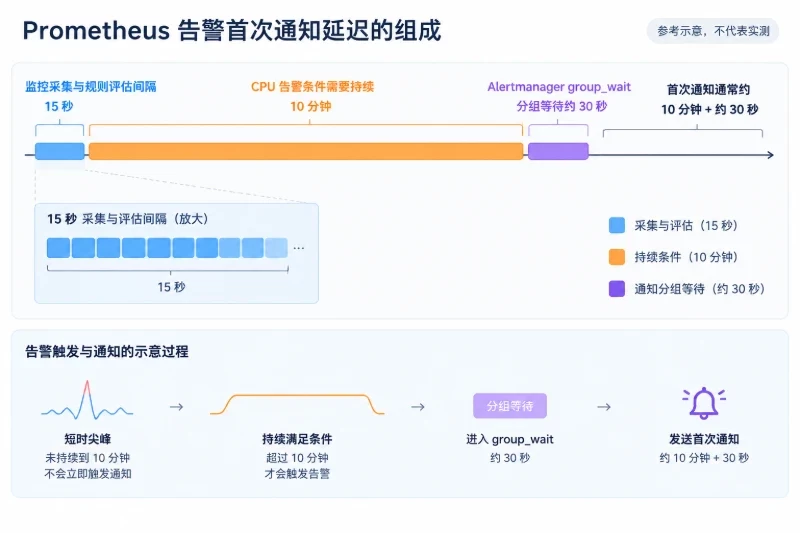
group_wait: 30s 表示首次告警一般会等待约 30 秒,用于合并同一时间产生的相关告警;group_interval: 5m 用于限制同一组告警的更新频率;repeat_interval: 2h 用于防止故障未恢复时每隔十几秒重复发送。
创建 compose.yaml:
services:
  prometheus:
    image: prom/prometheus:v2.53.0
    container_name: hk-prometheus
    restart: unless-stopped
    ports:
      - "127.0.0.1:9090:9090"
    volumes:
      - ./prometheus.yml:/etc/prometheus/prometheus.yml:ro
      - ./rules.yml:/etc/prometheus/rules.yml:ro
      - prometheus_/prometheus
    command:
      - "--config.file=/etc/prometheus/prometheus.yml"
      - "--storage.tsdb.path=/prometheus"
      - "--web.enable-lifecycle"
    depends_on:
      - alertmanager

  alertmanager:
    image: prom/alertmanager:v0.27.0
    container_name: hk-alertmanager
    restart: unless-stopped
    ports:
      - "127.0.0.1:9093:9093"
    volumes:
      - ./alertmanager.yml:/etc/alertmanager/alertmanager.yml:ro
      - alertmanager_/alertmanager
    command:
      - "--config.file=/etc/alertmanager/alertmanager.yml"
      - "--storage.path=/alertmanager"
      - "--web.enable-lifecycle"

volumes:
  prometheus_
  alertmanager_
示例中的容器版本是固定示例。若内部已有经过验证的镜像版本,可以替换镜像标签,但应先在测试环境验证配置语法和组件兼容性。Prometheus 和 Alertmanager 仅绑定到监控端的 127.0.0.1,不会直接暴露到公网。
启动前先检查文件:
cd /opt/hk-monitoring
docker compose config
如果配置正确,会输出合并后的 Compose 配置;如果出现 YAML 缩进错误、文件路径错误或字段错误,应先修复,不要直接启动。
检查 Prometheus 配置和规则:
docker compose run --rm prometheus \
  promtool check config /etc/prometheus/prometheus.yml

docker compose run --rm prometheus \
  promtool check rules /etc/prometheus/rules.yml
检查 Alertmanager 配置:
docker compose run --rm alertmanager \
  amtool check-config /etc/alertmanager/alertmanager.yml
常见错误包括:
yaml: unmarshal errors:缩进、冒号或字段格式错误。file not found:Compose 挂载路径或文件名不一致。unknown field:使用了当前镜像不支持的字段。验证通过后启动:
docker compose up -d
docker compose ps
查看日志:
docker compose logs --tail=100 prometheus
docker compose logs --tail=100 alertmanager
在监控端执行:
curl --max-time 5 -fsS http://127.0.0.1:9090/-/ready
预期结果:
Prometheus is Ready.
检查 Alertmanager:
curl --max-time 5 -fsS http://127.0.0.1:9093/-/ready
预期结果:
Alertmanager is Ready.
如果 Prometheus 未就绪,先处理 Prometheus 日志;如果 Prometheus 正常但 Alertmanager 未就绪,则 Prometheus 的规则可以评估,但无法完成告警发送。
打开监控端的 Prometheus 页面:
http://127.0.0.1:9090/targets
在 hong-kong-server 目标中应看到:
State: UP
Last Scrape: a few seconds ago
也可以直接查询目标状态:
curl --max-time 5 -fsS http://127.0.0.1:9090/api/v1/targets
判断重点:
health: "up":Prometheus 已成功抓取。health: "down":查看返回的 lastError。lastError 中出现 connection refused:Node Exporter 未监听或监听地址不对。lastError 中出现 context deadline exceeded:网络、防火墙或服务器响应异常。prometheus.yml 是否加载成功,或者 job_name、目标地址是否写错。在 Prometheus 查询页面分别执行:
up{job="hong-kong-server"}
100 * (1 - avg by (instance) (rate(node_cpu_seconds_total{job="hong-kong-server",mode="idle"}[5m])))
sum by (instance, device) (rate(node_network_receive_bytes_total{job="hong-kong-server",device!="lo"}[5m]))
100 * node_filesystem_avail_bytes{job="hong-kong-server"} / node_filesystem_size_bytes{job="hong-kong-server"}
预期结果分别是:
up 返回 1。如果 CPU 查询没有数据,优先检查 node_cpu_seconds_total 是否存在;如果磁盘查询出现多个挂载点,属于正常现象,应结合 mountpoint 标签判断具体目录。
执行:
curl --max-time 5 -fsS http://127.0.0.1:9090/api/v1/rules
或者打开:
http://127.0.0.1:9090/rules
应能看到 HongKongCPUHigh、HongKongNetworkReceiveHigh、HongKongFilesystemLow 等规则。
修改 rules.yml 或 prometheus.yml 后,通过生命周期接口重新加载:
curl --max-time 5 -fsS -X POST http://127.0.0.1:9090/-/reload
如果返回错误,查看日志:
docker compose logs --tail=100 prometheus
生命周期接口只绑定在 127.0.0.1,仍应避免把 Prometheus 的管理端口暴露到公网。
可以向本机 Alertmanager 注入一条短时测试告警,不需要人为占满 CPU 或制造大量网络流量。

START=$(date -u +"%Y-%m-%dT%H:%M:%SZ")
END=$(date -u -d "+2 minutes" +"%Y-%m-%dT%H:%M:%SZ")

curl --max-time 10 -fsS \
  -H 'Content-Type: application/json' \
  -X POST \
  http://127.0.0.1:9093/api/v2/alerts \
  -d "[{
    \"labels\": {
      \"alertname\": \"HongKongNotificationTest\",
      \"severity\": \"warning\",
      \"instance\": \"notification-test\"
    },
    \"annotations\": {
      \"summary\": \"香港服务器告警通知测试\",
      \"description\": \"这是一条两分钟后自动结束的通知链路测试告警。\"
    },
    \"startsAt\": \"$START\",
    \"endsAt\": \"$END\"
  }]"
随后检查:
docker compose logs --tail=100 alertmanager
应依次确认:
send_resolved: true 且通知渠道支持恢复消息。这条测试告警只验证 Alertmanager 到通知渠道的链路,不能证明香港服务器的 CPU、带宽和磁盘规则一定会触发。
CPU 告警使用 5 分钟平均值,而不是单次采样值。合理的初始参考如下:
| 告警级别 | 条件 | 持续时间 | 主要含义 |
|---|---|---|---|
| Warning | CPU 使用率高于 85% | 10 分钟 | 业务持续占用较高,需要检查进程和请求量 |
| Critical | CPU 使用率高于 95% | 5 分钟 | 可能接近处理能力上限,需要立即定位 |
| Warning | CPU steal 高于 10% | 10 分钟 | 虚拟化环境中可能存在 CPU 调度等待 |
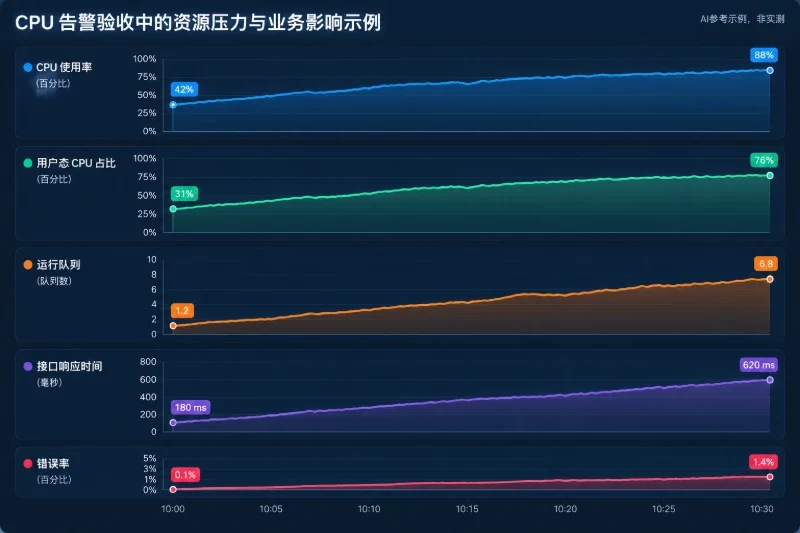
CPU 高并不一定意味着服务器故障。先执行:
top -H
ps -eo pid,ppid,comm,%cpu,%mem --sort=-%cpu | head -n 15
检查结果:
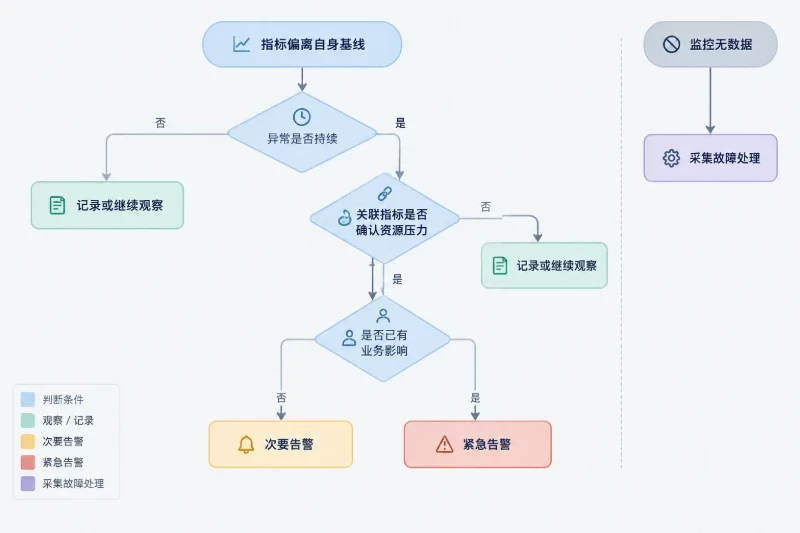
steal 长期偏高而业务进程并不繁忙:需要把重点放到虚拟 CPU 调度等待,而不是盲目重启业务。for 条件过滤,不应立即升级为故障。node_network_receive_bytes_total 是服务器收到的字节数,node_network_transmit_bytes_total 是服务器发出的字节数。通过 rate(...[5m]) 得到每秒平均字节数。
固定阈值适合发现“持续接近上限”的问题,但不适合直接代表所有异常。建议同时观察:
ip -s link show dev <实际网卡名>
重点检查:
RX 或 TX 是否持续接近设定阈值。errors、dropped 是否同步增加。lo、veth、容器桥接网卡。如果服务器带宽并未接近上限,却出现流量告警,常见原因是把虚拟网卡纳入了统计,或者多个接口被求和。应先根据 ip -br link 和 Prometheus 中的 device 标签修正过滤条件。
磁盘异常至少包括四种情况:
执行以下检查:
df -hT
df -ih
findmnt -o TARGET,SOURCE,FSTYPE,OPTIONS
如果确认某个目录快速增长,可在确认影响范围后执行:
sudo du -xhd1 /var 2>/dev/null | sort -h
该命令可能需要较长时间,并会遍历目录,不建议在磁盘 I/O 已经很高时反复执行。不要直接删除日志或业务文件,先确认文件用途、保留周期和恢复方式。
如果 df 显示空间已使用,但 du 汇总明显偏小,可以检查已删除但仍被进程占用的文件:
sudo lsof +L1
发现只读告警时,先查看内核和挂载信息:
dmesg -T | tail -n 100
findmnt -o TARGET,SOURCE,FSTYPE,OPTIONS
不要直接执行卸载、强制修复或删除文件操作。文件系统修复通常需要业务停机、快照或备份,并且必须结合具体文件系统和维护窗口处理。
按低风险到高风险顺序检查:
curl --max-time 5 http://:9100/metrics
sudo systemctl status prometheus-node-exporter --no-pager
ss -lntp | grep ':9100'
如果香港服务器本机能够访问,而监控端不能访问,说明问题主要在监听地址、防火墙或网络路径;如果本机也不能访问,则先修复 Node Exporter 服务。
先检查告警查询的时间窗口是否仍然满足,再查看:
100 * avg by (instance) (rate(node_cpu_seconds_total{job="hong-kong-server",mode="steal"}[5m]))
如果 steal 高,CPU 告警可能来自调度等待;如果 steal 低而业务进程也不高,检查是否存在多个 Prometheus 目标使用相同 instance 标签、时间序列标签异常或规则筛选范围过大。
先确认网卡过滤条件,再把 for 从 10 分钟调整到更符合业务的持续时间。不要只把阈值无限提高,否则可能掩盖真实拥塞。对于正常的定时任务,可以单独设置更长的持续时间,或按照实际业务高峰设置分时阈值。
确认空间是否真的恢复:
df -hT
df -ih
如果已经删除大文件但空间没有释放,检查:
sudo lsof +L1
进程仍然打开已删除文件时,空间通常要等进程关闭文件描述符后才释放。此时应优先采用业务支持的重载或重启方式,并先确认影响范围和回滚办法,不要直接结束未知进程。
检查以下内容:
docker compose logs --tail=200 alertmanager
重点关注:
group_wait 仍在等待。severity 和标签。如果 Prometheus 页面显示告警处于 FIRING,但 Alertmanager 没有对应记录,检查 Prometheus 的 alerting.alertmanagers 地址;如果 Alertmanager 有记录但邮件失败,则重点处理 SMTP 配置和出口连接。
先不要删除规则,按以下方式降噪:
for 持续时间。group_by 合并同一服务器、同一网卡或同一挂载点的告警。warning 和 critical 分开处理。lo、容器虚拟网卡、临时文件系统等无关对象。ExporterDown 和文件系统只读告警等高优先级告警。完成部署后,至少保留以下验收记录:
active (running)。9100/metrics 成功。/targets 页面中香港服务器为 UP。Loaded。/api/v2/status 可以返回状态。alertmanager.yml 权限不会让普通用户读取 SMTP 密码。可以使用以下命令做一次最终状态检查:
systemctl is-active prometheus-node-exporter

curl --max-time 5 -fsS http://:9100/metrics >/dev/null \
  && echo "exporter reachable"

curl --max-time 5 -fsS http://127.0.0.1:9090/-/ready

curl --max-time 5 -fsS http://127.0.0.1:9093/-/ready

docker compose ps
告警延迟应按链路计算,而不是把 15 秒采集间隔理解成即时通知。例如 CPU 告警设置 for: 10m,Prometheus 每 15 秒评估一次,Alertmanager 再等待 30 秒分组,因此首次通知通常约为 10 分钟加几十秒。这样可以过滤短时尖峰,但无法做到零延迟。
修改 systemd 覆盖配置前已经保存原始服务定义。回滚时先查看覆盖文件:
sudo systemctl cat prometheus-node-exporter
如果覆盖文件位于 /etc/systemd/system/prometheus-node-exporter.service.d/override.conf,可以先移动而不是直接删除:
sudo mv \
  /etc/systemd/system/prometheus-node-exporter.service.d/override.conf \
  /etc/systemd/system/prometheus-node-exporter.service.d/override.conf.disabled

sudo systemctl daemon-reload
sudo systemctl restart prometheus-node-exporter
sudo systemctl status prometheus-node-exporter --no-pager
确认服务恢复后,再决定是否清理备份文件。该操作会改变监听地址,回滚后监控端可能重新无法访问 9100,需要同步检查防火墙。
只删除本次新增的精确规则,不要使用清空全部规则的命令:
sudo ufw status numbered
sudo ufw delete allow from  to any port 9100 proto tcp
执行前确认
修改前先备份:
cd /opt/hk-monitoring

cp -a prometheus.yml "prometheus.yml.$(date +%Y%m%d%H%M%S).bak"
cp -a rules.yml "rules.yml.$(date +%Y%m%d%H%M%S).bak"
cp -a alertmanager.yml "alertmanager.yml.$(date +%Y%m%d%H%M%S).bak"
如果新配置导致加载失败,恢复对应备份文件后重新检查:
docker compose run --rm prometheus \
  promtool check config /etc/prometheus/prometheus.yml

docker compose run --rm prometheus \
  promtool check rules /etc/prometheus/rules.yml

docker compose run --rm alertmanager \
  amtool check-config /etc/alertmanager/alertmanager.yml
确认无误后重新加载:
curl --max-time 5 -fsS -X POST http://127.0.0.1:9090/-/reload
curl --max-time 5 -fsS -X POST http://127.0.0.1:9093/-/reload
如果需要停止监控容器,可以执行:
docker compose down
该命令不会删除命名卷中的历史数据。不要随意执行 docker compose down -v,因为它会删除 Prometheus 和 Alertmanager 的命名卷,可能导致历史监控数据和通知状态丢失;只有在已经完成数据备份并明确需要清空监控数据时,才应考虑删除卷。