

香港特惠服务器
三网CN2带宽,提供30M至100M大带宽,保障CN2/CMIN2/CU/PCCW四大运营商线路稳定接入


在香港服务器的 Debian 系统中,新增数据盘不能只执行一次 mount 就结束。稳定上线的做法是先确认真实设备和文件系统,再使用 UUID 写入 /etc/fstab,随后通过 mount、findmnt 和实际重启验证开机自启。以下以 Debian 的 systemd 环境、数据盘挂载到 /data、文件系统采用 ext4 为例。
如果数据盘已经存在文件系统,直接挂载即可,禁止重复执行格式化命令;只有确认磁盘为空、没有需要保留的数据时,才执行分区和 mkfs.ext4。对于业务必需的数据盘,通常不建议添加 nofail,否则磁盘未挂载时应用可能把文件写入系统盘上的普通 /data 目录。
本操作适用于:
/data,也可以根据业务改成 /var/lib/app、/srv/data 等目录;/etc/fstab 实现重启后自动挂载;开始前准备以下信息:
| 项目 | 检查要求 |
|---|---|
| root 或 sudo 权限 | 能够查看块设备、编辑 /etc/fstab 和执行挂载 |
| 数据盘状态 | 已附加到服务器,且确认不是系统盘 |
| 数据备份 | 格式化、分区表修改和文件系统修复前必须有备份或快照 |
| 挂载目录 | 例如 /data,需要确认目录中没有尚未迁移的旧文件 |
| 维护窗口 | 测试卸载、重启和文件系统检查可能影响业务 |
先进入 root Shell,并确认 Debian 版本和当前磁盘布局:
sudo -i

cat /etc/os-release
uname -r
lsblk -e7 -o NAME,PATH,SIZE,TYPE,FSTYPE,FSVER,LABEL,UUID,MOUNTPOINTS
df -hT
findmnt -no SOURCE,FSTYPE,OPTIONS,TARGET /
lsblk 输出中的 MOUNTPOINTS、FSTYPE 和 UUID 是后续判断的重点。不要根据经验直接把 /dev/vdb、/dev/sdb 或 /dev/nvme1n1 当作数据盘,因为设备名称可能随云平台挂载顺序、重启或磁盘调整发生变化。
将系统盘、已有业务盘和新增空盘逐一对照。可以使用下面的命令查看完整设备路径:
lsblk -p -o NAME,SIZE,TYPE,FSTYPE,LABEL,UUID,MOUNTPOINTS,MODEL
blkid
常见判断结果如下:
| 观察结果 | 应采取的操作 |
|---|---|
| 磁盘没有分区、没有文件系统、没有挂载点 | 可以进入分区和格式化流程,但必须再次确认该盘为空 |
分区已经存在,且 FSTYPE 为 ext4 或 xfs | 直接使用现有分区,不执行格式化 |
整块磁盘本身有文件系统,例如 /dev/vdb 有 UUID | 直接挂载整块设备,不要再创建分区 |
| 已经有挂载点 | 先确认业务用途,不要重复挂载或改写其配置 |
磁盘完全没有出现在 lsblk | 先检查云平台附加状态、实例识别状态和内核日志 |
例如,下面这种结果表示 /dev/vdb1 已经有 ext4 文件系统:
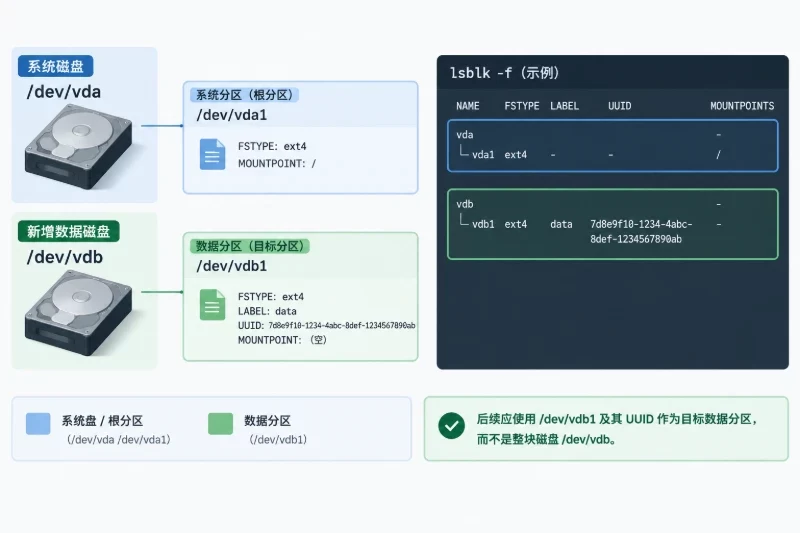
NAME        SIZE TYPE FSTYPE LABEL UUID                                 MOUNTPOINTS
/dev/vda     80G disk
└─/dev/vda1  80G part ext4         1a2b...                              /
/dev/vdb    500G disk
└─/dev/vdb1 500G part ext4   data  7d8e...
此时后续的真实数据设备就是 /dev/vdb1,而不是 /dev/vdb。可以先设置一个变量,减少命令中反复输入设备路径的错误:
DATA_DEV=/dev/vdb1

lsblk -f "$DATA_DEV"
blkid "$DATA_DEV"
如果输出中已经有 UUID,说明文件系统可被识别。后续应使用这个 UUID 写入 fstab,不要把临时的 /dev/vdb1 直接写入配置。
下面以没有任何分区的 /dev/vdb 为例。执行前再次检查:
DATA_DISK=/dev/vdb

lsblk -p "$DATA_DISK"
blkid "$DATA_DISK"
如果确认该磁盘没有需要保留的数据,可以使用 GPT 分区表,并创建一个占满磁盘的分区:
parted -s "$DATA_DISK" mklabel gpt
parted -s -a optimal "$DATA_DISK" mkpart primary ext4 1MiB 100%
partprobe "$DATA_DISK"
udevadm settle

lsblk -f "$DATA_DISK"
mklabel gpt 会覆盖该磁盘原有的分区表,属于破坏性操作。不要在不确定设备身份时执行,也不要把系统盘路径替换进这组命令。
执行后,分区名称可能是:
/dev/vdb1/dev/sdb1/dev/nvme1n1p1应以 lsblk 实际输出为准。例如:
DATA_DEV=/dev/vdb1
lsblk -f "$DATA_DEV"
只有确认 FSTYPE 为空,并且已经完成备份或确认磁盘没有数据,才执行:
mkfs.ext4 -L data "$DATA_DEV"
mkfs.ext4 会初始化文件系统,原有数据通常无法通过普通方式恢复。不要使用 -F 强制覆盖来绕过设备检查,除非已经明确确认设备路径和数据状态。
格式化完成后验证 UUID:
blkid "$DATA_DEV"
lsblk -f "$DATA_DEV"
示例输出可能类似:
/dev/vdb1: LABEL="data" UUID="7d8e9f10-1234-4abc-8def-1234567890ab" TYPE="ext4"
这里的 UUID 只是示例,实际配置必须使用服务器命令返回的值。
如果检查结果是以下形式:
/dev/vdb1 500G part ext4 data 7d8e9f10-1234-4abc-8def-1234567890ab
应直接进入挂载流程。如果文件系统是 xfs,也应保留现有类型,并在 fstab 中写成 xfs:
UUID=实际UUID /data xfs defaults,noatime 0 0
不要为了统一示例而把已有 xfs 重新格式化成 ext4。文件系统类型必须与 blkid 或 lsblk -f 的检测结果一致。
先查看 /data 是否已经存在文件。挂载之后,原本位于系统盘 /data 目录中的文件会被挂载盘隐藏,因此需要在挂载前检查:
install -d -m 0750 /data

find /data -mindepth 1 -maxdepth 1 -ls
findmnt -T /data
如果 /data 中有旧文件,应先确认这些文件属于哪个业务,并将其备份或迁移到数据盘。不要直接挂载后再判断,否则旧目录内容会暂时不可见;卸载数据盘后它们才会重新出现。
在确认目录安全后执行临时挂载:
mount "$DATA_DEV" /data
检查挂载是否真正成功:
mountpoint -q /data && echo "挂载点有效"
findmnt -T /data
df -hT /data
df -ih /data
预期结果中,findmnt 的 SOURCE 应指向刚才确认的分区,FSTYPE 应为 ext4,而不是系统盘的根分区。例如:
TARGET SOURCE    FSTYPE OPTIONS
/data  /dev/vdb1 ext4   rw,relatime
如果 df -hT /data 显示的是 /dev/vda1 或根分区,说明数据盘并没有成功挂载,此时不要继续写入业务数据,应先检查 mount 的错误信息。
/etc/fstab编辑前创建带时间戳的备份:
cp -a /etc/fstab "/etc/fstab.bak.$(date +%F-%H%M%S)"
ls -l /etc/fstab*
备份文件用于故障回滚。不要直接清空或整体覆盖 /etc/fstab,因为其中还可能包含根分区、swap 和其他文件系统配置。
UUID=$(blkid -s UUID -o value "$DATA_DEV")
test -n "$UUID" || {
    echo "未读取到 UUID,请检查设备和文件系统"
    exit 1
}

printf '设备: %s\nUUID: %s\n' "$DATA_DEV" "$UUID"
使用编辑器打开配置:
nano /etc/fstab
对于业务必需的数据盘,推荐添加以下格式的配置:
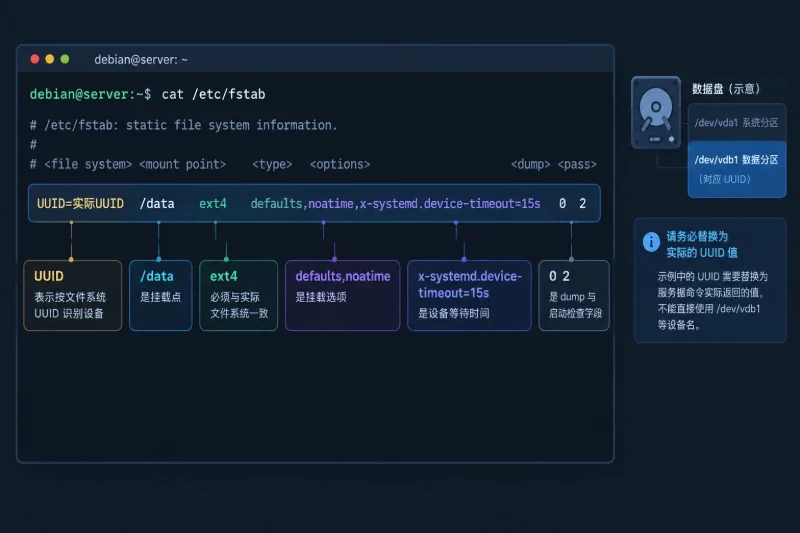
UUID=7d8e9f10-1234-4abc-8def-1234567890ab /data ext4 defaults,noatime,x-systemd.device-timeout=15s 0 2
将示例 UUID 替换为实际值。各字段含义如下:
| 字段 | 含义 |
|---|---|
UUID=... | 按文件系统 UUID 识别设备,避免设备名变化导致挂载错误 |
/data | 挂载目录,必须提前创建 |
ext4 | 文件系统类型,必须与实际文件系统一致 |
defaults | 使用常规读写、自动挂载等默认选项 |
noatime | 不更新文件访问时间,通常可减少元数据写入 |
x-systemd.device-timeout=15s | 设备未出现时等待 15 秒,避免无限等待 |
0 | 不使用旧式 dump 备份机制 |
2 | 启动时在根分区之后检查 ext4 文件系统 |
如果业务依赖文件访问时间,例如某些按 atime 判断文件活跃度的程序,不要使用 noatime,可以改为:
UUID=实际UUID /data ext4 defaults,x-systemd.device-timeout=15s 0 2
nofail对于非关键、允许缺盘启动的数据盘,可以使用:
UUID=7d8e9f10-1234-4abc-8def-1234567890ab /data ext4 defaults,noatime,nofail,x-systemd.device-timeout=15s 0 2
nofail 的影响是:数据盘挂载失败时,系统通常仍可继续启动。但 /data 可能只是系统盘上的普通目录,如果应用没有检查挂载状态,就可能把大量数据写入系统盘。
因此:
nofail;nofail;nofail 时,应用启动前必须额外确认 /data 已经是独立挂载点。可以用以下命令检查当前配置中的数据盘行:
grep -nE '[[:space:]]/data[[:space:]]' /etc/fstab
保存 /etc/fstab 后,不要立即重启。先进行语法和挂载验证:
findmnt --verify --verbose
systemctl daemon-reload
如果当前 /data 已经临时挂载,且需要验证 fstab 是否能独立完成挂载,应先停止使用该目录的业务,再确认没有进程占用:
fuser -vm /data
确认可以卸载后执行:
sync
umount /data
mount -v /data
mount /data 会根据 /etc/fstab 查找 /data 对应的配置。成功后检查:
mountpoint -q /data && echo "mount 成功"
findmnt -no SOURCE,FSTYPE,OPTIONS,TARGET /data
df -hT /data
如果是生产环境,不要在业务仍然读写 /data 时强制卸载。umount -f 或 umount -l 不能替代正常停机流程,可能造成应用写入失败、延迟卸载或数据一致性问题。
| 结果 | 判断 |
|---|---|
findmnt --verify 无 error,mount /data 成功 | 配置格式和当前挂载基本正常 |
mount: UUID=... does not exist | UUID 写错、设备未识别或文件系统没有该 UUID |
unknown filesystem type | fstab 中的文件系统类型与实际类型不一致 |
mount point does not exist | /data 目录不存在,需要创建 |
wrong fs type | 文件系统损坏、类型写错或缺少对应工具 |
| 显示根分区而非数据盘 | 数据盘未挂载,应用可能正在使用系统盘目录 |
仅执行一次 mount 不能证明开机自启有效。应在维护窗口内进行一次实际重启:
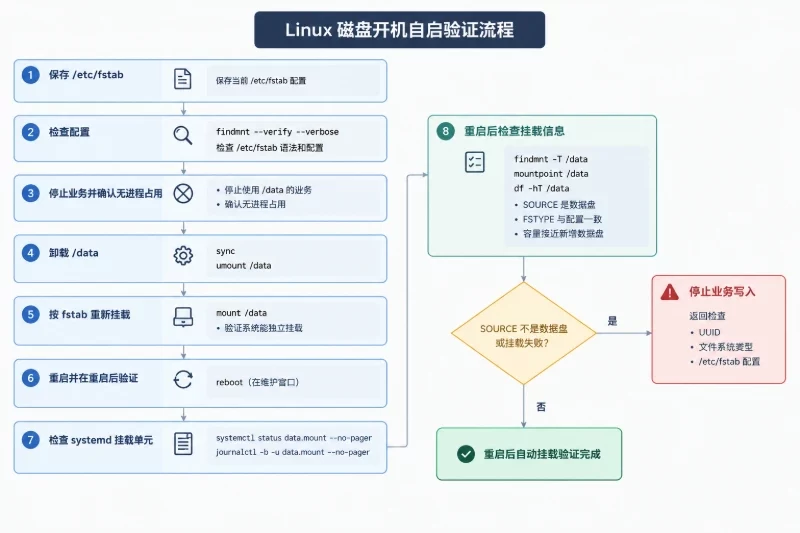
reboot
服务器恢复后重新登录,依次执行:
findmnt -T /data
mountpoint /data
df -hT /data
df -ih /data
预期结果应满足:
/data 存在独立挂载;SOURCE 是目标数据盘分区;FSTYPE 与 /etc/fstab 中的类型一致;noatime 或其他配置。systemd 会根据 /etc/fstab 生成挂载单元。/data 对应的单元通常是 data.mount,可以进一步检查:
systemctl status data.mount --no-pager
systemctl show data.mount -p What -p Where -p Result -p ActiveState
journalctl -b -u data.mount --no-pager
如果系统没有显示 data.mount,先重新加载配置并检查:
systemctl daemon-reload
systemctl list-units --type=mount --all | grep -F 'data.mount'
不要只看 systemctl 是否返回 active,还要结合 findmnt -T /data 和 df -hT /data 判断,因为真正需要确认的是业务路径是否落在数据盘上。
挂载配置本身只能减少不必要的元数据操作,不能替代磁盘类型、云平台存储规格或业务并发模型。可以从以下几项进行低风险优化和验证。
noatimenoatime 可避免每次读取文件都更新访问时间,在大量小文件读取场景下通常能减少元数据写入。如果程序不依赖 atime,使用:
defaults,noatime
即可。不要为了追求写入指标而添加以下高风险选项:
nobarrierdata=writebackcommit 参数这些设置可能降低异常断电时的数据一致性。磁盘 IO 增益应以业务可接受的数据安全边界为前提。
如果数据盘底层是 SSD、精简配置存储或云块存储,可以检查 fstrim:
systemctl status fstrim.timer --no-pager
systemctl enable --now fstrim.timer
systemctl list-timers --all | grep -F fstrim
也可以在维护窗口中手动测试:
fstrim -v /data
如果返回“不支持该操作”,通常表示底层存储没有提供 TRIM 能力,不需要反复执行,也不要因此修改文件系统。对于通用数据盘,不建议直接在 fstab 中加入同步 discard,因为部分场景下会增加单次删除操作的延迟;定期执行通常更容易控制影响。
先找到分区所属的父设备:
DATA_DEV=/dev/vdb1
PARENT=$(lsblk -no PKNAME "$DATA_DEV")

printf '父设备: %s\n' "$PARENT"
cat "/sys/block/$PARENT/queue/scheduler"
cat "/sys/block/$PARENT/queue/nr_requests"
可能看到类似结果:
[none] mq-deadline
128
方括号内表示当前调度器。云服务器中的虚拟块设备可能已经由宿主机或底层存储处理队列,不能仅凭名称判断哪一种一定更快。除非有固定业务负载、可重复的测试数据和回滚方案,否则不要直接修改调度器或队列参数。
fio 测试会产生真实读写。只应在空数据盘、专用测试目录或维护窗口中执行,不能直接在生产数据目录上进行。
安装工具:
apt-get update
apt-get install -y fio
创建临时目录并执行一个示例随机读写测试:
TEST_DIR="/data/.fio-check-$(date +%s)"
install -d -m 0700 "$TEST_DIR"

fio \
  --name=randrw \
  --directory="$TEST_DIR" \
  --filename=bench.bin \
  --size=1G \
  --rw=randrw \
  --rwmixread=70 \
  --bs=4k \
  --iodepth=16 \
  --numjobs=1 \
  --direct=1 \
  --runtime=60 \
  --time_based \
  --group_reporting \
  --unlink=1

rmdir "$TEST_DIR"
结果中的 IOPS、BW 和延迟百分位可以用于同一服务器调整前后的对比。示例中的 1G、4K、60 秒和 70% 读比例只是测试参数,不代表香港服务器数据盘的固定性能,也不能替代云平台提供的存储规格说明。
如果测试过程中业务已经开始读写,或者数据盘空间不足,应立即停止测试并清理已知测试文件。不要使用递归删除命令清理整个 /data。
lsblk先检查内核是否收到块设备事件:
dmesg -T | tail -n 80
journalctl -k -b --no-pager | tail -n 80
ls /dev/disk/by-id/
如果系统完全看不到该设备,问题通常不在 fstab,而在云平台附加状态、实例识别或设备连接。此时不要手工创建同名设备,也不要反复编辑 /etc/fstab。
重新读取实际 UUID:
lsblk -f
blkid
blkid "$DATA_DEV"
再检查配置:
grep -nE '[[:space:]]/data[[:space:]]' /etc/fstab
findmnt --verify --verbose
如果 blkid 没有 UUID,可能是设备路径选错、文件系统未创建或文件系统损坏。不要随意用 mkfs“修复”,因为格式化会覆盖原有数据。
这通常表示关键挂载失败、文件系统检查失败或 fstab 语法错误。通过云平台控制台或救援环境进入系统后,先备份当前配置:
cp -a /etc/fstab /etc/fstab.before-recovery
检查设备和配置:
lsblk -f
blkid
findmnt --verify --verbose
确认错误行后,可以在编辑器中临时注释对应的 /data 行:
nano /etc/fstab
注释完成后:
systemctl daemon-reload
mount -a
如果 / 处于只读状态,需要根据控制台环境确认后再尝试重新挂载根分区:
mount -o remount,rw /
不要在没有确认根分区状态时执行覆盖式修复命令。
先查看内核和挂载日志:
journalctl -k -b --no-pager | grep -Ei 'ext4|I/O error|filesystem|vdb'
dmesg -T | grep -Ei 'ext4|I/O error|filesystem|vdb'
ext4 检查必须在未挂载状态执行:
fuser -vm /data
umount /data
fsck.ext4 -f "$DATA_DEV"
fsck.ext4 可能修改文件系统元数据,执行前应有备份或云盘快照,且绝不能对正在挂载并使用中的文件系统直接执行。若实际类型是 xfs,应使用与 xfs 对应的检查工具和维护流程,不要套用 ext4 命令。
/data 显示已挂载,但实际使用的是系统盘检查真实来源:
findmnt -T /data
df -hT /data
如果 SOURCE 是根分区,说明数据盘挂载失败,或者系统只创建了普通目录。使用 nofail 时尤其要注意这一点。应先停止业务,修复挂载问题,再确认:
findmnt -no SOURCE,FSTYPE,TARGET /data
确认来源为数据盘后,才允许业务继续写入。
查看占用进程:
fuser -vm /data
lsof +D /data
先停止使用该目录的应用、定时任务和 Shell 工作目录,再执行:
sync
umount /data
不要把强制卸载当作常规处理方式。若有进程的当前工作目录就在 /data,即使没有打开文件,也可能导致卸载失败。
如果新配置导致挂载失败,建议按以下顺序回滚:
/data 的应用和定时任务。cp -a /etc/fstab "/etc/fstab.rollback-$(date +%F-%H%M%S)"
fuser -vm /data
sync
umount /data
/etc/fstab,删除或注释本次新增的 /data 行:nano /etc/fstab
findmnt --verify --verbose
systemctl daemon-reload
/etc/fstab,以免覆盖回滚期间新增的其他配置。回滚只撤销挂载配置,不等于删除数据。不要为了“清理磁盘”执行 wipefs、重新分区或重新格式化;如果后续仍需保留数据盘,应让其保持原文件系统状态,等待确认后再从云平台分离。
findmnt -T /data
df -hT /data
df -ih /data
grep -nE '[[:space:]]/data[[:space:]]' /etc/fstab
systemctl status data.mount --no-pager
systemctl status fstrim.timer --no-pager
验收时确认:
/etc/fstab 使用的是实际 UUID,而不是容易变化的设备名;/data 的来源是新增数据盘,不是系统根分区;/data 仍然自动挂载;nofail;nofail,应用也不会在未挂载时误写系统盘;fstrim.timer 的启用状态符合底层存储能力;/etc/fstab 备份和回滚路径仍然可用。


