

香港特惠服务器
三网CN2带宽,提供30M至100M大带宽,保障CN2/CMIN2/CU/PCCW四大运营商线路稳定接入


进程网络连接异常通常不会只表现为“网络慢”。可能是进程根本没有监听端口、连接卡在 SYN-SENT,也可能是 DNS 解析慢、链路丢包、服务器负载过高,或 TCP 已建立但应用迟迟不返回数据。定位时要先确定影响范围,再按照进程与连接状态、端口监听、本地网络、DNS、路由与丢包、防火墙、服务器负载和应用响应逐层排查。
Linux进程网络连接问题怎么排查,建议遵循“先低风险观察,再做针对性验证”的顺序:先记录进程 PID、目标地址和端口,确认是单个进程、单个目标还是整台主机受影响;随后用 ss 查看连接状态和监听端口,再测试本地网卡、DNS、路由和丢包,最后结合防火墙规则、服务器资源和应用耗时确定根因。修复后不能只看一次请求成功,还要重复验证连接建立、数据返回和错误率是否恢复。

排查前先收集四项信息:
如果可以登录服务器,先执行以下命令。示例中的 1234、example.com 和 443 需要替换为实际值。
ps -o pid,ppid,user,stat,cmd -p 1234
sudo ss -antp | grep -E 'pid=1234,'
ip route get <目标IP>
根据影响范围可以先做一个分支判断:
| 现象 | 优先怀疑方向 | 下一步 |
|---|---|---|
| 只有一个进程异常,其他进程正常 | 进程配置、连接池、文件描述符、进程网络命名空间 | 检查 PID 对应的 socket 和进程限制 |
| 同一目标端口对所有进程都失败 | 端口监听、路由、防火墙、远端服务 | 检查监听状态并测试 TCP 建连 |
| 多个目标都变慢 | 本地网络、DNS、网卡、系统负载 | 检查网卡统计、解析耗时和系统资源 |
| 只有域名访问异常,直接访问 IP 正常 | DNS 或 IPv4/IPv6 选择 | 对比 getent、dig、curl -4 和 curl -6 |
| TCP 已建立但应用响应慢 | 服务器负载、线程池、数据库或应用处理 | 对比连接耗时和首字节耗时,查看应用日志 |
| 连接立即被拒绝 | 无监听、端口未开放或主动拒绝 | 检查监听端口和防火墙 reject 规则 |
| 连接长时间超时 | 丢包、路由不可达、防火墙丢弃或远端无响应 | 检查路由、端到端丢包和规则计数 |
不要一开始就重启服务、清空防火墙规则或修改路由。先保留现场,尤其要记录异常发生时的连接状态和规则计数。
ss 属于常见的 iproute2 工具,用于查看 socket。使用 -p 查看进程信息时通常需要 root 权限。
sudo ss -antp
sudo ss -lntp
sudo lsof -nP -a -p 1234 -i
如果只关注某个端口,可以先过滤输出:
sudo ss -antp | grep -E '(:443|pid=1234,)'
sudo lsof -nP -iTCP:443
重点观察以下信息:
127.0.0.1、具体内网地址,还是 0.0.0.0。例如,服务只监听 127.0.0.1:8080,从本机访问可能正常,但其他主机无法访问;服务监听 0.0.0.0:8080,则表示它通常会接收本机各网卡上的连接,但是否真正可达仍取决于路由和防火墙。
如果进程运行在容器或独立网络命名空间中,宿主机看到的端口不一定等于进程命名空间中的端口。可以先确认进程是否存在网络命名空间:
readlink /proc/1234/ns/net
sudo nsenter -t 1234 -n ss -antp
连接状态比单纯的“连接失败”更有定位价值:
| TCP 状态 | 典型含义 | 优先检查 |
|---|---|---|
LISTEN | 进程正在等待入站连接 | 监听地址、端口映射、防火墙 |
SYN-SENT | 本机发出连接请求,但没有完成握手 | 目标地址、路由、出口防火墙、远端端口 |
SYN-RECV | 本机收到握手请求,正在等待对端确认 | 回程路径、本机资源、监听队列和防火墙 |
ESTAB | TCP 已建立 | 应用读写、响应时间、丢包和重传 |
TIME-WAIT | 主动关闭连接后的正常等待状态 | 短连接数量、临时端口和连接复用 |
CLOSE-WAIT | 对端已关闭,本地进程还没有关闭 socket | 应用异常、连接释放逻辑 |
FIN-WAIT | 本地正在等待连接关闭 | 对端关闭流程、网络中断或应用处理 |
CLOSED | 连接已经关闭 | 结合日志判断关闭原因 |
查看整体状态:
sudo ss -s
sudo ss -tan state syn-sent
sudo ss -tan state syn-recv
sudo ss -tan state close-wait
sudo ss -tan state time-wait | tail -n +2 | wc -l
几种常见判断如下:
SYN-SENT:本机请求可能没有得到响应,重点看路由、丢包、出口规则和远端服务。SYN-RECV:请求已经到达本机,但握手没有完成,检查回包路径、监听队列和本机防火墙。CLOSE-WAIT:通常不是网络延迟本身,而是进程收到对端关闭后没有及时释放连接。TIME-WAIT:短连接频繁建立和关闭时可以是正常现象,不能仅凭数量判定故障;需要结合临时端口范围和应用连接复用策略判断。ESTAB 但请求仍超时:TCP 层已经打通,应转向应用处理、线程池、后端依赖和数据读写。查看进程的文件描述符限制,避免把资源耗尽误判为端口或防火墙问题:
sudo grep -i 'open files' /proc/1234/limits
cat /proc/sys/net/ipv4/ip_local_port_range
使用 TCP 探测可以快速确认端口是否能够建立连接:
nc -vz -w 3 <目标IP或域名> <端口>
不同结果的含义不同:
succeeded:TCP 三次握手成功,只能说明端口可建立连接,不能证明应用响应正常。Connection refused:目标主机通常可达,但该端口没有监听,或有设备主动拒绝连接。timed out:可能是路由不可达、数据包丢失、防火墙丢弃、远端主机无响应,也可能是中间设备静默过滤。reset:连接被一方主动重置,可能来自应用、内核、负载设备或防火墙。若本机端口监听正常,但外部访问仍被拒绝,继续检查监听地址、网络命名空间和防火墙,而不要只重启进程。
先确认网卡没有明显的错误或丢包:
ip -br addr
ip route
ip -s link
重点关注目标网卡的 RX errors、TX errors、dropped、overruns 等计数。计数持续增长时,可能存在网卡、驱动、链路协商或本机队列问题,但单次计数不为零并不一定意味着当前故障。
查询访问某个目标实际使用的路由:
ip route get <目标IP>
输出中应确认:
测试本机到默认网关的连通性:
ping -c 20 -W 1 <默认网关IP>
如果到网关就出现明显丢包或延迟抖动,应先处理本地链路或网卡问题。若网关稳定、远端目标异常,再继续检查路由和中间链路。
需要注意,ICMP 可能被禁用或限速。ping 失败不能单独证明 TCP 端口不可达,必须结合 nc、curl 或实际业务协议测试。
先看系统实际采用的解析结果:
getent ahosts example.com
cat /etc/resolv.conf
在使用 systemd-resolved 的系统上,还可以执行:
resolvectl status
resolvectl query example.com
使用 dig 观察解析时间和返回记录:
dig +noall +answer +stats example.com A
dig +noall +answer +stats example.com AAAA
如果 dig 查询耗时明显增加,或者不同查询得到的地址差异很大,优先检查 DNS 服务器可达性、解析配置和域名记录。若解析很快,但 curl 的连接阶段很慢,问题就不一定在 DNS。
对比 IPv4 和 IPv6:
curl -4 -sS -o /dev/null -w 'ipv4 dns=%{time_namelookup}s connect=%{time_connect}s total=%{time_total}s\n' \
  --connect-timeout 3 --max-time 10 https://example.com/

curl -6 -sS -o /dev/null -w 'ipv6 dns=%{time_namelookup}s connect=%{time_connect}s total=%{time_total}s\n' \
  --connect-timeout 3 --max-time 10 https://example.com/
如果 IPv4 能快速完成而 IPv6 长时间等待,可能是 IPv6 路由或服务端 IPv6 配置异常;如果两者解析结果都正常但连接阶段慢,应继续检查路由、丢包和防火墙。仅修改 /etc/resolv.conf 作为临时操作可能会被网络管理服务覆盖,不应在没有确认配置归属前直接改写。
先对目标 IP 做多次测试,而不是只执行一次 ping:
ping -c 30 -W 1 <目标IP>
观察平均延迟、最大延迟和丢包比例。参考判断方式如下:
ping 丢包但 TCP 业务正常:可能是 ICMP 限速,不能直接当作业务丢包。可以使用 TCP 探测让路径测试更接近实际业务端口:
sudo traceroute -n -T -p <端口> <目标IP>
如果系统没有 traceroute,可以尝试:
tracepath -n <目标IP>
安装并具备条件时,也可以执行多次统计:
mtr -rwzc 30 <目标IP>
路由工具的判断要看“从某一跳开始,后续多跳以及最终目标是否持续丢包”:
traceroute 只能帮助观察路径和探测报文的响应,不能证明应用请求的处理时间。对已经建立的连接,可以查看 TCP 统计信息:
sudo ss -ti
nstat -az | grep -Ei 'Retrans|Timeout'
ss -ti 中如果看到重传计数、重传超时或拥塞窗口反复变化,应把连接质量和应用响应慢区分开。必要时在短时间内抓取指定目标和端口的报文:
sudo tcpdump -ni any host <目标IP> and tcp port <端口> -c 100
抓包可能包含业务地址、请求元数据甚至未加密内容,应限定时间和过滤条件,并按所在环境的审计要求保存。可以重点观察:
如果握手报文往返正常、数据包也没有明显重传,但应用仍然迟迟没有响应,就不要继续把主要精力放在网络路径上。
防火墙导致的表现通常有两类:主动拒绝会较快返回错误,丢弃规则则常表现为连接超时。先确认系统实际使用的防火墙管理方式,不要同时修改多个规则系统。
使用 firewalld 的系统:
sudo firewall-cmd --state
sudo firewall-cmd --get-active-zones
sudo firewall-cmd --zone=<实际区域> --list-all
使用 nftables 的系统:
sudo nft list ruleset -a
仍使用 iptables 规则的系统可以查看:
sudo iptables -L -n -v --line-numbers
sudo ip6tables -L -n -v --line-numbers
检查时关注:
ACCEPT 还是 DROP。不要使用 iptables -F、直接停止防火墙服务或清空 nftables 规则来“验证”问题。这样可能暴露其他端口,也可能导致远程管理连接中断。
如果必须做临时验证,应满足以下前提:已经保存当前规则、具备控制台或带外登录能力、明确影响范围,并只开放指定来源和端口。以 firewalld 为例,可以先备份当前可见配置:
sudo firewall-cmd --list-all-zones > /root/firewalld-before-$(date +%F-%H%M%S).txt
然后只做运行时、限定来源的临时规则测试。以下命令中的区域、客户端 IP 和端口必须替换为实际值:
sudo firewall-cmd --zone=<实际区域> \
  --add-rich-rule='rule family="ipv4" source address="<客户端IP>" port port="<端口>" protocol="tcp" accept'

sudo firewall-cmd --zone=<实际区域> \
  --query-rich-rule='rule family="ipv4" source address="<客户端IP>" port port="<端口>" protocol="tcp" accept'
验证完成后使用完全相同的规则内容回滚:
sudo firewall-cmd --zone=<实际区域> \
  --remove-rich-rule='rule family="ipv4" source address="<客户端IP>" port port="<端口>" protocol="tcp" accept'
该方式只改变当前运行时配置,不要在根因尚未确认时执行永久化操作。若测试后仍然无法连接,应撤销临时规则并继续检查路由、监听端口和远端服务,而不是持续扩大放行范围。
如果 TCP 已经建立,但响应越来越慢,应在服务端同时观察 CPU、内存、I/O 和进程线程:
uptime
vmstat 1 5
free -h
df -h
如果系统安装了 sysstat,可以进一步执行:
mpstat 1 5
iostat -xz 1 3
pidstat -p 1234 -t 1 5
判断重点包括:
vmstat 中运行队列明显变长,系统频繁等待 CPU。iowait 较高,说明请求可能卡在磁盘或其他 I/O。如果使用 systemd 管理服务,可以按异常时间查看日志:
sudo journalctl -u <服务名> --since "10 minutes ago" --no-pager -n 100
对于 HTTP 或 HTTPS 服务,可以让 curl 输出各阶段耗时:
curl -sS -o /dev/null \
  -w 'dns=%{time_namelookup}s connect=%{time_connect}s tls=%{time_appconnect}s first_byte=%{time_starttransfer}s total=%{time_total}s\n' \
  --connect-timeout 3 --max-time 15 \
  https://example.com/
可以这样解读:
time_namelookup 高:DNS 解析慢。time_connect 高:TCP 建连慢,检查路由、丢包、端口和防火墙。time_appconnect 高:通常是 TLS 握手阶段慢,需要结合连接质量和服务端加密处理判断。time_starttransfer 明显高,但 time_connect 正常:请求已经到达应用,服务端处理或后端依赖较慢。time_total 高而首字节时间正常:可能是响应传输、连接复用或后续数据读取阶段存在问题。一次成功请求不能代表故障恢复。应在相同目标、相同端口和相近业务条件下连续执行多次,并将结果与故障前或正常节点对比。对于非 HTTP 协议,至少分别记录“TCP 建连耗时”和“应用收到请求后的响应耗时”,不能用 nc 建连成功代替业务成功。
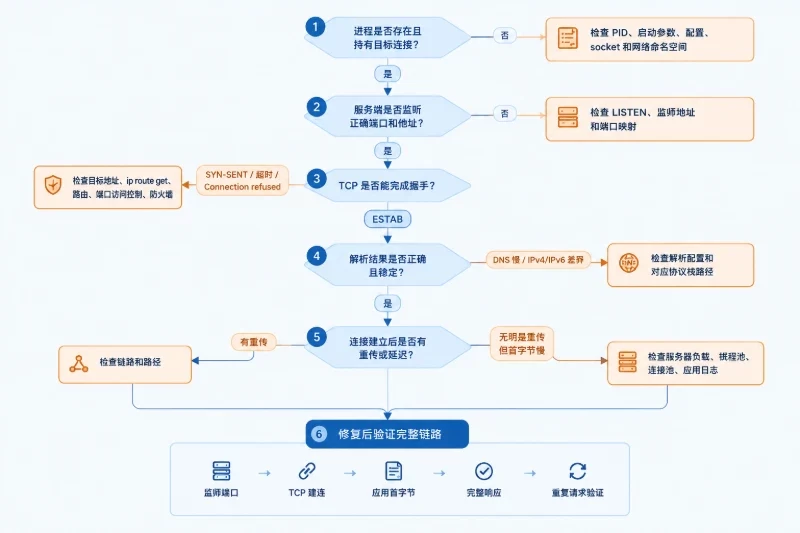
完成上述检查后,可以按以下路径缩小范围:
如果 PID 不存在、连接属于其他进程或进程没有预期 socket,先检查进程启动参数、配置和网络命名空间。
没有 LISTEN,或只监听本地回环地址,优先修正服务配置。修改配置前应保存原文件,并准备按原值回滚。
SYN-SENT、连接超时或端口拒绝,检查目标地址、ip route get、路由路径、端口访问控制和防火墙。
域名解析慢、解析到不可达地址,或 IPv4/IPv6 表现不同,应检查解析配置和对应协议栈路径。
有重传时继续检查链路和路径;没有重传但首字节慢,转向服务端负载、线程池、连接池和应用日志。
重新确认监听端口、连接状态、TCP 建连、应用首字节和完整响应,而不是只确认某条规则或某个命令返回成功。
修复完成后,建议按同一顺序复测:
sudo ss -lntp | grep -E ':(<端口>)\b'
nc -vz -w 3 <目标IP或域名> <端口>
curl -sS -o /dev/null \
  -w 'connect=%{time_connect}s first_byte=%{time_starttransfer}s total=%{time_total}s code=%{http_code}\n' \
  --connect-timeout 3 --max-time 15 \
  https://example.com/
同时再次观察:
sudo ss -s
sudo ss -ti
ip -s link
验证结果应至少满足以下条件:
SYN-SENT。为避免问题再次发生,应持续记录进程连接状态、CLOSE-WAIT 和 TIME-WAIT 数量、TCP 重传、端口连接失败率、DNS 耗时、TCP 建连耗时、应用首字节耗时以及 CPU、内存和 I/O 指标。下次出现异常时,将这些指标与正常时段对比,通常比单独查看一条错误日志更容易判断问题究竟发生在进程、端口、网络路径、防火墙还是应用处理阶段。


