

香港特惠服务器
三网CN2带宽,提供30M至100M大带宽,保障CN2/CMIN2/CU/PCCW四大运营商线路稳定接入


在 Debian 上部署 Nginx 后,建议把监控分成三层:先用系统命令确认 CPU、内存、磁盘、网络和文件描述符的实时状态,再通过 Nginx stub_status 观察连接状态,最后由 Prometheus 采集指标并按照“持续时间 + 阈值 + 严重级别”触发告警。这样既能发现资源耗尽,也能区分短时峰值与持续性故障。
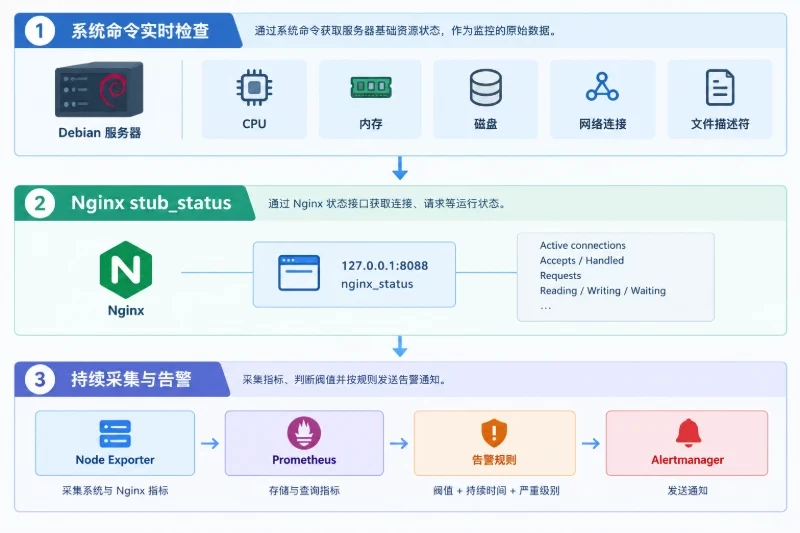
以下步骤适用于使用 systemd 的 Debian 服务器,假设 Nginx 已经安装并正常提供服务。示例中的 IP、邮箱和阈值需要根据实际环境调整,命令应在具备 sudo 权限的账号下执行。
先确认系统版本、Nginx 配置路径以及当前服务状态:
cat /etc/debian_version
uname -a
nginx -v
sudo systemctl status nginx --no-pager
sudo nginx -t
预期结果包括:
nginx -t 显示 syntax is ok 和 test is successful;active (running);systemd 服务管理方式。如果 nginx -t 已经失败,不要继续覆盖配置。先执行以下命令查看具体错误:
sudo journalctl -u nginx -n 80 --no-pager
本教程会新增 Nginx 状态配置,并可能安装系统指标采集器。修改前先备份 Nginx 配置目录和 Prometheus 配置文件。备份不会影响正在运行的服务,但会占用少量磁盘空间。
sudo cp -a /etc/nginx /etc/nginx.backup.$(date +%F-%H%M%S)

if [ -f /etc/prometheus/prometheus.yml ]; then
    sudo cp -a /etc/prometheus/prometheus.yml \
      /etc/prometheus/prometheus.yml.backup.$(date +%F-%H%M%S)
fi
检查基础资源:
nproc
uptime
free -h
df -hT
df -ih
ss -s
这些结果用于建立正常基线。例如,一台空闲的 Nginx 服务器可能长期保持较低 CPU 使用率,但磁盘空间或 inode 可能因日志增长逐步下降。告警阈值不应只依据某一次查看结果设置,而应参考业务高峰期的正常范围。
安装常用的系统观察工具:
sudo apt update
sudo apt install -y procps sysstat curl
实时查看 CPU 和内存:
vmstat 1 5
free -h
mpstat -P ALL 1 5
vmstat 重点关注以下字段:
r:等待运行的进程数量。长时间明显高于 CPU 核数,说明存在运行队列堆积;us:用户态 CPU 使用率;sy:内核态 CPU 使用率;wa:等待磁盘 I/O 的时间比例;si、so:交换分区换入、换出。如果持续非零,通常需要进一步检查内存压力;st:虚拟化环境中被宿主机“偷走”的 CPU 时间。free -h 不要只看 free 列,应重点看 available。Linux 会将空闲内存用于缓存,因此“已使用内存较高”并不一定表示内存不足。可以先采用以下参考范围:
| 指标 | 告警参考值 | 持续时间建议 | 说明 |
|---|---|---|---|
| CPU 使用率 | 超过 85% | 10 分钟 | 适合作为持续繁忙的提示 |
| CPU 使用率 | 超过 95% | 5 分钟 | 可能影响请求处理 |
| 可用内存 | 低于总内存 15% | 10 分钟 | 需要检查进程和缓存 |
| 可用内存 | 低于总内存 8% | 5 分钟 | 可能出现 OOM 或交换 |
| 5 分钟负载/CPU 核数 | 超过 1.0~1.5 | 10 分钟 | 需结合 wa 和实际响应判断 |
负载值不能单独证明 Nginx 已经故障。CPU 密集型任务、磁盘等待和不可中断进程都会推高负载,因此要结合 vmstat、磁盘延迟和 Nginx 请求状态判断。
查看分区空间与 inode:
df -hT
df -ih
重点检查 /、Nginx 日志所在分区以及存放业务文件的分区。可采用以下参考阈值:
空间和 inode 是两个不同指标。大量小文件可能先耗尽 inode,即使 df -h 仍显示有剩余容量。
查看磁盘 I/O:
iostat -xz 1 3
如果提示找不到 iostat,说明 sysstat 未安装。输出中可重点观察:
await:I/O 请求平均等待时间;%util:设备忙碌程度;r/s、w/s:读写请求速率;rkB/s、wkB/s:读写吞吐量。%util 长时间接近 100%,同时 await 上升,通常比单独看到磁盘空间不足更能说明 I/O 已成为瓶颈。不要把一次短暂的高 %util 直接设置为告警,否则日志轮转或备份时容易产生噪声。
ss -s
ss -ltnp | grep -E ':(80|443)\b'
cat /proc/sys/fs/file-nr
cat /proc/sys/fs/file-max
查看 Nginx 进程当前打开的文件描述符:
pidof nginx
sudo ls -l /proc/$(pgrep -o nginx)/fd 2>/dev/null | wc -l
如果文件描述符接近系统上限,常见表现包括无法建立新连接、日志无法打开或上游连接失败。此时应先确认是否存在连接泄漏、异常长连接或配置了过低的 worker_connections,不要直接盲目提高系统限制。
Nginx 的 stub_status 可以提供活动连接、已接受连接、已处理连接和请求数等基础数据。建议只监听本机回环地址,不要直接暴露到公网。
先确认端口没有被占用:
sudo ss -ltnp | grep ':8088'
如果没有输出,在 Debian 的 Nginx 配置目录中创建状态配置:
sudo tee /etc/nginx/conf.d/status.conf >/dev/null <<'EOF'
server {
    listen 127.0.0.1:8088;
    server_name 127.0.0.1;

    location = /nginx_status {
        stub_status;
        allow 127.0.0.1;
        deny all;
        access_log off;
    }
}
EOF
检查并加载配置:
sudo nginx -t
sudo systemctl reload nginx
reload 会让 Nginx 平滑加载配置,通常不会中断已有连接;但只有 nginx -t 成功后才应执行。如果端口 8088 已被占用,应更换为未使用的本机端口,并同步修改后续检查命令。
curl -i http://127.0.0.1:8088/nginx_status
典型返回结构如下,数值仅用于说明字段含义:
Active connections: 12
server accepts handled requests
 1042 1042 3568
Reading: 0 Writing: 2 Waiting: 10
字段解释:
Active connections:当前活动连接总数;accepts:接受过的连接数;handled:成功处理的连接数;requests:累计请求数;Reading:正在读取请求头的连接;Writing:正在向客户端发送响应的连接;Waiting:保持连接但暂时没有请求处理的连接。stub_status 不能直接给出 HTTP 200、404 或 5xx 的数量,也不能证明后端应用健康。若需要判断上游错误,还应结合 Nginx access log 中的状态码、响应时间和 upstream 状态进行分析。
如果本机访问返回 403,通常是访问控制规则生效;返回 404,通常是配置未加载、请求路径不一致或实际加载的 Nginx 配置文件不是 /etc/nginx/conf.d/status.conf。可以使用以下命令确认完整配置:
sudo nginx -T | grep -A12 -B2 nginx_status
如果只需要人工排查,前面的命令已经足够;如果需要持续记录、绘图和告警,可以在 Debian 主机安装 Node Exporter,并由独立的 Prometheus 服务采集。
在被监控的 Debian Nginx 主机上执行:
sudo apt update
sudo apt install -y prometheus-node-exporter
sudo systemctl enable --now prometheus-node-exporter
检查服务和监听地址:
sudo systemctl status prometheus-node-exporter --no-pager
sudo ss -ltnp | grep ':9100'
curl -s http://127.0.0.1:9100/metrics | head
预期能看到类似以下指标名称:
node_cpu_seconds_total
node_memory_MemAvailable_bytes
node_filesystem_avail_bytes
node_disk_io_time_seconds_total
不同 Debian 软件包版本的默认监听地址可能不同。若 Prometheus 位于另一台服务器,应先查看实际启动参数:
sudo systemctl cat prometheus-node-exporter
不要将 9100 端口无条件暴露到公网。远程采集时,应只允许 Prometheus 所在的内网地址访问,并保留现有启动参数。修改 systemd 启动参数前,先保存 systemctl cat 的原始内容;修改后执行:
sudo systemctl daemon-reload
sudo systemctl restart prometheus-node-exporter
sudo systemctl status prometheus-node-exporter --no-pager
若重启失败,立即查看:
sudo journalctl -u prometheus-node-exporter -n 80 --no-pager
在 Prometheus 服务器的配置文件中增加目标。以下示例假设 Debian Nginx 主机内网地址为 10.0.0.20:
scrape_configs:
  - job_name: debian-nginx
    scrape_interval: 15s
    static_configs:
      - targets:
          - 10.0.0.20:9100
        labels:
          role: nginx
          environment: production
确认 Prometheus 服务器能够访问该地址:
curl http://10.0.0.20:9100/metrics
修改 Prometheus 配置后,先检查,再重载:
promtool check config /etc/prometheus/prometheus.yml
sudo systemctl reload prometheus
如果目标状态为 DOWN,按以下顺序排查:
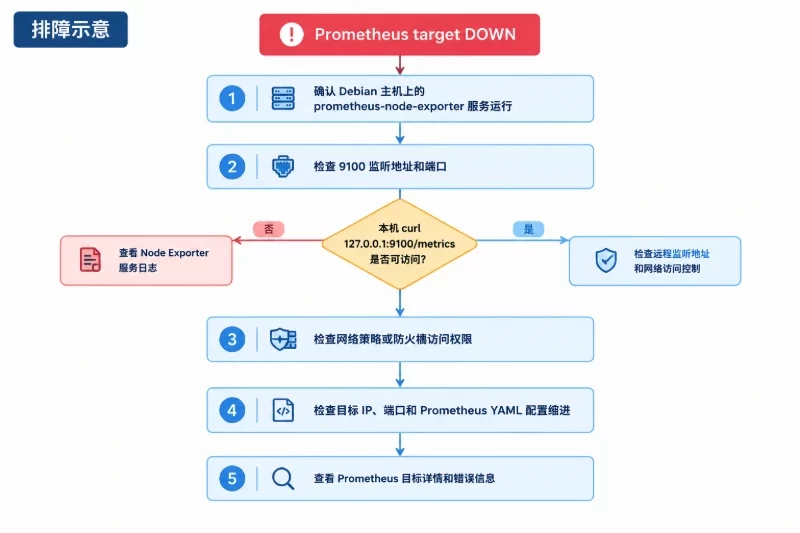
127.0.0.1;在 Prometheus 服务器创建规则文件:
sudo install -d -m 0755 /etc/prometheus/rules
sudo tee /etc/prometheus/rules/debian-nginx.yml >/dev/null <<'EOF'
groups:
  - name: debian-nginx-resources
    interval: 30s
    rules:
      - alert: NodeExporterDown
        expr: up{job="debian-nginx"} == 0
        for: 5m
        labels:
          severity: critical
        annotations:
          summary: "Debian Nginx主机指标采集中断"
          description: "{{ $labels.instance }} 的Node Exporter已连续5分钟无法采集"

      - alert: CpuSaturationWarning
        expr: |
          100 - (avg by (instance) (
            rate(node_cpu_seconds_total{job="debian-nginx",mode="idle"}[5m])
          ) * 100) > 85
        for: 10m
        labels:
          severity: warning
        annotations:
          summary: "CPU持续繁忙"
          description: "{{ $labels.instance }} CPU使用率超过85%,已持续10分钟"

      - alert: CpuSaturationCritical
        expr: |
          100 - (avg by (instance) (
            rate(node_cpu_seconds_total{job="debian-nginx",mode="idle"}[5m])
          ) * 100) > 95
        for: 5m
        labels:
          severity: critical
        annotations:
          summary: "CPU严重繁忙"
          description: "{{ $labels.instance }} CPU使用率超过95%,已持续5分钟"

      - alert: MemoryAvailableLow
        expr: |
          node_memory_MemAvailable_bytes{job="debian-nginx"}
          / node_memory_MemTotal_bytes{job="debian-nginx"} * 100 < 15
        for: 10m
        labels:
          severity: warning
        annotations:
          summary: "可用内存偏低"
          description: "{{ $labels.instance }} 可用内存低于15%"

      - alert: RootFilesystemLow
        expr: |
          node_filesystem_avail_bytes{job="debian-nginx",mountpoint="/"}
          / node_filesystem_size_bytes{job="debian-nginx",mountpoint="/"} * 100 < 15
        for: 15m
        labels:
          severity: warning
        annotations:
          summary: "根分区空间偏低"
          description: "{{ $labels.instance }} 根分区剩余空间低于15%"

      - alert: RootInodeLow
        expr: |
          node_filesystem_files_free{job="debian-nginx",mountpoint="/"}
          / node_filesystem_files{job="debian-nginx",mountpoint="/"} * 100 < 10
        for: 15m
        labels:
          severity: warning
        annotations:
          summary: "根分区inode偏低"
          description: "{{ $labels.instance }} 根分区剩余inode低于10%"

      - alert: FileDescriptorPressure
        expr: |
          node_filefd_allocated{job="debian-nginx"}
          / node_filefd_maximum{job="debian-nginx"} * 100 > 80
        for: 10m
        labels:
          severity: warning
        annotations:
          summary: "文件描述符使用率偏高"
          description: "{{ $labels.instance }} 文件描述符使用率超过80%"
EOF
将规则文件加入 Prometheus 主配置的 rule_files:
rule_files:
  - /etc/prometheus/rules/*.yml
检查规则语法并重新加载:
promtool check rules /etc/prometheus/rules/debian-nginx.yml
promtool check config /etc/prometheus/prometheus.yml
sudo systemctl reload prometheus
验证规则是否已经被加载:
curl -s http://127.0.0.1:9090/api/v1/rules | head
也可以在 Prometheus 查询页面分别执行以下表达式,确认有返回数据:
up{job="debian-nginx"}
node_memory_MemAvailable_bytes{job="debian-nginx"}
node_filesystem_avail_bytes{job="debian-nginx",mountpoint="/"}
Prometheus 负责计算规则,Alertmanager 负责分组、抑制和发送通知。以下是邮件通知示例,邮箱服务器、账号和收件地址必须替换为实际值:
global:
  resolve_timeout: 5m
  smtp_smarthost: "smtp.example.com:587"
  smtp_from: "alert@example.com"
  smtp_auth_username: "alert@example.com"
  smtp_auth_password: "请替换为实际密码"

route:
  group_by:
    - alertname
    - instance
  group_wait: 30s
  group_interval: 10m
  repeat_interval: 4h
  receiver: "ops-email"

receivers:
  - name: "ops-email"
    email_configs:
      - to: "ops@example.com"
        send_resolved: true

inhibit_rules:
  - source_matchers:
      - severity="critical"
    target_matchers:
      - severity="warning"
    equal:
      - alertname
      - instance
降噪时应注意以下原则:
for 过滤瞬时尖峰,例如 CPU 告警持续 5~10 分钟后再发送;group_wait 合并同一时间产生的多个告警;repeat_interval 避免同一个故障每分钟重复通知;severity;NodeExporterDown 应视为监控链路故障,不等同于 Nginx 一定停止,仍需通过 systemctl status nginx 和端口检查确认。Alertmanager 配置包含敏感凭据,保存后应限制权限:
sudo chmod 600 /etc/alertmanager/alertmanager.yml
sudo nginx -t
sudo nginx -T | less
sudo journalctl -u nginx -n 100 --no-pager
如果只是新增的 status.conf 引起错误,应先移走该文件,再测试原配置:
sudo mv /etc/nginx/conf.d/status.conf /etc/nginx/conf.d/status.conf.disabled
sudo nginx -t
sudo systemctl reload nginx
确认原服务恢复后,再修正端口、括号或指令拼写。
先确认 Nginx 是否监听了本机端口:
sudo ss -ltnp | grep ':8088'
curl -v http://127.0.0.1:8088/nginx_status
nginx.conf 的 include 加载;allow 和 deny 规则;/nginx_status;nginx -t 和日志检查,不要反复重启服务。在 Debian 主机上执行:
sudo systemctl status prometheus-node-exporter --no-pager
sudo ss -ltnp | grep ':9100'
curl -s http://127.0.0.1:9100/metrics | head
如果本机能访问而 Prometheus 访问不到,通常是监听地址、网络访问控制或端口策略问题。若本机也无法访问,应查看服务日志:
sudo journalctl -u prometheus-node-exporter -n 100 --no-pager
先检查告警是否由短时峰值触发,再调整 for 和 repeat_interval,不要直接删除规则。例如日志轮转造成短时磁盘 I/O 升高,可以把 I/O 告警持续时间从 5 分钟提高到 10 分钟;但根分区空间不足不应通过延长时间掩盖问题。
部署完成后,至少完成以下验收:
sudo nginx -t
sudo systemctl is-active nginx
curl -s http://127.0.0.1:8088/nginx_status
curl -s http://127.0.0.1:9100/metrics | grep -E 'node_cpu_seconds_total|node_memory_MemAvailable_bytes' | head
promtool check rules /etc/prometheus/rules/debian-nginx.yml
同时在 Prometheus 页面确认:
up{job="debian-nginx"} == 1;inactive 或符合当前测试条件;如果需要回滚本次监控改动,可按以下顺序执行:
debian-nginx 抓取目标和对应规则文件引用,然后执行 promtool check config;sudo systemctl disable --now prometheus-node-exporter
sudo mv /etc/nginx/conf.d/status.conf /etc/nginx/conf.d/status.conf.disabled
sudo nginx -t
sudo systemctl reload nginx
nginx -t,确认测试成功后才重载服务。这样回滚只移除监控相关配置,不会删除 Nginx 日志、站点文件或业务数据。


