

香港特惠服务器
三网CN2带宽,提供30M至100M大带宽,保障CN2/CMIN2/CU/PCCW四大运营商线路稳定接入


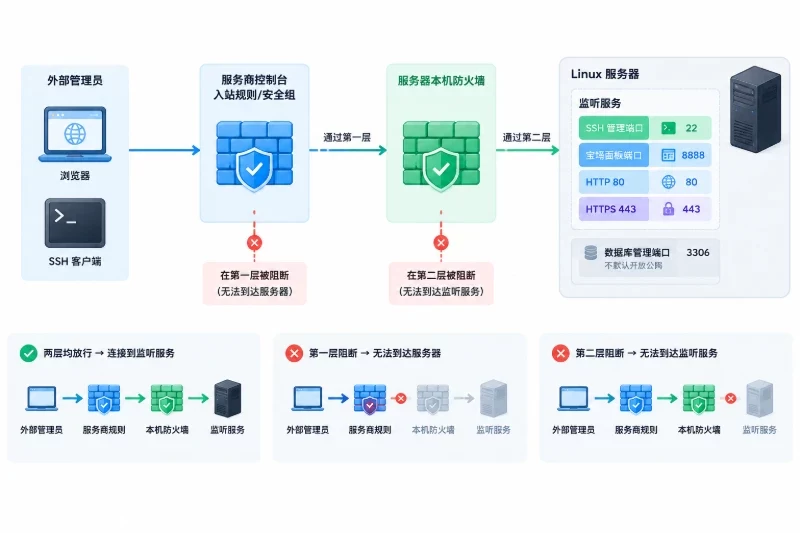
海外服务器安装宝塔面板前,先确认系统版本和架构在当前安装程序支持范围内,再检查管理员权限、磁盘空间、网络解析与出站连接。端口方面要区分服务器本机防火墙和服务商控制台中的入站规则:面板访问端口、SSH 管理端口以及后续网站需要的 80、443 端口,应按实际用途开放;数据库等管理端口不应默认对公网开放。
下面以常见 Linux 服务器为例说明检查和部署顺序。宝塔安装脚本及支持的系统版本可能随版本调整,执行前应以宝塔官方当前安装说明列出的系统和命令为准,不要在不兼容或已停止维护的系统上强行安装。
通过 SSH 登录服务器后,先查看发行版、内核、处理器架构和当前用户:
cat /etc/os-release
uname -m
uname -r
id
/etc/os-release 用于确认系统名称和版本;uname -m 常见输出包括 x86_64 和 aarch64;id 可检查当前用户是否为 root。若以普通用户登录,需确认该系统允许通过 sudo 获取管理员权限。不要仅根据系统名称判断兼容性,应把具体发行版、版本号和架构与当前安装说明逐项核对。
部署前还应留意以下情况:
查看磁盘、内存和当前负载:
df -h
free -h
uptime
容量需求取决于网站数量、运行时、日志和数据库规模。作为部署规划参考,空白系统至少要留出数 GB 可用空间;实际运行还需要为网站文件、数据库、软件包缓存和日志预留增长空间。内存也应按计划运行的服务评估:只安装面板与同时运行多个网站、数据库和运行环境,资源需求并不相同。这里的数值属于规划参考,不是特定版本的官方最低配置。
如果根分区接近满载,或系统负载异常偏高,应先查明原因,不要直接开始安装。可以用以下命令查看大目录:
sudo du -xhd1 /var /usr/local 2>/dev/null | sort -h
该命令只统计目录大小,不会删除文件;如果系统没有 sudo,可在确认权限后以管理员身份执行。清理日志或软件包缓存前,先确认文件用途并保留必要的故障记录。
安装程序通常需要从外部下载文件和依赖包,因此服务器必须能解析域名,并能通过出站网络访问相应下载地址。先检查时间和基础解析:
date -u
getent hosts example.com
example.com 在这里仅用于检查 DNS 是否能返回地址,并不代表安装程序所需的下载域名。若时间明显不正确,或 DNS 查询没有结果,先检查系统时间同步与 DNS 配置;若软件源无法访问,再检查系统软件源状态和出站访问策略。海外服务器所在网络、DNS 配置和服务商安全策略各不相同,不能仅凭 SSH 能登录就认定安装所需的出站连接都正常。
建议在全新或用途明确的系统上部署。已有 Nginx、Apache、MySQL 等服务时,先确认它们是否承载业务、监听哪些端口,以及后续是否计划交由面板管理。不要为了解决安装报错而直接卸载已有服务或覆盖配置。
常见端口用途如下。面板端口可能被修改,安装完成后应以安装程序输出和面板设置中的实际端口为准。
| 用途 | 常见端口 | 安装前的处理原则 |
|---|---|---|
| SSH 管理 | 22,或管理员自定义端口 | 保证管理来源可连接;若端口已修改,以实际配置为准 |
| 面板访问 | 常见默认值为 8888,实际值以安装结果为准 | 仅开放实际面板端口,优先限制来源地址 |
| 网站 HTTP | 80 | 计划提供 HTTP 访问时开放 |
| 网站 HTTPS | 443 | 计划提供 HTTPS 访问时开放 |
| FTP | 常见为 20、21,具体取决于服务和配置 | 不使用 FTP 时不要开放;使用时还需按配置核对数据连接端口 |
| 数据库 | 常见为 3306 | 通常不应直接向公网开放,优先通过本机或受控网络访问 |
先查看本机是否已有服务监听:
sudo ss -lntup
如果面板端口或 80、443 已被其他服务占用,先识别对应进程,不要直接结束进程。ss 输出中的进程信息可能需要管理员权限才能完整显示。端口被占用不必然意味着安装失败,但需要明确服务归属和后续管理方式。
公网连接要经过两层常见控制:服务器本机防火墙,以及服务商控制台中的安全组或防火墙规则。两边都允许,外部访问才可能到达服务器。只在服务器上开放端口,不代表服务商侧也已放行。
先确认正在使用哪种主机防火墙,不要同时照搬多套命令:
sudo ufw status verbose
sudo firewall-cmd --state
某条命令提示工具不存在,可能表示系统未安装该工具,也可能使用了其他防火墙管理方式;应继续核对系统实际规则,不要因此判断“没有防火墙”。
如果 Ubuntu 系统使用 UFW,可在确认 SSH 实际端口后先放行 SSH,再添加需要的服务端口。以下示例假设 SSH 使用 22,面板端口使用 8888:
sudo ufw allow 22/tcp
sudo ufw allow 8888/tcp
sudo ufw allow 80/tcp
sudo ufw allow 443/tcp
sudo ufw status numbered
这些命令会修改主机防火墙规则。若 SSH 不是 22,应将示例端口替换成实际端口;启用或调整规则前,保持当前 SSH 会话,并确认服务商控制台可用,避免把自己锁在服务器外。若要撤销新增规则,可按 ufw status numbered 显示的编号确认后删除,或使用与原规则对应的 ufw delete allow 端口/tcp 命令。
如果系统使用 firewalld,可按实际情况放行端口,例如:
sudo firewall-cmd --add-port=22/tcp --permanent
sudo firewall-cmd --add-port=8888/tcp --permanent
sudo firewall-cmd --add-port=80/tcp --permanent
sudo firewall-cmd --add-port=443/tcp --permanent
sudo firewall-cmd --reload
sudo firewall-cmd --list-ports
示例同样假设 SSH 为 22、面板为 8888。添加前应确认区域和当前规则,避免改错区域;回滚时使用 --remove-port=端口/tcp --permanent 删除对应规则,再重新加载,并在执行前确认不会影响 SSH 管理。无论使用哪种系统防火墙,都不要为了省事关闭整套防火墙。
数据库端口、面板端口和网站端口的暴露范围应按用途决定。面板可在条件允许时限制为固定管理地址;数据库优先仅监听本机或受控网段。安装面板不等于需要把所有常见端口都开放到公网。
若服务器已有业务,先备份相关配置、网站文件和数据库;同时确认备份可读取,且有服务商控制台或其他恢复通道。新服务器也建议在安装前创建可回退的系统快照,具体操作以服务商控制台提供的功能为准。
快照和文件备份的保护范围不同:快照便于恢复某个时间点的系统状态,文件级备份便于单独还原网站或配置。重要数据不要只保存在同一块系统盘上。
在确认发行版与当前安装说明兼容后,使用对应系统的软件包管理器更新系统。以下命令仅适用于使用 APT 的 Debian、Ubuntu 系统:
sudo apt update
sudo apt upgrade
更新可能替换系统软件包,生产环境应先评估影响并安排维护窗口;如提示需要重启,先确认业务和远程管理安排,再按维护流程重启。其他发行版应使用其对应的软件包管理器,不要照抄 APT 命令。
再次检查端口和磁盘空间:
sudo ss -lntup
df -h
确认计划使用的端口没有未识别的冲突,磁盘有足够余量后,再继续安装。
通过宝塔官方当前安装说明选择与系统版本相匹配的安装命令。不要从不明来源复制脚本,也不要因为教程中的安装地址或参数曾经可用,就假设它们仍适用于当前版本。
执行远程安装脚本前,应确认下载来源、脚本内容和执行权限。远程脚本通常需要管理员权限,且会在服务器上安装软件、创建服务或写入配置。不要把未经检查的下载内容直接以管理员身份执行;对于生产环境,应先在快照或测试机上验证安装流程。具体命令以官方当前说明为准,不在不同系统之间混用。
安装过程中留意依赖下载、软件源和服务启动信息。若出现下载超时或依赖错误,先保存终端输出并查明原因,不要连续重复执行安装脚本,以免留下部分安装状态。
安装完成后,记录终端显示的面板访问地址、端口、用户名和初始密码,并按面板提示及时修改凭据。不要把密码直接写入公开工单、脚本仓库或可被他人读取的终端记录。
在服务器上检查监听端口:
sudo ss -lntp
将实际面板端口与输出中的监听信息对照。如果服务只监听 127.0.0.1,公网通常无法直接连接;如果监听在 0.0.0.0 或服务器网卡地址,则还要由防火墙控制谁能访问。端口处于监听状态只能说明本机有程序接收连接,不能证明服务商入站规则已放行,也不能证明浏览器能正常登录。
可以在服务器本机测试 HTTP 响应。把 8888 替换为安装输出中的实际端口:
curl -I --max-time 5 http://127.0.0.1:8888/
若面板启用了 HTTPS,应按实际协议测试,例如:
curl -kI --max-time 5 https://127.0.0.1:实际端口/
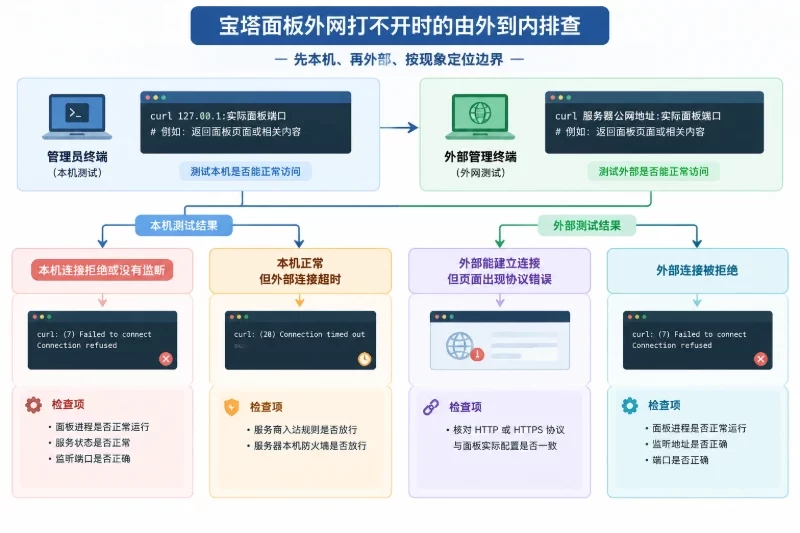
-k 会跳过证书校验,只适合用于本机初步连通性判断,不适合作为浏览器长期访问的安全方案。返回 HTTP 状态码或响应头通常表示本机已有响应;连接拒绝、超时或没有监听,则应继续检查服务状态、端口和日志。
先从管理员自己的终端测试服务器公网地址和实际面板端口。若本机 curl 正常、外部连接超时,优先检查服务商入站规则和主机防火墙;若外部能建立连接但页面报错,再检查面板协议、端口是否填写正确以及服务本身是否正常。
可用以下命令查看本机防火墙规则和监听端口:
sudo ss -lntp
sudo ufw status verbose
sudo firewall-cmd --list-all
后两条命令适用于分别使用 UFW 或 firewalld 的系统,不需要为了排查而安装或同时启用两种防火墙工具。查看日志时应先确认面板实际使用的服务和日志路径,再按对应安装说明检查;不要猜测路径后直接删除或清空日志。
常见现象及处理方向如下:
部署完成后逐项确认:
若安装失败且系统出现异常,先停止重复执行安装操作并保存错误输出。新系统优先从安装前快照恢复;已有业务的服务器则按备份计划恢复受影响的配置或文件。卸载面板或清理安装残留前,应先确认具体文件、服务和数据归属,并按对应版本的官方卸载说明操作。不要直接删除不明目录、数据库文件或系统服务配置。
如果曾添加防火墙规则,按记录逐条撤销本次新增规则,并重新检查 SSH 连通性、主机规则和服务商入站规则。回滚后再次执行 ss -lntp、df -h 和防火墙状态检查,确认没有留下未识别的监听服务或无意开放的端口,再决定是否重新部署。


