

香港特惠服务器
三网CN2带宽,提供30M至100M大带宽,保障CN2/CMIN2/CU/PCCW四大运营商线路稳定接入


海外服务器部署宝塔面板的注意事项,核心不是简单把默认的 8888 换成另一个端口,而是让面板端口只对管理员来源地址开放,并同时完成认证、补丁、最小权限、防火墙和日志审计。推荐目标状态是:面板使用独立端口,云防火墙与系统防火墙同时限制来源,SSH 仅允许管理地址访问,网站端口按业务需要开放,数据库和其他管理端口不直接暴露到公网。
操作前应准备一台可用的管理终端、服务器提供商的控制台或带外管理入口、服务器当前登录凭据,以及管理员出口公网 IP。下文使用 203.0.113.10/32 作为示例管理地址、使用 18080/tcp 作为示例面板端口,实际操作时必须替换为自己的地址和端口。
以下命令适用于常见的 Ubuntu、Debian、CentOS Stream、Rocky Linux 和 AlmaLinux。命令只读取状态,不会修改配置。
cat /etc/os-release

sudo ss -lntup

command -v ufw || true
command -v firewall-cmd || true

sudo systemctl is-active ufw 2>/dev/null || true
sudo systemctl is-active firewalld 2>/dev/null || true
重点记录以下信息:
| 项目 | 需要记录的内容 |
|---|---|
| 当前面板端口 | 通常可能是 8888,以实际监听结果为准 |
| SSH 端口 | 默认可能是 22,不要按默认值猜测 |
| 面板监听地址 | 0.0.0.0 或 :: 表示可能接收公网连接 |
| 公网地址 | 同时记录 IPv4 和 IPv6 |
| 管理员出口 IP | 例如办公室、家庭宽带或固定出口的公网地址 |
| 防火墙类型 | UFW、firewalld、云防火墙,可能同时存在 |
如果看到类似以下结果:
LISTEN 0 128 0.0.0.0:8888 0.0.0.0:* users:(("BT-Panel",pid=1234,fd=8))
LISTEN 0 128 0.0.0.0:22   0.0.0.0:* users:(("sshd",pid=789,fd=3))
这只能说明服务正在监听端口,不能说明端口已经被限制。真正的访问范围还要检查云防火墙、系统防火墙和宝塔面板自身的访问控制。
防火墙调整可能导致当前 SSH 连接中断。修改前建议保留配置备份,并确保能够通过服务器控制台恢复。
如果服务器使用 UFW:
BACKUP_DIR="/root/panel-hardening-$(date +%F-%H%M%S)"

sudo mkdir -p "$BACKUP_DIR"
sudo ufw status numbered | sudo tee "$BACKUP_DIR/ufw-status.txt"
sudo cp -a /etc/ufw "$BACKUP_DIR/ufw"
如果服务器使用 firewalld:
BACKUP_DIR="/root/panel-hardening-$(date +%F-%H%M%S)"

sudo mkdir -p "$BACKUP_DIR"
sudo firewall-cmd --get-active-zones | sudo tee "$BACKUP_DIR/active-zones.txt"
sudo firewall-cmd --list-all-zones | sudo tee "$BACKUP_DIR/firewalld-all-zones.txt"
云防火墙或安全组通常需要在服务商控制台中手动记录现有规则。不要只备份服务器内的 UFW 或 firewalld 配置,否则无法恢复云侧规则。
在改端口之前,先明确哪些端口应该开放。一个常见的管理场景可以按下表规划:
| 服务 | 示例端口 | 允许来源 | 建议 |
|---|---|---|---|
| SSH | 22/tcp | 管理员公网 IP | 仅管理地址访问 |
| 宝塔面板 | 18080/tcp | 管理员公网 IP | 云防火墙、系统防火墙同时限制 |
| HTTP | 80/tcp | 公网 | 只有部署网站时开放 |
| HTTPS | 443/tcp | 公网 | 只有部署网站时开放 |
| 数据库 | 3306/tcp 等 | 默认不允许公网 | 优先通过本机或内网访问 |
| 默认面板端口 | 8888/tcp | 不允许公网 | 迁移完成后删除旧放行规则 |
更换端口能够减少针对默认端口的自动化扫描,但它不是权限控制。即使面板改成 18080,如果云防火墙允许所有地址访问,面板仍然是公网暴露状态。
管理员使用动态公网 IP 时,不建议为了省事放开 0.0.0.0/0。可以使用固定出口地址、公司出口地址,或在变更 IP 前先添加新的管理地址,确认登录成功后再删除旧地址。
修改面板端口前,先在服务器提供商的云防火墙、安全组或入站规则中添加新端口:
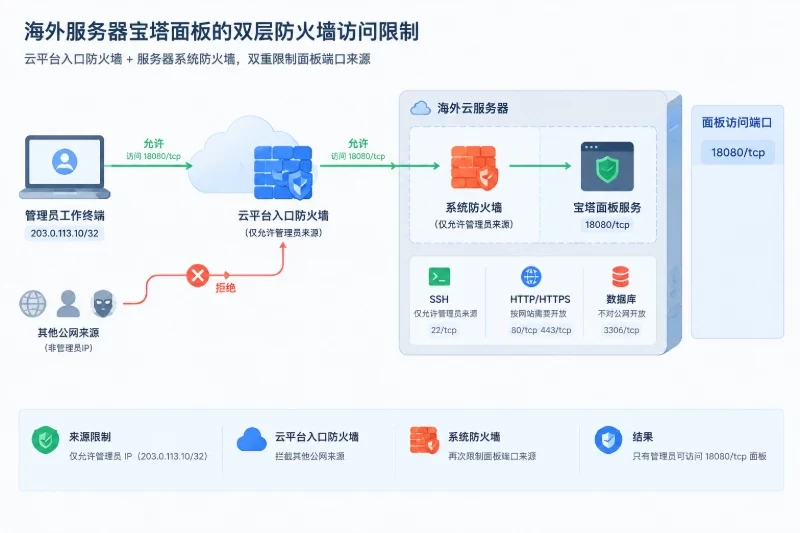
18080/tcp,来源填写管理员公网 IP,例如 203.0.113.10/32;80/tcp 和 443/tcp;此时不要立即删除 8888/tcp 的旧规则。先放行新端口并完成面板端口切换,确认新端口能够登录后,再清理旧端口,能够降低远程锁定风险。
在服务器上检查新端口:
sudo ss -lntup | grep -E ':(8888|18080)([[:space:]]|$)' || true
如果 18080 已经被其他服务监听,应更换端口。不要通过停止未知服务来强行释放端口,否则可能影响网站、数据库或其他业务。
登录当前宝塔面板,在面板设置、安全设置或基础设置中查找“面板端口”相关选项。不同版本的菜单名称可能略有差异,修改为未被占用的端口,例如:
18080
保存后,面板可能会重启相关服务。当前浏览器页面断开是正常现象,应使用新的端口重新访问。
如果无法通过页面修改,也可以从服务器控制台或现有 SSH 会话运行宝塔命令入口:
sudo bt
命令菜单中的选项名称通常会直接描述“修改面板端口”或类似含义。不同版本的菜单编号可能变化,不要机械执行固定编号;确认菜单说明后再选择修改端口。
修改完成后,在服务器本地检查:
sudo ss -lntup | grep -E ':(18080|8888)([[:space:]]|$)' || true
理想状态是新端口正在监听,旧端口不再监听。例如:
LISTEN 0 128 0.0.0.0:18080 0.0.0.0:* users:(("BT-Panel",pid=1234,fd=8))
如果 8888 仍然监听,不要直接删除面板目录或手工改动未知配置文件。先确认面板是否保存失败、服务是否尚未重启,再通过面板设置或 bt 菜单重新检查端口。
云防火墙负责云平台入口,系统防火墙负责服务器内部入口。两层规则应保持一致:云侧先拦截大部分来源,系统侧再做本机兜底。
先查看已有规则:
sudo ufw status numbered
下面的命令以 SSH 为 22/tcp、面板为 18080/tcp、管理员地址为 203.0.113.10/32 为例。执行前替换为实际值。
sudo ufw allow from 203.0.113.10/32 to any port 22 proto tcp
sudo ufw allow from 203.0.113.10/32 to any port 18080 proto tcp
如果服务器需要承载公网网站,再开放网站端口:
sudo ufw allow 80/tcp
sudo ufw allow 443/tcp
确认 SSH 和面板新端口规则已经存在后,再考虑设置默认拒绝入站:
sudo ufw default deny incoming
sudo ufw default allow outgoing
sudo ufw enable
sudo ufw status verbose
ufw enable 和默认拒绝入站会影响所有没有明确放行的服务。如果 SSH 端口、管理员来源或业务端口填写错误,远程连接可能中断。执行前必须确认当前 SSH 端口并保留服务器控制台作为回滚入口。
旧的面板端口应在新端口验证成功后清理。如果之前存在明确的全网放行规则,可以先查看编号,再按编号删除:
sudo ufw status numbered
sudo ufw delete <规则编号>
不要凭记忆删除规则编号,因为每次规则变化后编号可能重新排列。
先确认活动区域:
sudo firewall-cmd --get-active-zones
假设输出显示活动区域为 public,管理员 IPv4 地址为 203.0.113.10/32,可以添加面板和 SSH 的来源限制:
sudo firewall-cmd --permanent --zone=public \
  --add-rich-rule='rule family="ipv4" source address="203.0.113.10/32" port port="22" protocol="tcp" accept'

sudo firewall-cmd --permanent --zone=public \
  --add-rich-rule='rule family="ipv4" source address="203.0.113.10/32" port port="18080" protocol="tcp" accept'
如果管理端使用固定 IPv6 地址,还需要单独添加 IPv6 规则:
sudo firewall-cmd --permanent --zone=public \
  --add-rich-rule='rule family="ipv6" source address="2001:db8::10/128" port port="18080" protocol="tcp" accept'
网站需要公网访问时,再开放 HTTP 和 HTTPS:
sudo firewall-cmd --permanent --zone=public --add-service=http
sudo firewall-cmd --permanent --zone=public --add-service=https
应用规则并检查:
sudo firewall-cmd --reload
sudo firewall-cmd --zone=public --list-all
如果原先通过 --add-port=8888/tcp 放行了旧端口,应在确认新端口可用后删除:
sudo firewall-cmd --permanent --zone=public --remove-port=8888/tcp
sudo firewall-cmd --reload
如果旧端口是通过 rich rule 放行的,则必须删除内容完全匹配的 rich rule,不能用 --remove-port 代替。修改前应以 --list-all 的实际输出为准。
不要在不了解现有规则的情况下,同时启用 UFW 和 firewalld。两套工具可能产生难以判断的规则优先级和持久化状态。先确认哪一个服务正在运行,再按对应方式配置。
如果云防火墙已经放行了面板端口,但系统防火墙没有放行,外部仍然无法连接;如果系统防火墙放行而云防火墙拒绝,结果同样是无法连接。排查时应先看云侧,再看主机侧,最后检查服务监听。
完成端口迁移后,立即修改宝塔面板的初始用户名和密码:
面板的“安全入口”或随机登录路径可以减少普通扫描,但不能替代 IP 白名单和防火墙。若启用安全入口,应记录完整访问地址,并在隐私窗口中验证新会话能够正常登录。
如果面板提供授权 IP、登录 IP 白名单或访问限制功能,应填写管理员实际公网地址或 CIDR。注意:面板看到的通常是管理员出口地址,不一定是办公电脑的内网地址。
如果面板版本支持面板 SSL,应在确认域名解析、证书和访问路径可用后启用 HTTPS。启用后使用实际的 HTTPS 地址测试登录,例如:
https://panel.example.com:18080/安全入口
如果直接使用 IP 访问自签名证书,浏览器可能提示证书不受信任。生产管理场景应尽量使用正确解析到服务器的管理域名和有效证书。证书配置错误时,不要为了恢复访问而长期关闭所有安全校验,应先通过控制台或原有 SSH 会话回退证书设置。
宝塔面板涉及服务管理、网站目录和系统软件,部分操作可能需要较高权限,但日常登录服务器不应长期使用 root。可以创建普通管理员,并仅授予必要的 sudo 权限。
Ubuntu 或 Debian 示例:
sudo adduser opsadmin
sudo usermod -aG sudo opsadmin
Rocky Linux、AlmaLinux 或其他使用 wheel 组的系统示例:
sudo useradd -m -s /bin/bash opsadmin
sudo passwd opsadmin
sudo usermod -aG wheel opsadmin
先为该账号配置 SSH 密钥,并从新的终端验证登录成功。确认密钥登录没有问题后,再考虑关闭 root 远程登录或密码登录。不要在尚未验证密钥的情况下直接执行以下配置。
sudo tee /etc/ssh/sshd_config.d/99-access-hardening.conf >/dev/null <<'EOF'
PermitRootLogin no
PasswordAuthentication no
EOF

sudo sshd -t
sshd -t 没有输出通常表示语法检查通过,但仍需确认系统实际使用的服务名称:
sudo systemctl reload ssh 2>/dev/null || sudo systemctl reload sshd
修改后必须保留当前 SSH 会话,并使用新终端重新登录验证。若新终端无法登录,立即使用当前会话或服务器控制台回滚文件,不能先退出唯一可用连接。
面板加固不只是限制面板端口,还应检查其他公网监听服务:
sudo ss -lntup
对每个监听端口逐项确认用途:
更新系统前,确认网站文件、数据库和面板关键配置已有可恢复备份。系统更新可能重启服务或触发内核更新,不建议在唯一远程连接上盲目执行。
Ubuntu 或 Debian:
sudo apt update
sudo apt upgrade
Rocky Linux、AlmaLinux 或 CentOS Stream:
sudo dnf upgrade
旧版本系统如果仍使用 yum,先检查发行版和软件源,不要直接套用其他系统的命令。
宝塔本身和已安装插件应从面板的更新管理入口检查版本。升级前记录当前版本、已安装插件和关键配置;对主要版本升级,优先使用服务器快照或完整备份。不要使用来源不明的脚本覆盖面板文件。
SSH 登录记录可以通过 systemd 日志查看:
sudo journalctl -u ssh -u sshd --since "24 hours ago"
检查失败登录记录:
sudo lastb 2>/dev/null | head -n 30
sudo last | head -n 30
宝塔面板可通过面板内的登录日志、操作日志和错误日志查看访问情况。部分安装中也能在以下目录找到面板日志,但路径可能随版本变化,先检查目录是否存在:
sudo ls -lah /www/server/panel/logs/ 2>/dev/null
重点关注:
审计记录至少应保留端口变更前后的防火墙状态、面板版本、系统版本和公网地址。这样出现无法登录或服务异常时,能够根据时间点回溯,而不是反复覆盖配置。
sudo ss -lntup | grep -E ':(22|18080|8888)([[:space:]]|$)' || true
本地应看到面板监听新端口,旧端口不再监听。若面板监听在 0.0.0.0 或 ::,这并不代表所有地址都能访问,最终访问范围还要由防火墙规则限制。
在管理员终端执行:
nc -vz SERVER_IPV4 18080
如果面板启用了 HTTPS,可以进一步测试:
curl -kI --connect-timeout 5 https://SERVER_IPV4:18080/
如果面板仍使用 HTTP,则使用:
curl -I --connect-timeout 5 http://SERVER_IPV4:18080/
浏览器使用完整的面板地址和安全入口登录,确认:
80/443 访问。使用不在允许列表中的网络进行测试,或让其他管理员从不同出口执行:
nc -vz SERVER_IPV4 18080
nc -vz SERVER_IPV4 8888
理想结果是新面板端口对非授权来源连接失败,旧端口也无法连接。超时通常表示被防火墙丢弃,立即拒绝可能表示端口未监听或被主动拒绝,两者都需要结合云防火墙、主机防火墙和 ss 结果判断。
如果服务器配置了 IPv6,还应使用 IPv6 单独验证:
nc -6 -vz SERVER_IPV6 18080
很多加固失效案例是 IPv4 已限制,但 IPv6 仍然允许全网访问。
按由外到内的顺序检查:
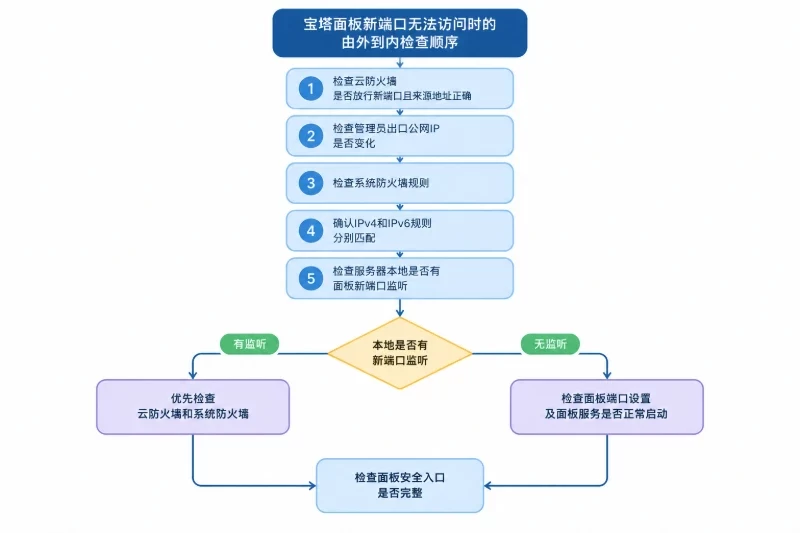
sudo ss -lntup 是否能看到面板监听新端口;如果服务器本地能看到 18080 监听,但外部连接失败,通常优先检查云防火墙和系统防火墙。如果本地没有监听,则检查面板端口设置和服务状态,不要继续重复修改入站规则。
如果 SSH 仍可用,或能够进入服务器控制台,可执行:
sudo bt
在菜单中选择修改面板端口,将其改回旧端口,例如 8888。在改回之前,先在云防火墙和系统防火墙中临时允许管理员地址访问旧端口;确认旧端口恢复后,再删除新端口规则。
如果使用 UFW,回滚规则示例为:
sudo ufw allow from 203.0.113.10/32 to any port 8888 proto tcp
sudo ufw status numbered
确认旧端口可用后,再根据实际规则删除 18080 的放行项:
sudo ufw delete <18080对应的规则编号>
如果使用 firewalld,则先添加旧端口的来源限制规则,应用并验证后,再删除新端口对应的 rich rule:
sudo firewall-cmd --permanent --zone=public \
  --add-rich-rule='rule family="ipv4" source address="203.0.113.10/32" port port="8888" protocol="tcp" accept'

sudo firewall-cmd --reload
sudo firewall-cmd --zone=public --list-all
如果已无法通过 SSH 连接,应使用服务器提供的控制台恢复,而不是持续尝试修改外部网络。
UFW 环境下,控制台中的临时恢复方式可以是:
sudo ufw disable
这会暂时关闭主机防火墙,影响范围是所有入站服务。恢复连接后,应立即重新按管理员 IP 添加 SSH、面板和业务端口规则,并重新启用 UFW:
sudo ufw allow from 203.0.113.10/32 to any port 22 proto tcp
sudo ufw allow from 203.0.113.10/32 to any port 18080 proto tcp
sudo ufw default deny incoming
sudo ufw default allow outgoing
sudo ufw enable
不要把关闭防火墙作为长期解决方案。
先添加新的管理员地址,再测试新地址登录,最后删除旧地址。顺序不能反过来:
如果管理员地址经常变化,应重新规划固定出口或使用服务器控制台作为变更入口,而不是长期开放整个公网。


