

香港特惠服务器
三网CN2带宽,提供30M至100M大带宽,保障CN2/CMIN2/CU/PCCW四大运营商线路稳定接入


看到“内存使用率超过90%”或 free 只剩几 GB,并不能直接说明 64GB 物理内存已经耗尽。以常见的 Linux 输出为例,free 可能只有 1.2GiB,而 buff/cache 有 13GiB、available 仍有 11GiB;这更像是系统主动利用空闲内存做缓存,而不是应用已经无法继续分配内存。真正需要确认的是:available 是否持续下降,交换分区是否正在频繁换入换出,哪个进程的 RSS 持续增长,以及响应时间、错误率和 I/O 是否在同一时间恶化。

图示对应原文命令:available。
对 CPU:金牌 6138(20核40线程)、内存:64GB DDR4-2666、硬盘:960GB NVMe PCIE Gen4 SSD 这款香港服务器适合做什么业务,内存侧不能只看配置数字。它可以用于中等规模网站、接口服务、企业管理系统、受控并发的多服务应用,以及对本地磁盘响应有要求的业务;但能否稳定运行,取决于应用常驻内存、缓存上限、工作进程数量、批处理峰值和容器或服务组限制。排查内存告警时,应按“建立时间窗口—比较可用内存—联动交换与 I/O—定位进程—核对 OOM—修复后复测”的顺序进行。
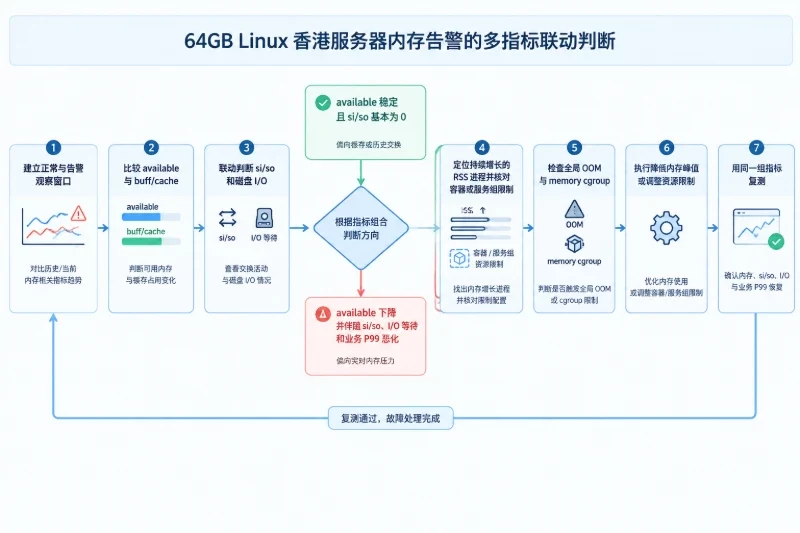
不要在第一次看到告警时立即重启服务器、清空缓存或关闭交换分区。这样虽然可能暂时降低使用量,却会丢失内存增长、换页和进程退出的现场。
以下命令适用于常见 Linux 服务器,主要是读取状态。建议在告警发生时连续采样 5 至 10 分钟,并保留一个业务正常时段作为对照:
date '+%F %T %Z'
uptime
free -h
swapon --show
vmstat 1 10
ps -eo pid,ppid,comm,%mem,rss,vsz --sort=-rss | head -n 15
如果系统安装了 sysstat,可以补充磁盘 I/O:
iostat -xz 1 10
如果内核支持 PSI(Pressure Stall Information),可以查看内存压力:
test -r /proc/pressure/memory && cat /proc/pressure/memory
使用 systemd 的系统可以查看当前启动周期内的内核日志:
sudo journalctl -k -b --no-pager | tail -n 200
观察窗口内,最好同时记录以下业务指标:
iowait;await、利用率、读写量;这些指标必须放在同一时间线上比较。例如,只有当 available 下降的同时,vmstat 中的 si/so 增大、磁盘 await 上升、CPU iowait 增加、接口 P99 变长,才更接近“内存压力已经传导到业务”的证据链。单独一个内存百分比不足以完成判断。
free -h 的字段含义并不相同。64GB 内存通常会显示约 62GiB,这是 GB 与 GiB 的单位换算差异,不代表内存规格少了:
               total        used        free      shared  buff/cache   available
Mem:             62Gi        48Gi       1.2Gi       2.1Gi        13Gi        11Gi
Swap:             8Gi       512Mi       7.5Gi
| 指标 | 含义 | 判断重点 |
|---|---|---|
free | 当前没有被使用的内存 | 数值低不一定异常 |
buff/cache | 文件缓存、目录项缓存和块设备缓存等 | 在需要时通常可以回收 |
available | 系统估算的、在不明显触发交换的情况下仍可分配的内存 | 判断当前内存余量的主要指标 |
shared | 共享内存、tmpfs 等使用量 | 容器、进程间通信和内存盘可能使其升高 |
Swap used | 已经写入交换空间的页面规模 | 单独升高不等于当前仍在持续换页 |
如需查看更细的组成,可以执行:
grep -E 'MemTotal|MemFree|MemAvailable|Buffers|Cached|SReclaimable|Shmem|SwapTotal|SwapFree' /proc/meminfo
可以使用下面的参考范围辅助判断,但它们不是所有业务都适用的硬阈值:
available 仍有总内存约 20% 或更多,且 si/so 长时间为 0,通常没有明显的实时内存压力;available 降到约 10% 至 20% 并持续下降,应开始定位进程、缓存和业务峰值;available 长时间低于约 10%,同时出现持续 si/so、I/O 等待升高或请求变慢,通常需要立即处理;free 很低,但 buff/cache 较高、available 稳定,通常更接近缓存占用,而不是内存泄漏。数据库、缓存服务、容器集群和批处理任务的内存曲线可能不同,因此应优先比较正常时段的基线。判断“内存是否紧张”时,available 的趋势和业务表现比 free 的单点数值更重要。
Linux 会利用空闲内存缓存文件内容,以减少后续磁盘读取。只要 available 稳定、交换活动正常、业务延迟没有恶化,就不应因为 buff/cache 较高而手工清缓存。
以下命令会主动丢弃部分文件缓存、目录项和 inode 缓存,不应作为日常修复手段:
echo 3 | sudo tee /proc/sys/vm/drop_caches
它可能导致缓存命中率下降、后续磁盘读取增加和响应时间短时变差,也不能修复进程内存泄漏、应用缓存无上限或容器限制过小的问题。只有在明确的测试目的、已评估业务影响并准备好恢复观察时,才适合临时使用;测试结束后不需要反复执行该命令,缓存会由系统重新建立。
查看交换分区和换页活动:
swapon --show
free -h
vmstat 1 10
在 vmstat 中重点关注:
si:每秒从交换空间读回内存的数据量;so:每秒从内存写入交换空间的数据量;free、buff、cache:内存与缓存变化;wa:CPU 等待 I/O 的比例。Swap used 只是说明过去有页面被放入交换空间;即使它已经使用了几百 MB,只要当前 si/so 基本为 0、available 稳定,系统未必正在遭受严重换页。相比之下,持续的 si/so 更能说明实时内存压力。
| 联动现象 | 更可能的含义 | 下一步 |
|---|---|---|
Swap 已使用,但 si/so 基本为 0、available 稳定 | 过去曾有压力,当前未必正在换页 | 继续观察,不要立即关闭交换 |
available 下降,si/so 持续增加,wa 和磁盘 await 上升 | 实时内存压力正在拖慢 I/O | 定位高占用进程并降低内存峰值 |
available 下降,但 si/so 为 0、CPU 和 I/O 正常 | 可能是短时分配、缓存变化或采样瞬间 | 延长观察窗口,不要仅凭一次采样处理 |
| Swap 使用量增长,同时 P99、超时和队列升高 | 内存压力已经影响业务 | 优先处理应用占用、并发和任务峰值 |
磁盘 I/O 很高,但 available 稳定 | 可能是日志、正常读写或批处理任务 | 查找 I/O 来源,不要直接认定为内存故障 |
NVMe SSD 的交换读写通常比机械盘更快,但交换空间仍不能替代物理内存。频繁换页会消耗磁盘 I/O 带宽,并可能与数据库、日志和文件读写争用。
如果服务器没有交换空间,先确认磁盘余量、文件系统和当前配置:
df -hT
swapon --show
sysctl vm.swappiness
只有在根分区有足够空间、业务可以接受交换带来的延迟,并且确认需要为突发峰值增加缓冲时,才考虑创建交换文件。下面以 /swapfile 不存在为前提,示例大小为 16GiB,并不代表 64GB 内存服务器的固定要求:
sudo test -e /swapfile && echo "文件已存在,请勿直接覆盖" || echo "可以继续检查磁盘空间"
df -h /
确认文件不存在且空间充足后,再执行:
sudo fallocate -l 16G /swapfile
sudo chmod 600 /swapfile
sudo mkswap /swapfile
sudo swapon /swapfile
swapon --show
free -h
这些操作会修改磁盘和交换配置。执行前应确认路径不会覆盖业务文件,并确保在内存压力期间不要直接运行 swapoff。swapoff 需要把交换页重新装回物理内存,可能瞬间增加内存压力并触发 OOM。
若要重启后自动挂载,应先备份 /etc/fstab,并确认其中没有重复的 /swapfile 配置:
sudo cp -a /etc/fstab /etc/fstab.bak.$(date +%Y%m%d%H%M%S)
printf '%s\n' '/swapfile none swap sw 0 0' | sudo tee -a /etc/fstab
sudo mount -a
swapon --show
如果 mount -a 或 swapon 报错,应保留原有交换配置并先恢复备份,不要在故障处理中反复追加配置。以后需要回滚时,先确认物理内存有足够余量,再停用交换文件;从 /etc/fstab 移除对应配置后,确认文件已不再使用,才考虑删除交换文件。
系统级的 free 只能说明整体状态,不能直接回答“哪个服务占用了内存”。先按 RSS 排序:
ps -eo user,pid,ppid,%cpu,%mem,rss,vsz,stat,lstart,comm --sort=-rss | head -n 20
字段可以这样理解:
RSS:进程当前驻留在物理内存中的大致规模;VSZ:进程申请或映射的虚拟地址空间,不等于实际物理内存占用;%MEM:进程占物理内存的比例;如果系统安装了 smem,可以进一步查看 PSS:
sudo smem -rtk
PSS 会按比例分摊共享内存,更适合分析多进程服务。不同工具对共享库、内存映射和内核页的统计口径可能不同,因此修复前后最好使用同一工具比较。
一次采样只能找到“当前最大”的进程,不能证明它是根因。可以每分钟采样一次,观察是否持续增长:
for i in $(seq 1 10); do
    date '+%F %T'
    ps -eo pid,comm,rss,%mem --sort=-rss | head -n 12
    sleep 60
done
如果某服务 RSS 从 8GiB、10GiB、13GiB 持续增长,且请求量下降后也不回落,同时 available 下降,就应重点检查:
如果使用 systemd 管理服务,可以查看服务组资源情况:
systemd-cgtop -m
systemctl status 服务名
其中“服务名”应替换为实际服务名称。如果服务器运行容器,还应查看容器级别的使用量和限制:
docker stats --no-stream
容器达到自身内存上限时,宿主机仍可能有较多 available,但容器内进程已经被终止。因此,不能只看宿主机的 64GB 总内存,还要同时核对容器限制、工作集和退出记录。
当进程突然消失或服务重启时,不要直接认定是整台服务器内存耗尽。至少需要区分以下情况:
先检查当前启动周期内的内核记录:
sudo journalctl -k -b --no-pager | grep -Ei 'out of memory|oom|killed process|memory cgroup'
没有 journalctl 时,可以尝试:
sudo dmesg -T | grep -Ei 'out of memory|oom|killed process|memory cgroup'
类似下面的日志更接近全局 OOM:
Out of memory: Killed process 2481 (app-worker)
Killed process 2481 total-vm:...
如果日志中出现 memory cgroup、容器名称或服务组路径,则更偏向 cgroup 限制。此时应检查限制值,而不是盲目增加宿主机交换空间。
对于 systemd 服务,可以查看资源限制:
systemctl show 服务名 -p MemoryMax -p MemoryHigh -p MemoryCurrent
如果 MemoryMax 明显低于业务实际峰值,调整前需要确认宿主机还有足够余量,并评估同机其他服务的资源预算。直接放大限制可能把局部故障变成整机内存争用;修改前应保留原配置,修改后再通过业务高峰复测。
还要注意日志保留范围。journalctl -k -b 主要查看当前启动周期;如果服务器已经重启,之前的 OOM 记录是否还能查到,取决于日志持久化和保留策略。查不到日志不等于没有发生过 OOM,应结合服务退出时间、监控曲线和应用日志交叉确认。
内存告警出现时,内存有可能只是伴随变化的指标。下面几种组合可以帮助排除替代解释。
如果磁盘读流量增加后 buff/cache 上升,而 available、交换活动和应用延迟都稳定,通常是正常文件缓存。此时不需要手工清理缓存,应观察任务结束后缓存是否可回收。
如果某进程 RSS 持续增加,available 下降,vmstat 的 si/so 连续出现,磁盘 await、CPU iowait、接口 P99 和超时数量一起上升,应优先怀疑内存泄漏、缓存无上限或并发量过高。
如果 available 充足、si/so 为 0,但网络连接数、请求队列、CPU 用户态或磁盘队列异常,问题可能来自线程池、连接池、I/O 阻塞或网络重传。此时单纯增加内存通常不能解决问题。
可以查看内存盘和共享内存:
df -hT /dev/shm
df -hT | grep -E 'tmpfs|shm'
临时文件、进程间共享内存或容器共享目录可能使 shared 增长。处理前必须确认文件用途,不能直接删除正在使用的文件或目录。
确认根因后,建议按以下优先级处理:
free -h、vmstat、进程 RSS、OOM 日志和业务响应指标。对这套 CPU、64GB 内存和 NVMe 存储配置,业务容量估算不能用“最大连接数”直接替代每秒请求数。连接数表示同时保持的会话数量,QPS 或吞吐量表示单位时间内处理的请求数量,两者可能完全不同。内存峰值可以先用变量估算:
M_peak ≈ M_system + N_worker × M_worker + M_cache + M_batch + M_shared
其中 M_system 是系统及常驻服务占用,N_worker 是工作进程或线程对应的并发执行单元,M_worker 是单个执行单元的平均内存,M_cache 是应用缓存,M_batch 是批处理峰值,M_shared 是共享内存和其他无法简单归入进程 RSS 的部分。没有这些变量的实测或监控数据,不能给出确定的请求量或并发连接上限。
因此,“CPU:金牌 6138(20核40线程)内存:64GB DDR4-2666硬盘:960GB NVMe PCIE Gen4 SSD 这款香港服务器适合做什么业务”的内存侧答案,应限定为:适合常驻内存和峰值可预测、并发受控的中等规模业务;是否适合具体应用,要用业务基线、进程占用、缓存策略和高峰任务复测,而不能只凭 64GB 这个总量判断。
修复后至少覆盖一个正常运行周期和一个历史高峰时段,连续记录:
date '+%F %T'
free -h
vmstat 1 5
swapon --show
ps -eo pid,comm,rss,%mem --sort=-rss | head -n 15
如果此前存在磁盘 I/O 告警,再执行:
iostat -xz 1 5
有效修复应同时体现为:
available 在业务峰值期间不再持续单向下降;si/so 在正常业务期间基本为 0,或只在短时峰值出现;await、CPU iowait、请求 P99、超时和错误率回到原有基线;memory cgroup 终止记录。下一次出现告警时,应把 available + buff/cache、Swap 的 si/so、异常进程 RSS、CPU iowait、磁盘 await、网络连接或队列、接口 P99 和错误率放在同一时间线上。这样的指标组合,才能区分缓存回收、真实内存压力、进程泄漏、cgroup 限制,还是 I/O 与业务队列造成的表面内存异常。


