

香港特惠服务器
三网CN2带宽,提供30M至100M大带宽,保障CN2/CMIN2/CU/PCCW四大运营商线路稳定接入


香港服务器上的自动部署出现问题,常见表现包括定时任务没有启动、配置被手工修改后部署结果不一致、服务更新后无法正常响应,或新版本失败却没有切回旧版本。先区分影响范围:是任务未执行、部署脚本中途退出、服务启动失败,还是应用已启动但健康检查不通过。仅凭“网站打不开”不能直接判断是网络、系统服务还是新版本代码导致。
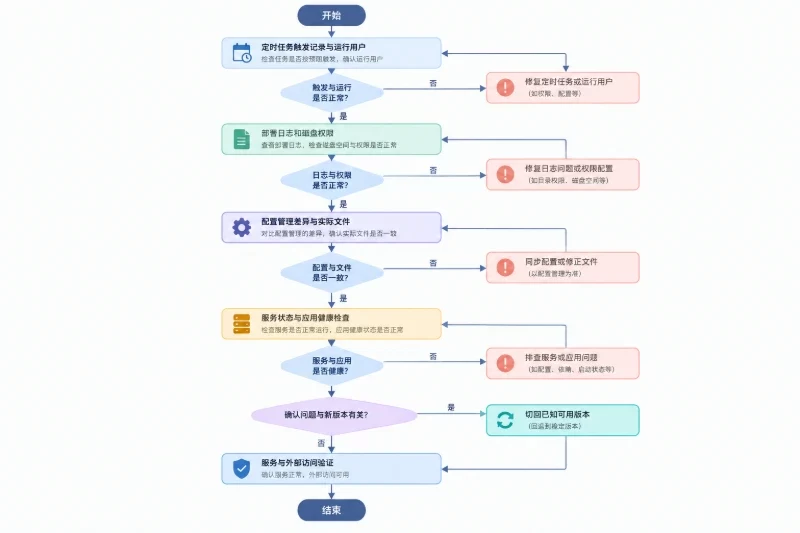
排查时建议按这个顺序进行:先确认定时任务的触发记录和运行用户,再检查部署日志、磁盘和文件权限;接着核对配置管理下发的内容与实际文件;然后检查服务状态和应用健康检查;若确认故障与新版本有关,立即切回已知可用版本,最后再验证服务与外部访问。这样可以先用低风险的日志和状态检查缩小范围,避免在原因不明时反复覆盖配置或重启服务。
可重复部署的关键,不是把一串命令定时执行,而是让每次部署具有相同的输入、明确的执行顺序和可核验的结果。较稳妥的设计通常包含以下环节:
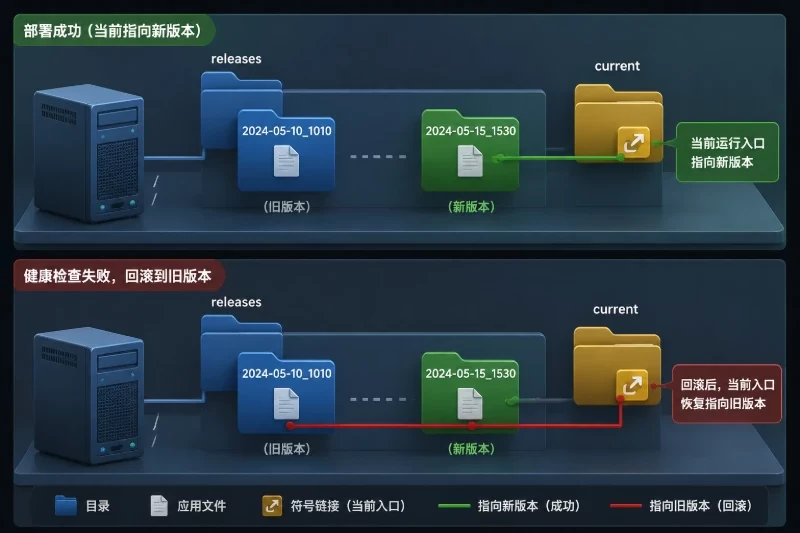
这种方式适用于应用能够以独立版本目录运行、并且可以通过软链接或配置项切换版本的场景。若应用会在启动时执行不可逆的数据结构变更,仅恢复应用文件并不能保证数据恢复;这类变更应另行设计兼容步骤和备份恢复方案。
以下示例以使用 systemd 的 Debian 或 Ubuntu 类 Linux 系统为前提。发行版、应用服务名和路径可能不同,操作前应先核实实际环境,不要直接照搬服务名或目录。
如果采用 systemd timer,先查看定时器状态和本次触发记录:
systemctl list-timers --all
systemctl status app-deploy.timer
systemctl status app-deploy.service
journalctl -u app-deploy.service --since "today" --no-pager
结果可按下面判断:
如果使用 cron,而不是 systemd timer,应同时核对任务所属用户的计划表和系统日志。cron 与 systemd 的运行环境通常不同:环境变量较少,工作目录也不一定是登录用户的目录。脚本应使用明确的绝对路径,并将标准输出和错误输出写入可查阅的位置。
先确认任务以哪个用户运行,以及该用户能否读取制品、写入发布目录并操作应用服务。再检查磁盘空间和 inode:
df -h
df -i
id deploy
namei -l /srv/myapp/releases
其中 deploy、/srv/myapp/releases 都是示例,需替换为实际用户和路径。目录链上任一层缺少必要权限,都可能导致任务无法创建发布目录或切换软链接。磁盘空间不足时,解压或写日志可能失败;inode 用尽时,即使显示仍有可用容量,也可能无法创建新文件。
不要用递归放宽权限的方式快速“修复”问题。先根据报错确认究竟是哪一级目录或文件权限不符,再只调整所需路径,并保留原权限记录,以便误改后恢复。
自动部署失败并不一定是应用代码问题。若服务器配置曾被手工修改,配置管理下一次运行可能覆盖该修改;反过来,配置管理运行失败也可能使服务器保留旧配置。应检查最近一次配置管理执行记录、变更差异和目标文件内容,重点核对:
使用 Ansible 管理时,可先针对目标主机执行检查模式并查看差异;确认变更范围后再正式应用。正式变更前应备份将被覆盖的配置文件,记录原路径和属主权限。若应用配置后服务异常,应恢复备份,再检查配置语法和服务日志,而不是继续重复下发同一变更。
先核实实际服务名称,再查看状态和日志:
systemctl status myapp.service
journalctl -u myapp.service --since "30 minutes ago" --no-pager
将 myapp.service 替换为真实单元名。若服务不存在,优先检查配置管理是否安装了单元文件、文件路径是否正确,以及 systemd 是否已重新加载单元定义。若服务存在但启动失败,日志中的退出码、缺少配置、端口占用或权限错误,能帮助区分系统服务问题与应用问题。
服务显示运行中时,继续检查本机健康接口。以下命令中的地址和路径应替换为应用实际提供的检查接口:
curl --fail --silent --show-error --max-time 5 http://127.0.0.1:8080/health
健康接口应能代表应用的基本可用状态。若它只返回固定文本,却不检查关键初始化结果,可能会把未就绪的版本误判为成功。
下面示例展示一种拆分方式:配置管理安装并维护部署脚本和 systemd 单元,定时器负责按计划触发,部署脚本负责发布和健康检查。示例使用 Ansible 和 systemd;应用路径、制品来源、服务名称及健康接口必须按现有环境调整。
Ansible 任务可以把脚本与单元文件放入受控路径,再启用定时器。部署用户和目录应提前创建,并限制为任务所需权限:
- name: Install deployment script
  ansible.builtin.copy:
    src: deploy-app.sh
    dest: /usr/local/sbin/deploy-app
    owner: root
    group: root
    mode: "0755"

- name: Install deployment service
  ansible.builtin.copy:
    src: app-deploy.service
    dest: /etc/systemd/system/app-deploy.service
    owner: root
    group: root
    mode: "0644"
  notify: Reload systemd

- name: Install deployment timer
  ansible.builtin.copy:
    src: app-deploy.timer
    dest: /etc/systemd/system/app-deploy.timer
    owner: root
    group: root
    mode: "0644"
  notify: Reload systemd

- name: Enable deployment timer
  ansible.builtin.systemd:
    name: app-deploy.timer
    enabled: true
    state: started
    daemon_reload: true

handlers:
  - name: Reload systemd
    ansible.builtin.systemd:
      daemon_reload: true
这里的脚本由 root 安装,但不代表部署进程必须以 root 运行。建议让服务以专用低权限用户执行;只有确实需要的操作,才通过受控权限授权。正式应用前先检查 Ansible 变更差异,并确认不会覆盖仍需保留的现场配置。
服务单元可以设置运行用户、工作目录和日志方式:
[Unit]
Description=Deploy application

[Service]
Type=oneshot
User=deploy
Group=deploy
WorkingDirectory=/srv/myapp
ExecStart=/usr/local/sbin/deploy-app
定时器示例:
[Unit]
Description=Scheduled application deployment

[Timer]
OnCalendar=*-*-* 03:15:00
Persistent=true
Unit=app-deploy.service

[Install]
WantedBy=timers.target
日历表达式应依据实际维护窗口和服务器时区设置。Persistent=true 会在定时器错过计划时间后,于满足条件时补触发;若不希望错过后补跑,应按业务需要调整。启用前可先检查单元定义:
systemd-analyze verify /etc/systemd/system/app-deploy.service /etc/systemd/system/app-deploy.timer
下面是简化的脚本骨架,假定部署目录中已准备好一个可验证的发布包,应用以 /srv/myapp/current 指向当前版本,旧版本保留在 releases 中。它通过 flock 避免任务重叠,并在健康检查失败时切回旧版本。实际使用前需补充可信的制品获取和校验流程,不能把未经核验的文件直接投入生产。
#!/usr/bin/env bash
set -Eeuo pipefail

APP_DIR="/srv/myapp"
RELEASES="$APP_DIR/releases"
CURRENT="$APP_DIR/current"
ARTIFACT="$APP_DIR/incoming/app.tar.gz"
SERVICE="myapp.service"
HEALTH_URL="http://127.0.0.1:8080/health"
LOCK_FILE="/srv/myapp/deploy.lock"

exec 9>"$LOCK_FILE"
flock -n 9 || {
  echo "已有部署任务运行,退出"
  exit 1
}

timestamp="$(date -u +%Y%m%dT%H%M%SZ)"
new_release="$RELEASES/$timestamp"
previous_release="$(readlink -f "$CURRENT" 2>/dev/null || true)"
switched=0

rollback() {
  rc=$?
  if (( rc != 0 )); then
    echo "部署失败,退出码:$rc"
    if (( switched == 1 )) && [[ -n "$previous_release" && -d "$previous_release" ]]; then
      ln -sfn "$previous_release" "$APP_DIR/current.rollback"
      mv -Tf "$APP_DIR/current.rollback" "$CURRENT"
      systemctl restart "$SERVICE" || true
      echo "已尝试切回:$previous_release"
    fi
  fi
  exit "$rc"
}
trap rollback EXIT

mkdir -p "$RELEASES" "$APP_DIR/incoming"
test -s "$ARTIFACT"
mkdir "$new_release"
tar -xzf "$ARTIFACT" -C "$new_release"

test -x "$new_release/bin/start"
ln -sfn "$new_release" "$APP_DIR/current.next"
mv -Tf "$APP_DIR/current.next" "$CURRENT"
switched=1

systemctl restart "$SERVICE"
for attempt in 1 2 3 4 5; do
  if curl --fail --silent --show-error --max-time 5 "$HEALTH_URL"; then
    echo "健康检查通过:$new_release"
    switched=0
    exit 0
  fi
  sleep 2
done

echo "健康检查未通过"
exit 1
脚本中的路径、启动文件和健康接口均为示例。尤其要确认当前文件系统支持预期的软链接切换方式,且应用能够从 current 路径读取版本文件。若服务启动时会改写发布目录中的文件,应将运行数据与发布目录分开,否则回滚旧版本时可能带回不一致状态。
脚本只在新版本切换后发生错误时尝试回滚;若回滚时服务本身无法启动,仍需查看服务日志并人工判断。回滚动作也应被记录,不能只记录“部署失败”而遗漏恢复结果。生产环境还应按应用需要增加制品校验、发布标识记录、旧版本保留策略和适当的健康检查次数,避免每次任务无限占用磁盘。
部署或回滚后,不要仅以脚本返回成功作为恢复依据。先确认当前链接指向哪个版本,再检查服务状态和健康接口:
readlink -f /srv/myapp/current
systemctl is-active myapp.service
journalctl -u myapp.service --since "10 minutes ago" --no-pager
curl --fail --silent --show-error --max-time 5 http://127.0.0.1:8080/health
如果链接已指回旧版本,但服务仍不可用,说明“文件版本已切回”不等于“应用已恢复”。继续检查启动错误、配置兼容性和数据变更。若服务健康接口正常,但用户访问仍失败,应再检查面向外部请求的服务配置和访问日志,避免为网络侧问题反复回滚代码。
常见故障及处理方向如下:
| 现象 | 优先判断 | 下一步 |
|---|---|---|
| 定时器未触发 | 单元未启用、日历配置或系统时间不符 | 检查 timer 状态、下次触发时间和时区 |
| 定时服务立即退出 | 路径、权限、环境变量或脚本错误 | 查看 journal,按报错检查用户和绝对路径 |
| 新版本服务启动失败 | 配置、启动文件或应用依赖不满足 | 查看服务日志,确认回滚是否成功 |
| 服务运行但健康检查失败 | 应用未就绪或接口检查条件不合适 | 核对接口、等待时间及应用日志 |
| 回滚后仍异常 | 旧版本依赖了新配置或数据已变化 | 检查配置与数据兼容性,按备份方案恢复 |
每次部署至少应留下时间、触发来源、版本标识、配置变更、健康检查结果和回滚结果。日志要能按部署任务或版本快速检索,并限制普通运行用户修改审计记录的权限。配置管理的差异输出、代码版本记录和服务器执行日志应能够互相对应,避免只知道“任务失败”,却无法确定当时发布了什么。
复发监控重点关注:定时任务连续失败、健康检查异常、磁盘空间持续下降、发布目录数量异常增长,以及部署后服务频繁重启。发现异常后,先用这些记录确认故障落在哪一层,再按“触发记录—脚本日志—配置差异—服务状态—应用健康”逐层定位。保留上一已知可用版本并验证回滚路径,才能让自动部署在失败时成为可控恢复流程,而不是无人值守的覆盖操作。


