

香港特惠服务器
三网CN2带宽,提供30M至100M大带宽,保障CN2/CMIN2/CU/PCCW四大运营商线路稳定接入


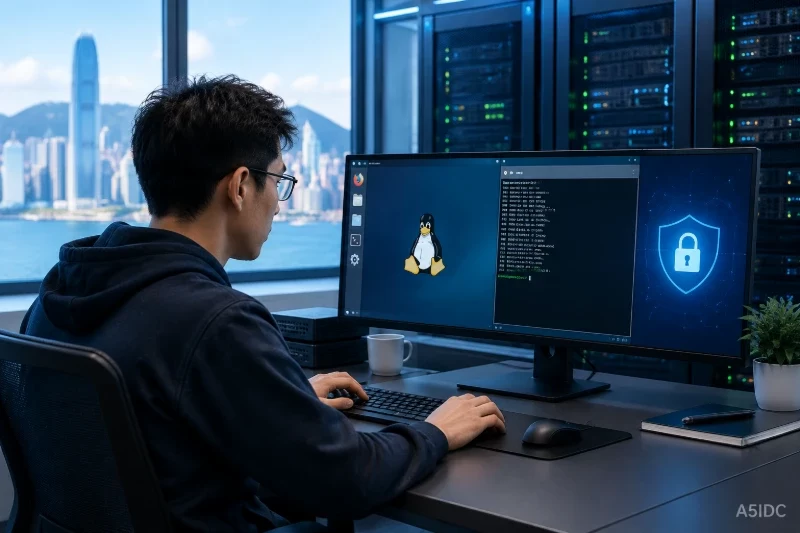
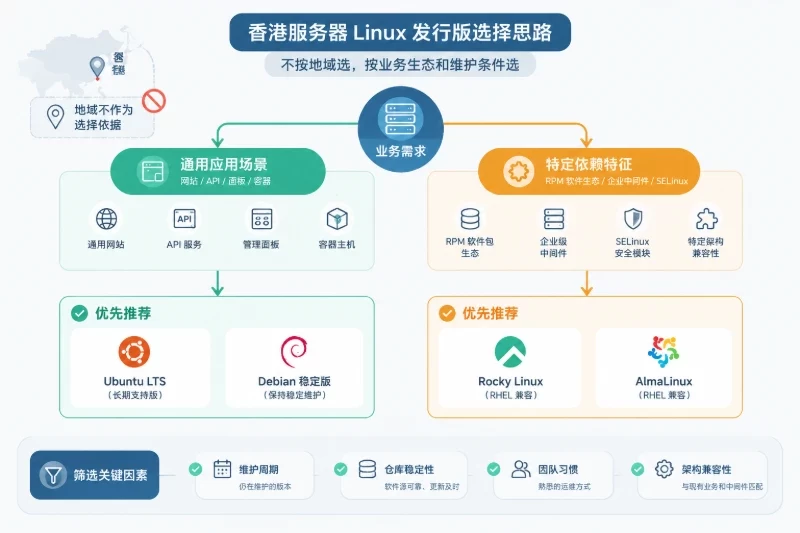
香港服务器使用linux系统时,发行版不需要按地域选择,重点应放在应用兼容性、团队运维习惯、软件仓库稳定性和维护周期上。通用网站、API、面板或容器主机,通常可优先考虑仍在维护周期内的 Ubuntu LTS 或 Debian 稳定版;如果现有业务依赖 RPM、DNF、SELinux 或企业级中间件,则可选择 Rocky Linux、AlmaLinux 等 RHEL 兼容发行版。
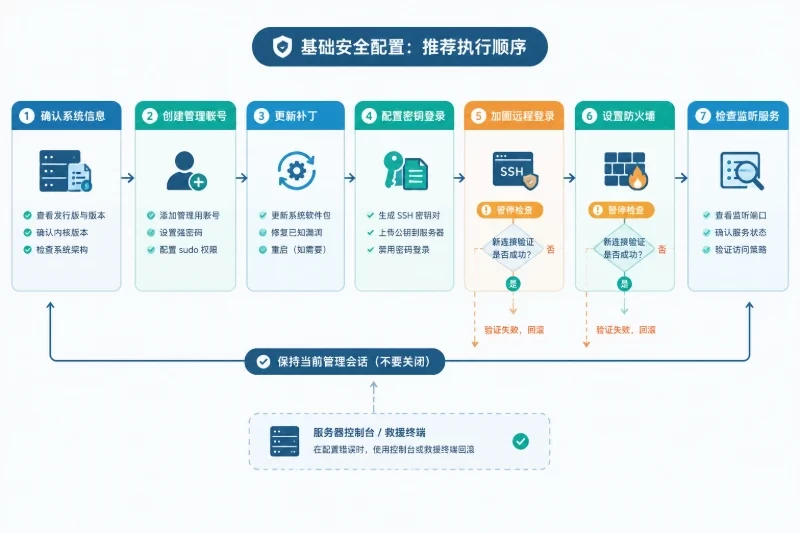
 完成系统安装后,建议按照“确认系统信息 → 创建管理账号 → 更新补丁 → 配置密钥登录 → 加固 SSH → 设置防火墙 → 检查监听服务”的顺序执行。修改 SSH 和防火墙前,必须保留当前登录会话,并确认可以使用服务器控制台或救援终端,以便配置错误时回滚。
| 使用场景 | 优先考虑的发行版 | 选择依据 |
|---|---|---|
| 通用网站、API、脚本服务 | Ubuntu LTS、Debian 稳定版 | APT 软件生态成熟,资料较多,适合常见 Web 服务 |
| 追求系统简洁、变更较少 | Debian 稳定版 | 默认组件相对克制,适合希望自行控制软件安装范围的环境 |
| 依赖 RPM、DNF、SELinux | Rocky Linux、AlmaLinux 等 RHEL 兼容系统 | 适合已经使用 RPM 软件包和企业运维规范的团队 |
| 已有标准化部署脚本 | 与脚本一致的发行版 | 避免将 apt、dnf、服务名称和配置路径混用 |
不建议仅因为服务器位于香港就更换发行版。地域不会改变 Linux 的软件包管理方式,也不会解决应用本身的兼容问题。应先确认服务器供应商提供的镜像版本仍处于维护周期内,并检查业务软件对系统版本、CPU 架构和内核特性的要求。
登录服务器后,先执行以下检查:
cat /etc/os-release
uname -a
uname -m
df -h
free -h
ip -br addr
重点确认:
/etc/os-release 中的发行版名称和版本;uname -m 是否符合业务软件要求,例如 x86_64 或其他架构;sudo 权限;如果发行版与部署脚本不一致,不要直接混用命令。先确认脚本支持范围,再决定更换系统或调整部署方式。
正式修改前,准备以下条件:
先检查当前 SSH 端口和监听服务:
sudo sshd -T | awk '$1=="port"{print}'
sudo ss -lntup
如果系统提示找不到 sshd,先查找 OpenSSH 服务端是否安装:
command -v sshd
dpkg -l | grep -E '^ii[[:space:]]+openssh-server' 2>/dev/null
rpm -q openssh-server 2>/dev/null
不要在尚未确认 SSH 服务状态时直接启用防火墙,否则可能把自己锁在服务器外。
长期使用 root 账号登录会放大误操作影响。建议先创建一个具备必要管理权限的普通账号,验证成功后再限制 root 远程登录。
以下命令会创建账号并授予 sudo 组权限:
sudo adduser deployadmin
sudo usermod -aG sudo deployadmin
id deployadmin
adduser 执行过程中会要求设置密码。密码仅用于初始管理或应急场景,后续主要使用 SSH 密钥登录。
sudo useradd -m -s /bin/bash deployadmin
sudo passwd deployadmin
sudo usermod -aG wheel deployadmin
id deployadmin
验证该账号是否可以执行管理操作:
su - deployadmin
sudo -v
sudo id
预期结果中应包含 uid=0(root),说明 sudo 权限有效。若提示账号不在 sudoers 中,先检查用户是否加入正确的管理组:
id deployadmin
getent group sudo
getent group wheel
不要在此时删除原有管理账号。新账号能够独立登录并完成权限验证后,再考虑禁用不再使用的账号。
如果本地尚未有专用密钥,可在管理终端执行:
ssh-keygen -t ed25519 -f ~/.ssh/hk_server_ed25519
私钥只保存在管理终端,不要上传到服务器,也不要通过公开渠道传递。
如果管理终端安装了 ssh-copy-id,可以执行:
ssh-copy-id -i ~/.ssh/hk_server_ed25519.pub deployadmin@服务器地址
如果没有 ssh-copy-id,可先登录服务器,再执行:
sudo install -d -m 700 -o deployadmin -g deployadmin /home/deployadmin/.ssh
sudoedit /home/deployadmin/.ssh/authorized_keys
将公钥内容写入 authorized_keys,保存后修正权限:
sudo chown -R deployadmin:deployadmin /home/deployadmin/.ssh
sudo chmod 700 /home/deployadmin/.ssh
sudo chmod 600 /home/deployadmin/.ssh/authorized_keys
在启用密钥登录前,先打开一个新的终端验证:
ssh -i ~/.ssh/hk_server_ed25519 deployadmin@服务器地址
登录后执行:
whoami
sudo -v
预期结果分别为 deployadmin 和成功获取 sudo 凭据。如果密钥登录失败,不要关闭原有 root 或管理员会话,先检查:
sudo ls -ld /home/deployadmin/.ssh
sudo ls -l /home/deployadmin/.ssh/authorized_keys
sudo journalctl -u ssh -n 50 --no-pager 2>/dev/null
sudo journalctl -u sshd -n 50 --no-pager 2>/dev/null
RHEL 兼容系统如果启用了 SELinux,还可检查并修正文件上下文:
sudo restorecon -Rv /home/deployadmin/.ssh
更新前确认已经完成备份或快照。系统升级可能替换内核、系统库和关键服务,升级期间不建议进行业务发布。
sudo apt update
sudo apt full-upgrade
确认软件包管理器没有未完成的事务:
sudo dpkg --audit
sudo apt-get check
sudo dnf upgrade
sudo dnf check
如果升级过程中出现依赖冲突,不要直接使用强制删除或覆盖参数。先保存错误信息,检查冲突软件包和已启用的软件仓库,再根据业务窗口处理。
如果更新了内核或关键系统库,按照维护窗口重启:
sudo reboot
重启后重新登录并确认:
uptime
uname -r
systemctl --failed
如果重启后无法登录,应优先通过服务器控制台查看启动日志,必要时使用升级前快照恢复,而不是反复执行升级命令。
SSH 加固前必须满足两个条件:
deployadmin 已经能够使用密钥登录;先备份原配置:
sudo cp -a /etc/ssh/sshd_config \
  "/etc/ssh/sshd_config.bak.$(date +%F-%H%M%S)"
检查系统是否加载配置片段目录:
grep -E '^[[:space:]]*Include[[:space:]]+/etc/ssh/sshd_config.d/' \
  /etc/ssh/sshd_config
如果输出包含对应 Include,可以创建配置片段:
sudo install -d -m 755 /etc/ssh/sshd_config.d

sudo tee /etc/ssh/sshd_config.d/99-baseline.conf >/dev/null <<'EOF'
PermitRootLogin no
PasswordAuthentication no
PubkeyAuthentication yes
PermitEmptyPasswords no
MaxAuthTries 3
LoginGraceTime 30
EOF
如果系统没有加载 sshd_config.d,应使用 sudoedit /etc/ssh/sshd_config 修改已有配置项,或在配置文件前部加入相应设置,不要直接假定新建的片段会生效。
修改后先检查语法,不要未经检查就重启 SSH:
sudo sshd -t
没有输出通常表示语法检查通过。随后确认实际生效值:
sudo sshd -T | grep -E \
'^(permitrootlogin|passwordauthentication|pubkeyauthentication|permitemptypasswords|maxauthtries|logingracetime) '
服务名称可能是 ssh 或 sshd,应根据发行版执行对应命令:
# Debian 或 Ubuntu
sudo systemctl reload ssh

# Rocky Linux、AlmaLinux 等 RHEL 兼容系统
sudo systemctl reload sshd
重新打开一个终端测试:
ssh -i ~/.ssh/hk_server_ed25519 deployadmin@服务器地址
确认能登录后,再检查 root 和密码登录是否确实被限制:
sudo sshd -T | grep -E '^(permitrootlogin|passwordauthentication) '
如果新的密钥会话无法建立,立即回到原会话,执行 sshd -t 查看错误。不要先重启服务器。
防火墙配置的原则是:先放行当前 SSH 端口,再启用防火墙;业务端口只有在应用确认监听后才放行。不要同时启用多个主机防火墙管理工具。
先获取实际 SSH 端口:
SSH_PORT="$(sudo sshd -T | awk '$1=="port"{print $2; exit}')"
printf 'SSH port: %s\n' "$SSH_PORT"
先确认 UFW 是否存在:
command -v ufw
放行 SSH 端口并查看规则:
sudo ufw allow "${SSH_PORT}/tcp"
sudo ufw status numbered
确认规则无误后再启用:
sudo ufw enable
sudo ufw status verbose
command -v firewall-cmd
sudo firewall-cmd --state
sudo firewall-cmd --permanent --add-port="${SSH_PORT}/tcp"
sudo firewall-cmd --reload
sudo firewall-cmd --list-all
如果应用已经确认监听 HTTP 或 HTTPS 端口,再按实际需求放行对应端口。不要为了“方便测试”开放所有端口。
检查防火墙后,从另一台终端重新建立 SSH 连接:
ssh -i ~/.ssh/hk_server_ed25519 -o ConnectTimeout=10 \
  deployadmin@服务器地址
如果无法连接,先不要重复添加规则。确认是主机防火墙、服务商侧访问控制,还是 SSH 服务本身拒绝连接。
系统更新、账号和防火墙配置完成后,执行一次整体检查:
sudo ss -lntup
sudo systemctl --failed
sudo journalctl -p warning -b --no-pager | tail -n 50
timedatectl status
重点核对:
如果系统使用 systemd,可以确认自动启动状态:
systemctl is-enabled ssh 2>/dev/null || systemctl is-enabled sshd
systemctl is-active ssh 2>/dev/null || systemctl is-active sshd
业务服务安装完成后,还应从服务器本机验证应用端口:
sudo ss -lntp
curl -I http://127.0.0.1:应用端口
curl 返回应用响应,且监听地址、端口与防火墙规则一致,才适合进行外部访问测试。
先检查:
sudo sshd -t
如果语法检查失败,使用备份文件恢复。将实际备份路径替换为创建时记录的文件:
sudo cp -a /etc/ssh/sshd_config.bak.创建时间 \
  /etc/ssh/sshd_config
sudo sshd -t
确认无误后重新加载服务:
# Debian 或 Ubuntu
sudo systemctl reload ssh

# RHEL 兼容系统
sudo systemctl reload sshd
如果使用了配置片段,还要暂时移除或重命名新增片段,再执行语法检查。
如果仍有已建立的 SSH 会话,可以撤销刚才的规则:
# UFW
sudo ufw status numbered
sudo ufw delete allow "${SSH_PORT}/tcp"

# firewalld
sudo firewall-cmd --permanent --remove-port="${SSH_PORT}/tcp"
sudo firewall-cmd --reload
如果已经无法通过 SSH 访问,使用服务器控制台执行恢复。UFW 可以临时关闭:
sudo ufw disable
firewalld 可以停止服务进行定位,但停止防火墙会扩大暴露面,故障确认后应尽快恢复正确规则:
sudo systemctl stop firewalld
按以下顺序检查:
authorized_keys;.ssh 目录权限是否为 700;authorized_keys 权限是否为 600;PubkeyAuthentication yes;不要通过放宽整个用户目录权限来“解决”登录问题。
先查看具体服务状态和日志:
sudo systemctl status 服务名 --no-pager
sudo journalctl -u 服务名 -b --no-pager
确认是配置错误、依赖变化还是端口冲突后再处理。软件包升级通常不能简单地用一个命令完整回退,因此生产环境应优先使用快照或备份恢复,避免直接批量降级系统组件。
验收时至少确认以下项目:
deployadmin 可以使用 SSH 密钥登录;sudo -v 执行成功;sshd -t 检查通过;active 状态;systemctl --failed 没有关键失败服务;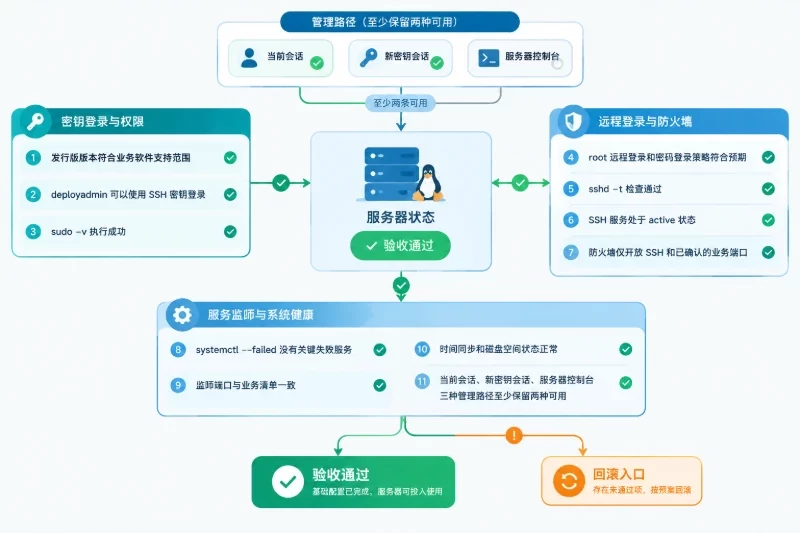
图示对应原文命令:deployadmin。 需要回滚时,优先按照“恢复 SSH 配置备份 → 撤销新增防火墙规则 → 通过控制台确认服务状态 → 必要时恢复系统快照”的顺序操作。不要在无法验证新连接的情况下关闭旧会话,也不要在未确认备份有效性前删除原有管理账号。


