升级Linux Mint操作系统可以带来新功能、安全更新和改进的性能。但是,它也可能会引发意外问题或与现有应用程序发生冲突。
为了保护您的系统,最好在升级之前使用Timeshift创建系统快照。
本文将指导您完成创建Timeshift快照的步骤,确保您可以在必要时将系统恢复到以前的状态。
什么是 Timeshift?
Timeshift是一个用于在 Linux 上创建和恢复系统快照的强大工具,它对于备份系统文件和设置特别有用,可让您在出现故障或升级过程中出现问题时轻松恢复系统。
Timeshift使用rsync和硬链接方法来创建高效的快照,而不会消耗过多的磁盘空间。
为什么要使用时间移位?
轻松恢复:如果升级失败或出现问题,您可以快速将系统恢复到以前的状态。
增量备份:Timeshift 创建增量备份,这意味着它只保存自上次快照以来所做的更改,从而节省磁盘空间和时间。
用户友好界面:Timeshift 提供了一个简单的图形界面,即使对于不熟悉命令行工具的人来说也很容易使用。
先决条件
开始之前,请确保您已准备好以下物品:
Timeshift 适用于各种 Linux 发行版,但本指南专门针对Linux Mint。
确保您有足够的可用磁盘空间来存储快照。
Timeshift 通常已预装在 Linux Mint 上。如果没有,您可以使用软件管理器或通过终端使用以下命令进行安装:
sudo apt install timeshift
创建Linux Mint系统快照
通过在菜单中搜索“ Timeshift ”或使用以下命令从终端启动该应用程序来打开它:
timeshift
如果这是您第一次使用 Timeshift,系统将提示您进行配置。
1.选择快照类型,由于其灵活性和速度,推荐大多数用户使用rsync 。
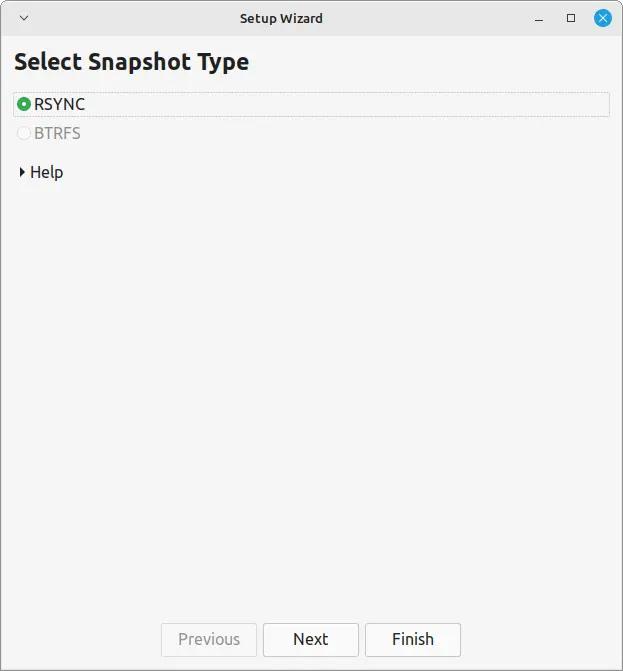
选择快照类型
2.您可以在主分区或外部驱动器上保存快照。
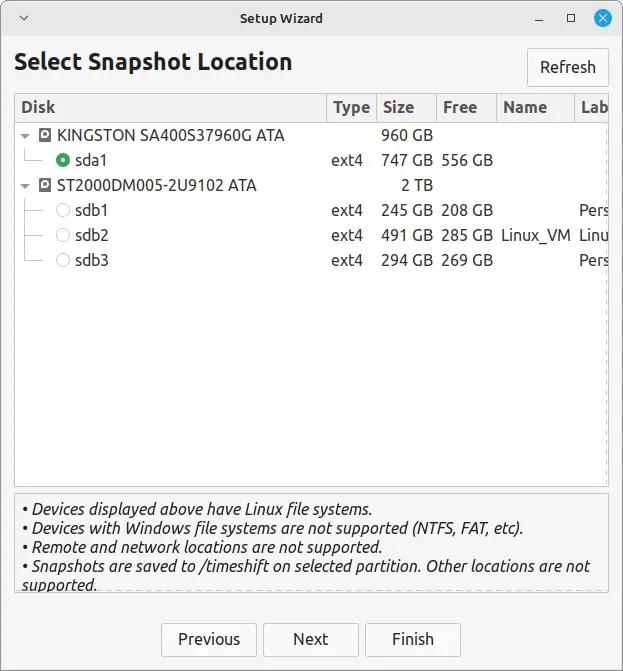
选择快照位置
3 . 您可以选择每日、每周或每月安排自动快照。对于升级,手动快照通常就足够了。
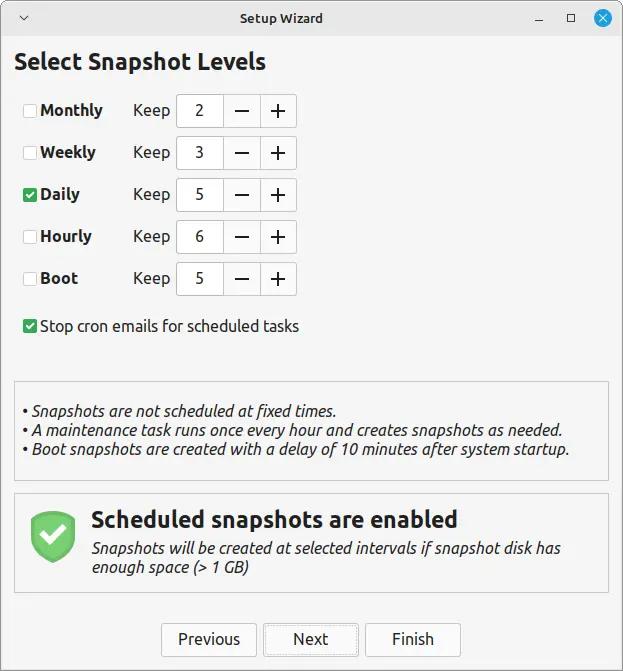
选择快照级别
4.最后点击创建按钮开始创建新的快照。
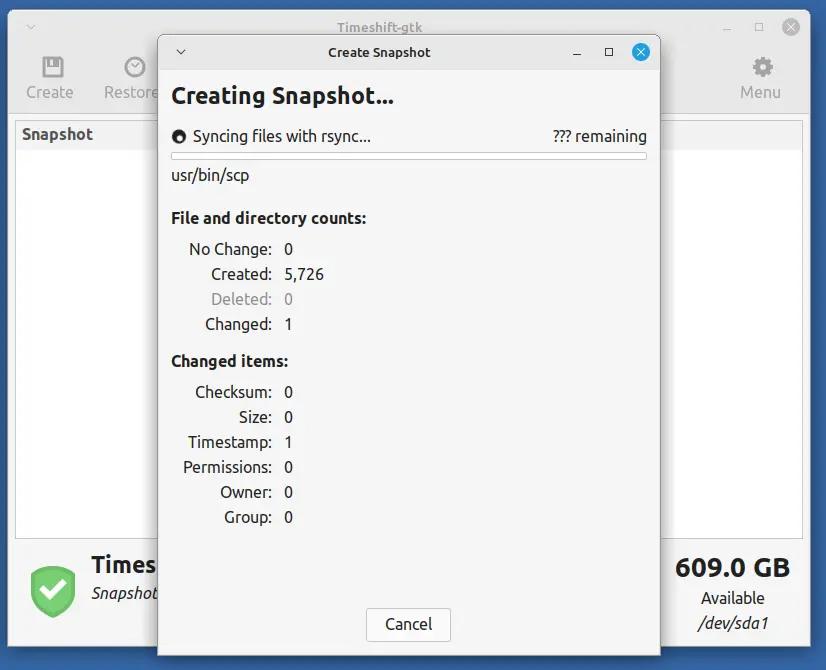
创建系统快照
Timeshift 现在将开始创建快照的过程,这可能需要一些时间,具体取决于系统的大小和数据量。
升级Linux Mint
现在您有了可靠的快照,您可以通过前往更新管理器工具继续升级Linux Mint。
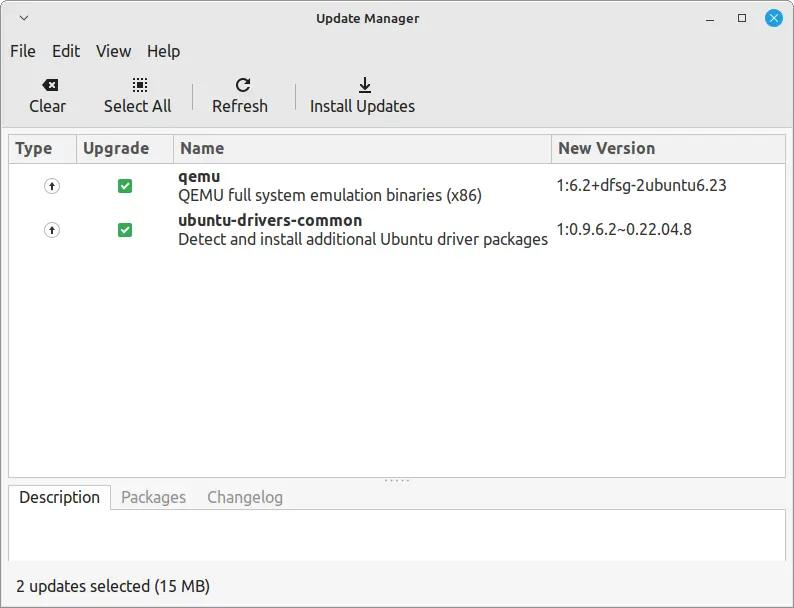
Linux Mint 更新管理器
在升级之前检查更新以确认您的系统是最新的。
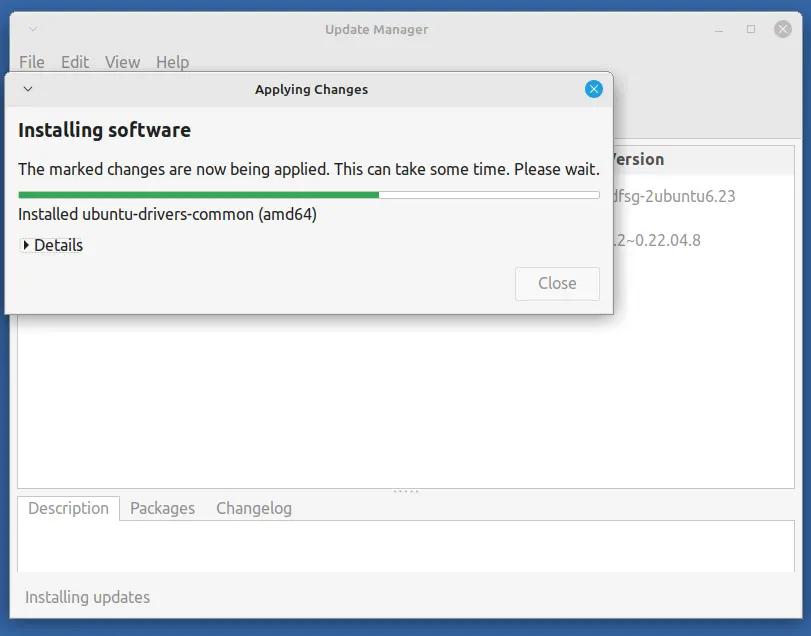
安装更新
安装更新后,您可能会看到新版本 Linux Mint 的选项,只需按照提示即可开始升级过程。
从快照恢复
从Timeshift快照恢复系统是一个简单的过程,可以让您快速恢复到以前的状态,这在升级或系统更改导致问题时特别有用。
在Timeshift主窗口中,您将看到所有可用快照的列表。每个条目将包含详细信息,例如日期、时间以及创建快照时提供的任何描述。
滚动列表并选择您想要恢复的快照,通常最好选择问题出现之前拍摄的最新快照。
选择所需的快照后,单击Timeshift工具栏中的“恢复”按钮。
使用Timeshift创建系统快照是在升级之前保护Linux Mint系统的一种简单而有效的方法。
通过遵循本指南,您可以确保拥有可靠的系统备份,以便在需要时回滚任何更改。
定期使用 Timeshift 不仅可以在升级期间安心,而且还有助于长期维持系统稳定性。