

香港特惠服务器
三网CN2带宽,提供30M至100M大带宽,保障CN2/CMIN2/CU/PCCW四大运营商线路稳定接入


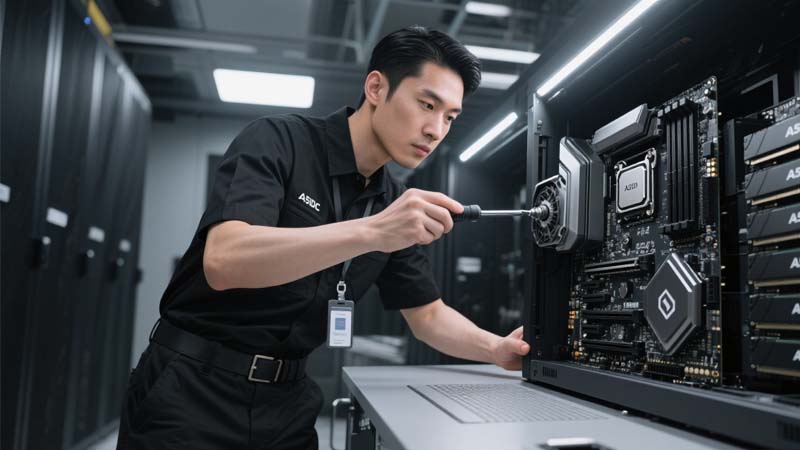
前天凌晨2:40,我把最后一台 RDSH 的 NIC 绑定完成,回到控制台,WeCom里的采购同事冒出一句:‘刚从深圳家里远程上 ERP,输入没延迟了,昨天还是像卡带一样。’ 我抬头看着机柜里那块 A16 的状态灯,心里踏实了——这一周,我们把香港的这套 VDI 真正跑顺了。
这篇文章是我在香港机房基于 Windows Server 2022 + RDS(Remote Desktop Services) 打磨的一线实操指南:从硬件与网络选型、到 RDS 角色规划、FSLogix 用户配置文件、图形协议调优、再到跨境链路的小技巧与坑。我会尽量把“为什么这样做”“怎么做”“出过什么问题、怎么救火”都写清楚,让新手能照着走,老手能拿去对表优化。
业务画像:深圳/广州/上海/北京等地员工在家或出差地,跨境连到香港机房的 VDI——主要跑 ERP、浏览器后台、Excel/PowerPoint、轻量 PS/AI、远程会议预览。少量研发同事跑 CAD/轻 3D(这批用 GPU 池)。
体验目标(SLA/UX)
AD / DNS / NTP:2 台虚机冗余(同一机房不同宿主)
RDS 角色:
用户配置文件:FSLogix Profile/ODFC 容器 存放在香港文件集群(SMB 共享)
GPU 虚拟化:NVIDIA vGPU(A16/A40),或 DDA(离散设备指派)给少数重图形用户
链路:公网优先(TCP 443 + UDP 3391 经 RDGW),必要时 IPsec 隧道/SD-WAN;双 ISP 出口(CMI + CN2/GIA)
| 角色 | 机型 | CPU | 内存 | 存储 | 网络 | 备注 |
|---|---|---|---|---|---|---|
| 宿主群 (Hyper-V) | 2U 双路 | 2× Intel Xeon Gold 6330(28C*2) | 512–768GB | 系统盘 RAID1 SATA SSD;数据盘 4× NVMe U.2(RAID10) | 2×25GbE + 2×10GbE | NUMA 对齐,vSwitch 绑定 25G |
| 文件集群 (SMB) | 2U 双路 | 2× AMD EPYC 7443P | 256–512GB | 8–12× NVMe(RAID10)+ 写缓存 | 2×25GbE | ReFS + 大文件映射 |
| RDGW/WEB | 1U | 1× Xeon Silver | 64–96GB | 2× SSD | 2×10GbE | 走 443/3391,前置反代 |
| GPU 节点(可选) | 2U | Xeon Gold | 256–512GB | NVMe | 2×25GbE | NVIDIA A16(16GB×4)、或 A40 |
密度经验(Office/ERP 混合):每 8 vCPU 可稳定 18–22 人会话,每用户分配 1.5–2.5GB 内存;若重 Excel/VBA 或浏览器标签多,适当降到 15–18 人/8 vCPU。
必须打开
QoS/DSCP:在出口路由/SD-WAN 标记 RDP/UDP 为 AF31,限制大文件复制抢占带宽。
MTU:公网跨境复杂网络保持 1500 为主,不轻易调小;若走 IPsec/隧道统一 1400–1460 并端到端一致。
双 ISP 出口:BGP/策略路由把 443/3391 指向更优的中港路径(CMI/CN2),DNS 做健康检查切换。
所有命令在 Windows Server 2022,建议先准备好 AD、证书(公网可信)、文件共享。
# 1) 安装 RDS 角色
Install-WindowsFeature RDS-Connection-Broker,RDS-Licensing,RDS-Web-Access -IncludeAllSubFeature -IncludeManagementTools
Install-WindowsFeature RDS-Gateway -IncludeAllSubFeature

# 2) 部署会话集合(示例:2 台会话主机)
New-RDSessionDeployment -ConnectionBroker "cb01.contoso.local" `
  -SessionHost @("rds01.contoso.local","rds02.contoso.local") `
  -WebAccessServer "rdweb01.contoso.local"

# 3) 添加网关与证书(替换为你的 FQDN)
Set-RDPublishedName -ConnectionBroker cb01.contoso.local -PublishedName "vdix.contoso.com"
Set-RDCertificate -Role RDGateway -ImportPath "C:\certs\vdix_contoso_com.pfx" -Password (Read-Host -AsSecureString)
Set-RDCertificate -Role RDWebAccess -ImportPath "C:\certs\vdix_contoso_com.pfx" -Password (Read-Host -AsSecureString)
Set-RDCertificate -Role RDRedirector -ImportPath "C:\certs\vdix_contoso_com.pfx" -Password (Read-Host -AsSecureString)

# 4) RD Gateway 启用 UDP
# 网关管理器里勾选“连接授权策略允许 UDP”更直观;PowerShell 可校验服务状态
Get-Service Tsgateway,TermService# 创建集合
New-RDSessionCollection -CollectionName "OfficePool" -SessionHost @("rds01.contoso.local","rds02.contoso.local") -ConnectionBroker "cb01.contoso.local"
# 会话限制与重连
Set-RDSessionCollectionConfiguration -CollectionName "OfficePool" -ConnectionBroker "cb01.contoso.local" `
-IdleSessionLimitMin 60 -DisconnectedSessionLimitMin 120 -ActiveSessionLimitMin 480 -TemporaryFoldersDeletedOnExit $true
# 单主机最大会话数(配合密度测试)
qwinsta /server:rds01 | measure在 每台 RDSH/VDI 模板 安装 FSLogix(版本 2210+),统一指向香港 SMB 共享:\\files01\Profiles$
目录结构
Windows Registry Editor Version 5.00
[HKEY_LOCAL_MACHINE\SOFTWARE\FSLogix\Profiles]
"Enabled"=dword:00000001
"VHDLocations"="\\\\files01\\Profiles$"
"SizeInMBs"=dword:00019000 ; 102400 = 100 GB 上限,按需设
"IsDynamic"=dword:00000001
"ConcurrentUserSessions"=dword:00000001
"DeleteLocalProfileWhenVHDShouldApply"=dword:00000001
"LockedRetryCount"=dword:00000014
"LockedRetryInterval"=dword:00000002

[HKEY_LOCAL_MACHINE\SOFTWARE\FSLogix\ODFC]
"Enabled"=dword:00000001
"VHDLocations"="\\\\files01\\ODFC$"
"IncludeOfficeActivation"=dword:00000001
优化点
Windows 10/11 + Server 2022 的 RDP 默认已很强,但跨境需要更精细的取舍。
计算机配置 → 管理模板 → 远程桌面服务 → 远程桌面会话主机 → 远程会话环境
计算机配置 → 管理模板 → 远程桌面服务 → 远程桌面会话主机 → 连接
计算机配置 → 管理模板 → 系统 → 用户配置文件
用户配置 → 管理模板 → 远程桌面服务 → 远程会话环境
开启 UDP 传输(3391),证书必须公网可信(减少握手失败)。
前置 Nginx/ALB 做健康检查与多 ISP 出口分流。
关闭旧 TLS/Cipher(仅留 TLS1.2 及以上 + ECDHE 套件)。
| 指标 | 建议值(每用户) |
|---|---|
| vCPU | 0.3–0.5 vCPU |
| 内存 | 1.5–2.5 GB |
| IOPS(随机 4K) | 10–25 |
| 网络(空闲/输入) | 50–150 Kbps(无视频) |
| 峰值带宽(共享屏/轻视频) | 0.8–2 Mbps/用户(AVC 自适应) |
换算示例:200 人并发、以 0.4 vCPU/人计,需要 80 vCPU;两台宿主各 56 vCPU 就绰绰有余(考虑 1.2–1.5 倍冗余)。IOPS 以人均 20 计,峰值 4000 IOPS,NVMe RAID10 轻松覆盖。
页文件 固定大小(系统盘),避免突发扩容导致卡顿。
事件分析:查看 Microsoft-FSLogix-Apps/Operational 日志,定位 Profile 挂载慢、锁冲突。
登录脚本 避免映射大目录、避免 GPO 过多同步项;必要时用 LGPO 压平策略层级。
办公/网页/视频会议多数走 CPU 编码足够。
轻 3D/CAD/AI 预览 用户:
Hyper-V DDA 简要步骤(示例)
# 识别并把 GPU 从宿主卸载到 DDA 可用状态
Dismount-VMHostAssignableDevice -LocationPath "<PCIeLocation>"

# 直通到目标 VM
Add-VMAssignableDevice -LocationPath "<PCIeLocation>" -VMName "CAD-VDI-01"

# VM 内装对应 NVIDIA 驱动
vGPU 方案需要 vGPU 授权与 GRID 驱动,能更细颗粒调度;DDA 简洁但牺牲密度。
$Counters = @(
 '\Processor Information(_Total)\% Processor Time',
 '\Memory\Available MBytes',
 '\Network Interface(*)\Bytes Total/sec',
 '\PhysicalDisk(_Total)\Avg. Disk sec/Read',
 '\PhysicalDisk(_Total)\Avg. Disk sec/Write',
 '\RemoteFX Network(*)\Current TCP RTT'
)
$Path = "D:\perf\$(hostname)-$(Get-Date -Format yyyyMMdd-HHmm).csv"
logman create counter VDITrace -c $Counters -si 00:00:15 -o $Path -f csv -v mmddhhmm -max 500 -cnf 24:00:00
logman start VDITrace

9.2 每周紧凑 FSLogix 容器(文件服务器上跑)
$root = '\\files01\Profiles$'
Get-ChildItem $root -Recurse -Filter *.vhdx | ForEach-Object {
    Write-Host "Compacting $($_.FullName)"
    Mount-VHD -Path $_.FullName -ReadOnly
    Optimize-VHD -Path $_.FullName -Mode Quick
    Dismount-VHD -Path $_.FullName
}New-ItemProperty "HKLM:\SOFTWARE\Policies\Microsoft\Windows\DWM" -Name UseMachineCheck -Value 1 -Type DWord -Force
# 配合 GPO:禁用透明、动画、主题同步UDP 丢包 > 8% 时(家宽或移动网络高峰常见):
登录偶发超 40 秒:
打印队列卡住拖垮会话:
浏览器视频会议突刺 8–12 Mbps:
FSLogix VHDX 锁冲突:
| 指标 | 优化前 | 优化后(当前) |
|---|---|---|
| 键鼠回显(95 线) | 180–220 ms | 85–120 ms |
| 登录到桌面就绪 | 45–60 s | 18–25 s |
| 会话掉线/日 | 2–3% | < 0.5% |
| 单宿主并发 | ~95 人 | 140–160 人 |
| 用户投诉/周 | 20+ | 5 以下 |
上表来自我们一周高峰时段的 Perf/网关日志 + 工单系统统计(样本量 180–220 人/日)。
| 症状 | 根因 | 处理 |
|---|---|---|
| 登陆卡在“正在准备 Windows” | FSLogix 容器挂载慢/锁定 | 提升文件盘 IOPS、开启排除、调 LockedRetry*、周紧凑 |
| 键鼠迟滞、画面糊 | UDP 丢包、码率不稳 | 多 ISP 出口、UDP 3391 优先、必要时临时强制 TCP |
| 会话密度上不去 | 浏览器标签炸裂/Excel 重计算 | 细分池(重负载单独池)、每用户 vCPU 上限、教育使用习惯 |
| 打印异常拖垮 | 驱动不兼容/Easy Print | 统一 PCL6、禁用用户驱动、自建打印服务器 |
| 网关证书报警 | 中间证书/链不完整 | 重新导入完整链,OCSP 打通 |
“早上 9 点半,深圳和杭州的同事接连在群里丢了两张 ERP 截图,上面是批量核销的秒回。有人调侃:‘昨晚你是不是把机房搬到福田了?’ 我笑着回了一个 OK 手势——这套 VDI,不需要他们知道发生了什么,只要他们体感像在本地桌面就够了。”
VDI 做到“稳”和“顺”,靠的不是某一条神奇参数,而是:合理的硬件配比、干净的网络通道、靠谱的存储与配置文件方案、再加上持续的度量与小步优化。如果你也在香港机房支撑跨境办公,欢迎把这份清单对照起来,从 RDGW 的 UDP、FSLogix 的盘、到 GPO 的每一条小开关开始——你会看到同样的那条“平滑曲线”。


