

香港特惠服务器
三网CN2带宽,提供30M至100M大带宽,保障CN2/CMIN2/CU/PCCW四大运营商线路稳定接入


对于Ubuntu的最新版本,为了方便用户,用户可以启用自动登录功能。如果启用,那么用户每次尝试登录时就不需要输入密码。如果你是系统的唯一用户,那么这是一个非常有用的方法,可以方便地访问相关文件。
在本文中,我们将分析Ubuntu 20.04系统启用自动登录的方法。
一、使用GUI启用自动登录的方法
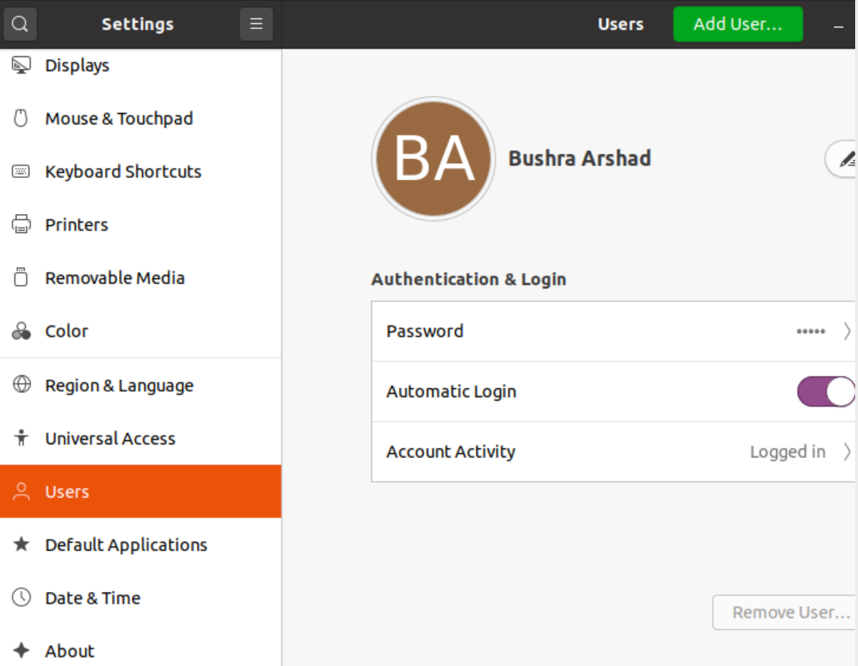
要使用图形用户界面启用自动登录,请进入系统的应用程序。然后,在搜索栏中搜索 "Settings"设置,它将出现在可用选项中。点击它。

打开 "Settings"设置模式后,向下滚动到侧边栏的用户选项。
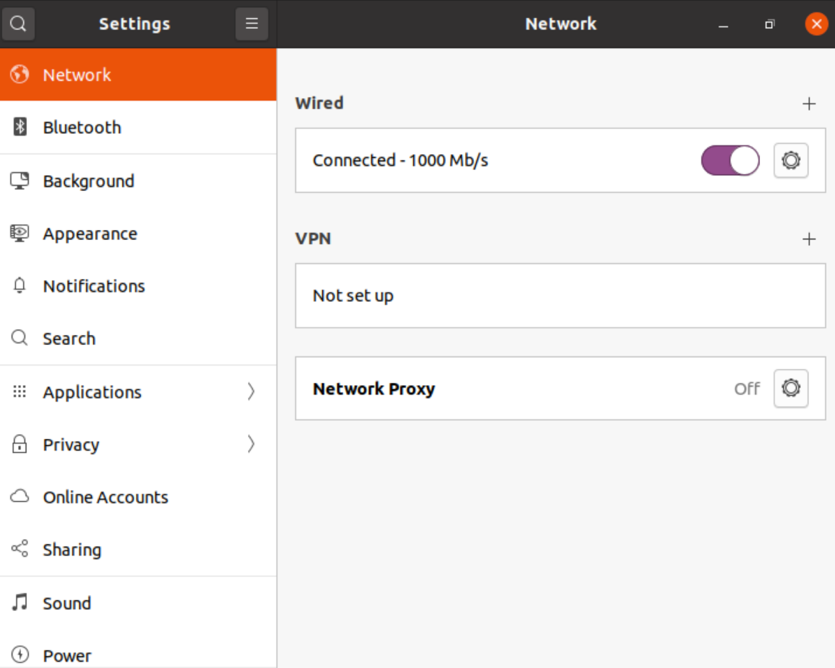
一旦你点击了 "Users"用户选项,你将看到右边的界面。切换按钮就在"Automatic Login"自动登录选项旁边。必须打开它才能启用自动登录。
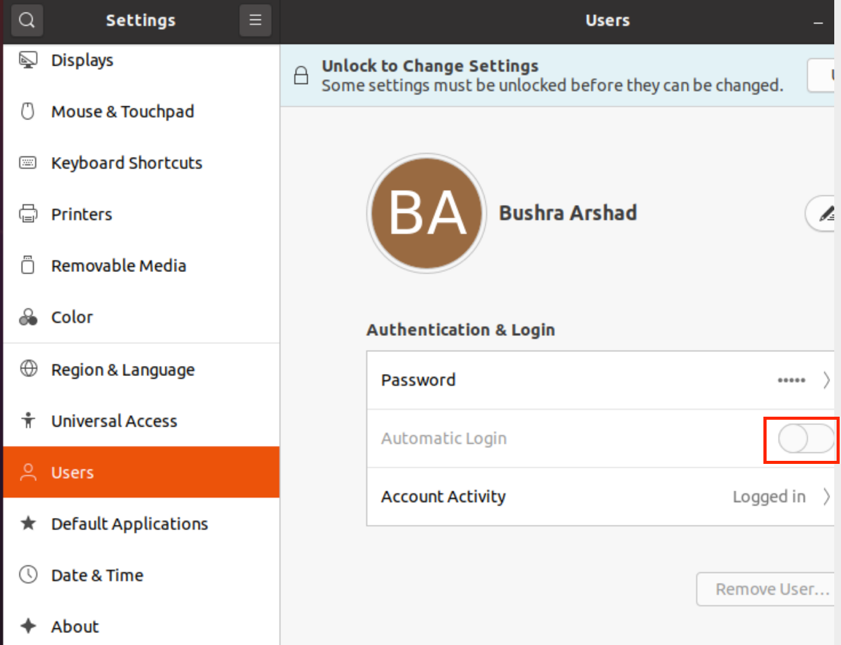
如果您在本页面上方看到 "Unlock to Change Settings"解锁更改设置 选项,这说明着更改设置选项被锁定。
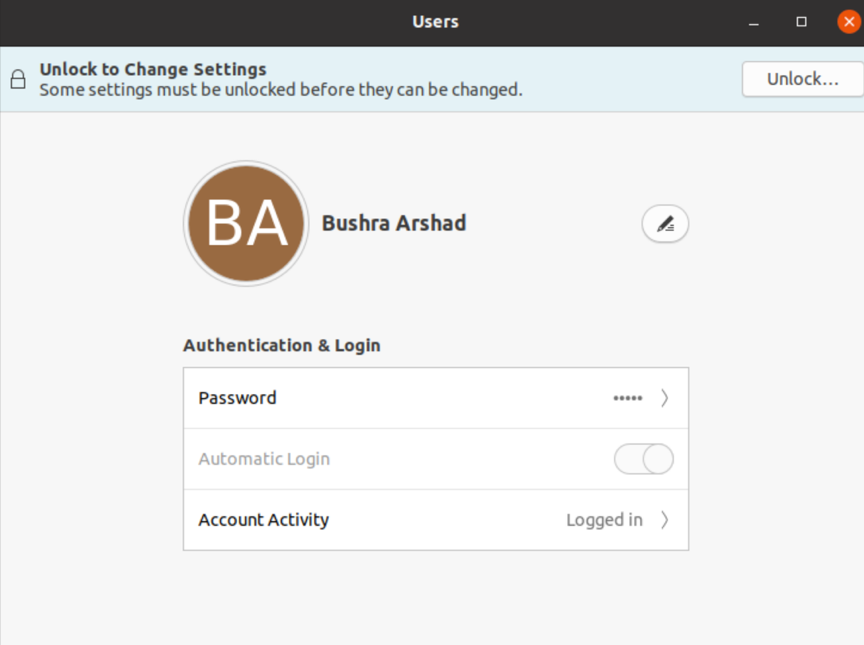
要解锁,先点击“Unlock”解锁按钮。

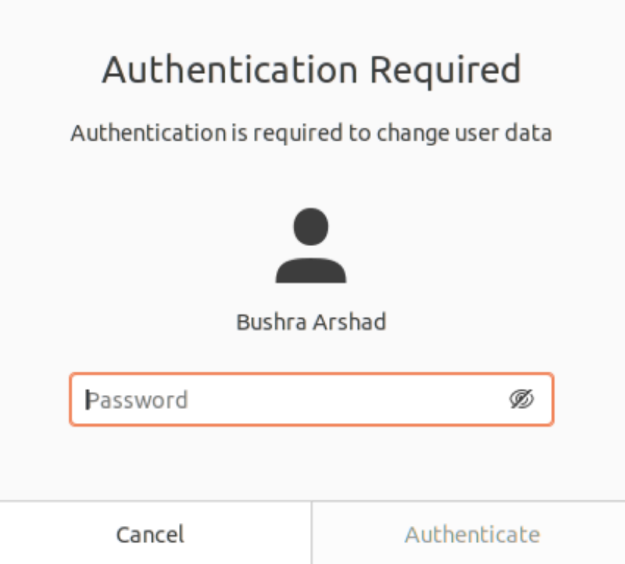
系统会要求进行验证。在相关字段中提供密码以解锁更改设置。
认证完成后,你会看到自动登录选项已被启用,并且切换按钮被设置为ON。
二、使用命令行启用自动登录。
要想使用系统的命令行实现自动登录,可以使用Ctl+Alt+T快捷键打开终端窗口。另外,也可以进入应用程序,然后搜索"Terminal"终端。完成后,你需要使用下面附加的命令编辑/etc/gdm3/custom.conf文件。
$ cd /etc/gdm3
然后使用nano编辑器(或其他任何基于你选择的编辑器)访问custom.conf。使用下面的命令。
$ sudo nano custom.conf
打开custom.conf文件,你需要访问文件中的高亮部分。默认情况下,下图中红框部分代码是被注释掉的,如下图。
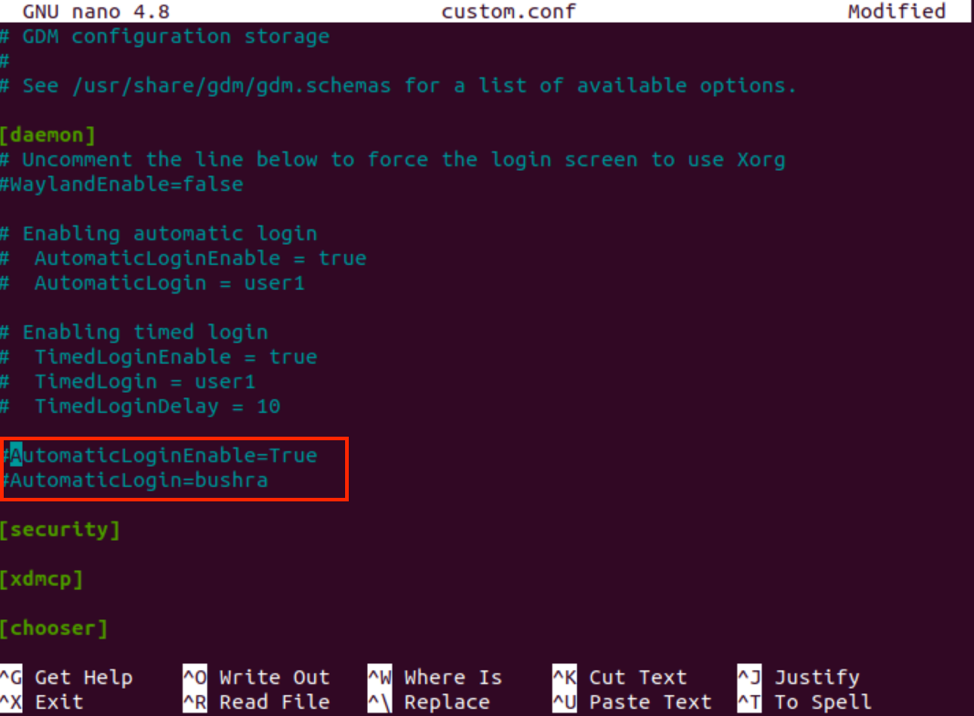
你需要像下面显示的那样取消这些行的注释。
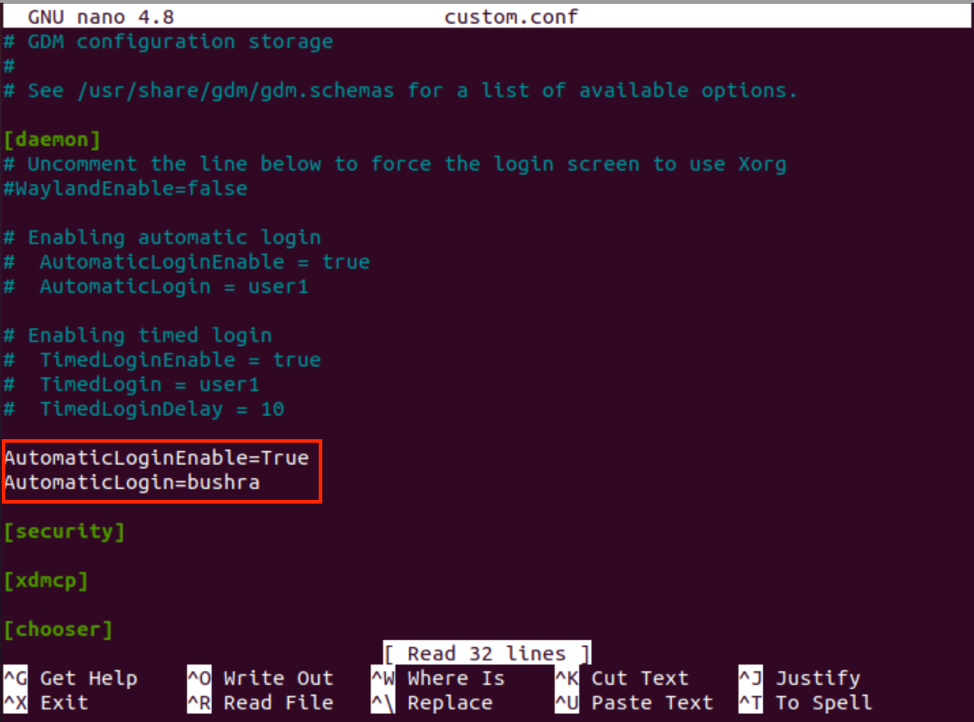
使用Ctl+O快捷键保存并关闭编辑器。完成后,使用重启选项重新启动系统确认更改。
$ sudo reboot
三、自动登录启用选项无法使用?
对于Ubuntu 20.04系统,如果安装了NVIDIA专有驱动程序,那么启用用户自动登录的选项可能会导致无限的登录循环,这是gdm3的bug。不过,不必担心这个特殊的bug,因为有一个解决方案。在本节中,我们将介绍解决这个问题的方法。
打开Ubuntu系统的可启动菜单。然后进入系统的恢复菜单。使用键盘上的方向键向下滚动到根选项。
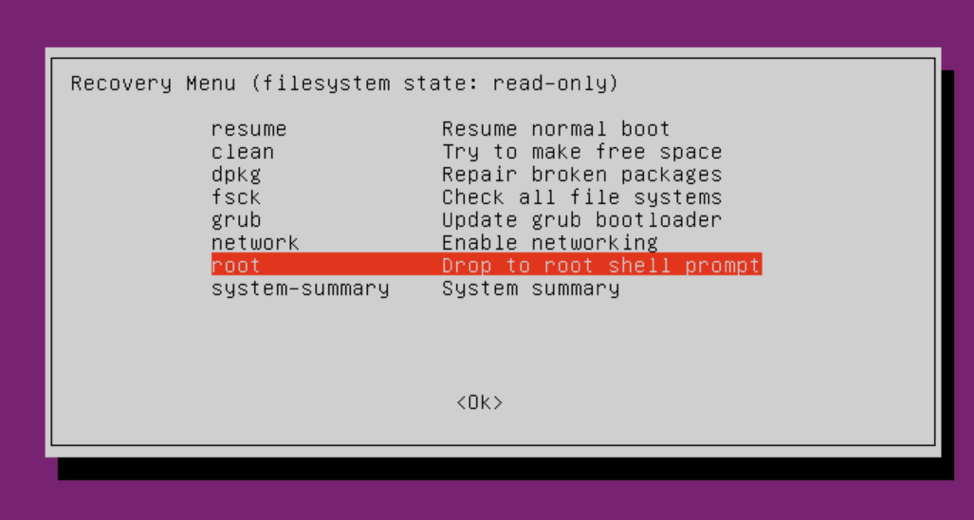
要编辑 grub 选项,请运行以下命令。
$ sudo nano /etc/default/grub
文本编辑器将打开文件,就像下面显示的那样。向下滚动到有 "quiet splash"那一行。
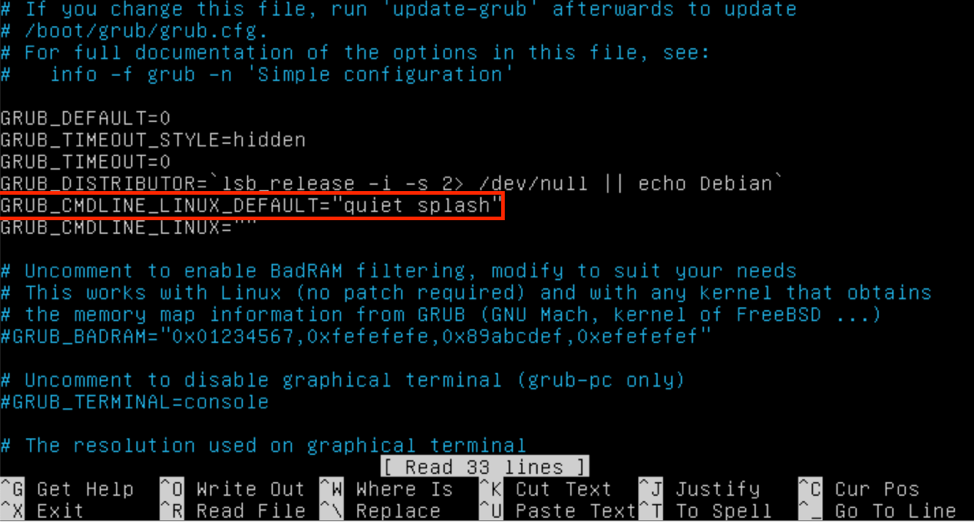
用户需要删除Linux cmdline中的 "splash "关键字。然后,这个文件就会像这样。
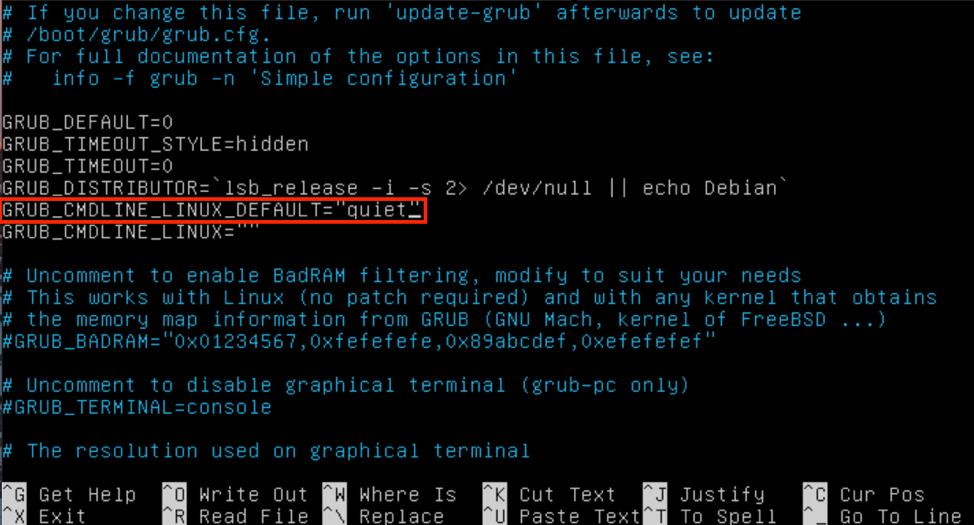
按Ctl+O保存更改。
你需要使用下面的命令来刷新grub选项。
$ sudo update-grub
然后你需要重新启动服务器系统,问题就会得到解决。
在本文中,我们介绍了Ubuntu 20.04系统启用自动登录选项的方法。我们还探讨了如果自动登录启用选项不起作用的方法,如何排除这个问题,并将其修复。


